
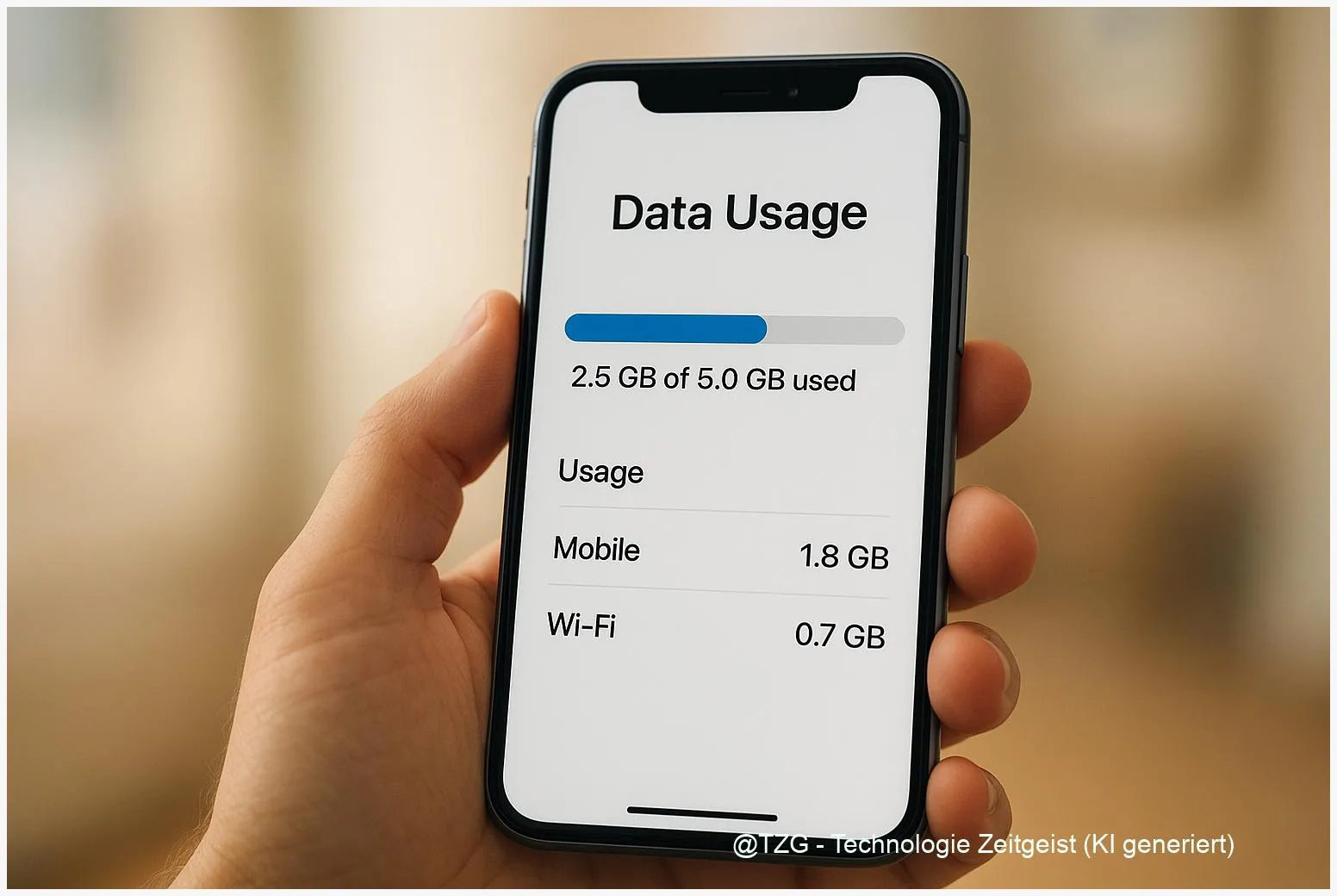
Viele Smartphones verbrauchen unbemerkt viel Datenvolumen. Diese Anleitung zeigt, wie du mobile daten sparen kannst — systemweit und pro App — damit dein Tarif länger reicht und überraschende Kosten vermeidbar bleiben. Du lernst, welche Einstellungen auf iPhone und Android am effektivsten sind, wie du Apps mit hohem Verbrauch findest und welche Sofortmaßnahmen helfen, wenn das Volumen knapp wird. Nach den Schritten kannst du deinen Verbrauch überwachen, Limits setzen und die größten Datenfresser gezielt einschränken.
Einleitung
Du hast ein begrenztes Datenvolumen oder dein Tarif läuft schnell aufgebraucht? Viele Nutzerinnen und Nutzer bemerken nicht, wie Hintergrundprozesse, App-Autoplay oder automatische Updates im Mobilfunknetz Volumen fressen. Besonders Streaming, Social‑Media‑Apps und automatische Cloud‑Backups sind häufige Gründe für überraschend hohe Nutzung.
Diese Anleitung erklärt praxisnah, welche Funktionen von iPhone und Android direkt Einfluss haben, welche Einstellungen schnell Entlastung bringen und wie du Verbrauch dauerhaft kontrollierst. Die Schritte sind so aufgebaut, dass sie auch mit wenig Technik‑Vorwissen funktionieren und für aktuelle Systeme (iOS 16–19, Android 12–15) sinnvoll bleiben.
Grundlagen und Überblick – mobile Daten sparen
„Mobile Daten sparen“ heißt nichts anderes, als aktive Datenquellen einzuschränken und die automatische Nutzung von Mobilfunk für bestimmte Dienste zu verhindern. Technisch betrifft das zwei Ebenen: 1) Hintergrunddaten, also Prozesse, die im Hintergrund kommunizieren, und 2) aktive Nutzung, etwa Streaming oder Downloads während der Nutzung.
Hintergrundaktivitäten und automatische Synchronisierungen erhöhen den Verbrauch oft unbemerkt; gezielte Kontrolle spart Zeit und Geld.
Wichtig sind drei Funktionen, die sowohl bei iPhones als auch bei Android‑Geräten vorhanden sind: ein systemweiter Sparmodus (iPhone: Low Data Mode; Android: Datensparmodus/Data Saver), die Möglichkeit, Hintergrunddaten pro App zu deaktivieren, und die Überwachung des Verbrauchs mit Warnungen oder Limits. Diese Instrumente reduzieren automatische Updates, Drosseln Streaming‑Qualität und verhindern ungewollte Großtransfers im Mobilfunk.
Die folgende Tabelle fasst die wichtigsten Optionen zusammen und zeigt, wofür sie sich jeweils eignen.
| Option oder Variante | Beschreibung | Geeignet für |
|---|---|---|
| Low Data Mode (iPhone) | Reduziert Hintergrundaktivität, verlangsamt Updates und senkt Streaming‑Qualität. | Alle, die kurzfristig Volumen sparen wollen. |
| Datensparmodus / Data Saver (Android) | Blockiert Hintergrunddaten im Mobilfunk, erlaubt Ausnahmen für wichtige Apps. | Android‑Nutzer mit begrenztem Tarifvolumen. |
| Pro‑App Hintergrunddaten | Ermöglicht individuelle Sperre für Apps, die viel Daten nutzen (z.B. Social, Maps). | Wer gezielt einzelne Datenfresser drosseln möchte. |
Vorbereitung und Voraussetzungen
Bevor du Einstellungen änderst, prüfe diese Voraussetzungen. Viele Schritte benötigen aktuellen Systemstand oder Zugriff auf Menüs, die je nach Hersteller leicht variieren.
- Software: iOS 16 oder neuer bzw. Android 12 oder neuer empfohlen, ältere Versionen haben ähnliche Optionen, die Menüs können aber anders heißen.
- Zugang: Entsperrtes Gerät und Administratorrechte (kein Kinder‑ oder Firmenprofil), damit du systemweite Einstellungen ändern kannst.
- Backup: Kein zwingendes Backup nötig, aber ein aktuelles Backup hilft bei größeren Änderungen (z. B. Neuinstallation von Apps).
- Netz: Stelle sicher, dass du in einem WLAN mit ausreichend Geschwindigkeit bist, wenn du geplante Updates vorab laden willst.
- Tarifinfo: Notiere dein monatliches Volumen und, falls vorhanden, die Schwellenwerte deines Anbieters (z. B. 5 GB, 10 GB), damit du sinnvolle Limits setzt.
Wenn ein Gerät eine Dual‑SIM‑Konfiguration hat, prüfe die Zuordnung der Mobilfunkverbindung: Einstellungen gelten meist pro SIM. Bei Reisenden ist das Deaktivieren von Datenroaming eine zentrale Maßnahme.
Schritt-für-Schritt-Anleitung
Die wichtigsten Einstellungen lassen sich in wenigen Minuten vornehmen. Führe die Schritte auf dem jeweils benutzten Gerät aus; am Ende steht ein kurzer Kontrolltest, ob die Maßnahmen wirken.
- Verbrauch prüfen: iPhone: Einstellungen > Mobilfunk (oder Mobiles Netz) → Liste der Apps. Android: Einstellungen > Netzwerk & Internet > Datennutzung → Mobile Daten. Notiere die Top‑5 Apps nach Verbrauch.
- Sparmodus aktivieren: iPhone: Einstellungen > Mobilfunk > Mobilfunkdatenoptionen > Low Data Mode einschalten. Android: Einstellungen > Netzwerk & Internet > Datennutzung > Datensparmodus → einschalten.
- Hintergrunddaten per App einschränken: iPhone: Einstellungen > Mobilfunk → App‑Schalter auf aus. Android: Einstellungen > Apps & Benachrichtigungen > [App] > Datenverbrauch > Hintergrunddaten deaktivieren.
- Automatische Updates und Downloads: iPhone: Einstellungen > App Store > Mobile Daten für automatische Downloads aus. Android: Play Store > Einstellungen > Apps automatisch aktualisieren nur über WLAN.
- Streaming & Autoplay reduzieren: In Apps wie YouTube, Netflix oder Instagram die Streaming‑Qualität auf „Standard“ setzen und Autoplay in Feeds deaktivieren.
- Warnungen und Limits setzen: Android: Einstellungen > Netzwerk & Internet > Datennutzung > Nutzerdefiniertes Limit/Warnung setzen. iPhone: keine systemweite Limit‑Funktion, hier Apps oder Anbieter‑Portal nutzen und Verbrauch regelmäßig checken.
- Test: Schalte WLAN aus und beobachte in den Verbrauchseinstellungen über 24–48 Stunden: Die gemeldeten Volumina sollten deutlich sinken, vor allem Hintergrundtraffic.
Wenn nach diesen Schritten eine App weiterhin viel Daten nutzt, deinstalliere sie testweise oder beschränke ihre Rechte (z. B. Zugriff auf Fotos/Standort), um weitere Quellen zu eliminieren.
Tipps, Fehlerbehebung und Varianten
Hier die häufigsten Stolpersteine und schnelle Lösungen:
Problem: Verbrauch bleibt hoch, obwohl Sparmodus an ist. Ursache kann “Wi‑Fi Assist” (iPhone) oder eine App mit Ausnahmerechten sein. Lösung: Wi‑Fi Assist in Einstellungen > Mobilfunk ganz ausschalten; bei Android prüfen, ob einzelne Apps „Uneingeschränkter Datenzugriff” haben.
Problem: Push‑Mails oder wichtige Benachrichtigungen fehlen nach Einschränkungen. Lösung: Setze für Mail‑Apps Ausnahmen oder aktiviere Hintergrunddaten nur für diese App. Alternativ nutze Push nur bei WLAN.
Praktische Tipps:
- Lade Podcasts, Playlists oder Karten offline über WLAN, bevor du unterwegs bist.
- Nutze WLAN‑Hotspots mit Vorsicht: Markiere vertrauenswürdige Netzwerke und deaktiviere automatisches Verbinden.
- Bei Streaming: 480p statt 1080p spart oft 60–80 % Daten.
- Schalte automatische Cloud‑Backups (Fotos) im Mobilfunk aus; synchronisiere nur im WLAN.
Varianten: Manche Hersteller (z. B. Xiaomi, Samsung) haben zusätzliche Batteriespar‑ oder Datensparfeatures, die Hintergrundaktivitäten aggressiver beenden. Diese Optionen sind nützlich, aber prüfen, ob sie gewünschte Benachrichtigungen behindern.
Datenschutz & Sicherheit: Begrenzen der Hintergrunddaten verändert kaum die Datensicherheit, reduziert aber das Risiko, dass sensible Daten in mobilen Netzen übertragen werden. Deaktiviere Roaming für Reisen außerhalb der EU, um Kostenrisiken zu vermeiden.
Fazit
Mit den beschriebenen Schritten lässt sich der mobile Datenverbrauch deutlich verringern: Systemweite Sparmodi, die gezielte Deaktivierung von Hintergrunddaten pro App und das bewusste Management von Streaming‑Einstellungen reduzieren die größten Quellen unnötiger Nutzung. Regelmäßiges Prüfen des Verbrauchs und das Setzen von Warnungen helfen, Ausreißer früh zu erkennen. Wer unterwegs häufig offline‑fähige Inhalte vorbereitet und automatische Backups im Mobilfunk abschaltet, verlängert sein Tarifvolumen in der Praxis deutlich.






Schreibe einen Kommentar