
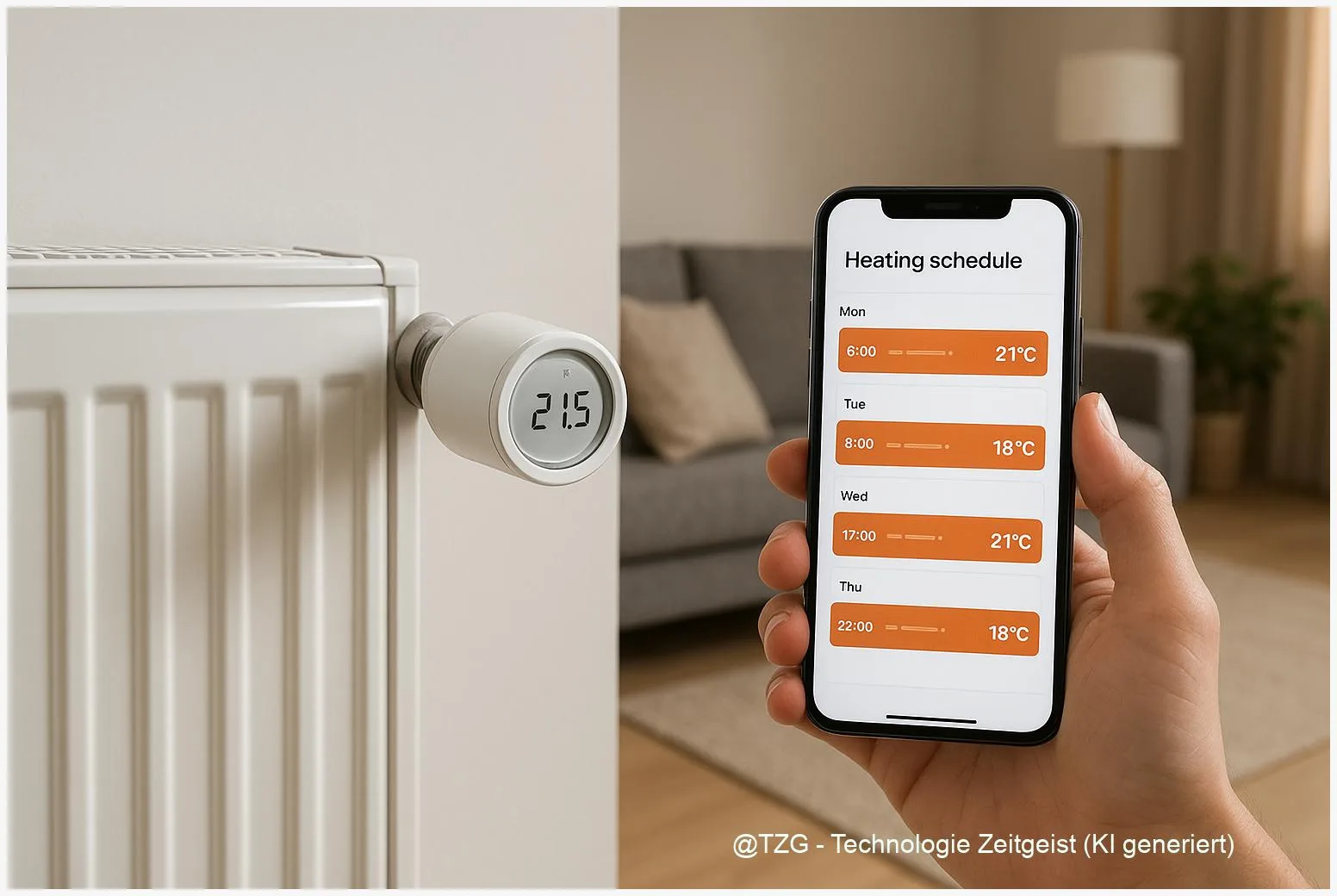
Smarte Heizung einrichten hilft, Heizkosten zu senken, Komfort zu erhöhen und weniger Energie zu verschwenden. Diese Anleitung zeigt, welche Voraussetzungen nötig sind, wie du Thermostate montierst und in der App Zeitpläne, Geofencing und die Fenster-offen-Erkennung einrichtest. Nach den Schritten kannst du Routinen anlegen, automatische Anwesenheit nutzen und typische Fehler selbst beheben — unabhängig davon, ob du ein System von tado°, Google Nest, Homematic oder einem anderen Anbieter benutzt.
Einleitung
Viele Haushalte zahlen zu viel für Wärme, weil Räume unnötig beheizt werden. Smarte Heizkörperthermostate regeln einzelne Räume präzise, lassen sich per Zeitplan steuern und sparen Energie, wenn Anwesenheit oder offene Fenster erkannt werden. Gerade in Wohnungen mit unregelmäßigem Tagesablauf oder in Altbauten mit unterschiedlicher Nutzung der Zimmer kann eine smarte Steuerung spürbar Kosten reduzieren.
Die folgenden Abschnitte führen dich von den Grundlagen über die Vorbereitung bis zur konkreten Einrichtung: Montage, App-Pairing, Zeitpläne, Geofencing und Fenster-offen-Erkennung. Die Tipps sind so formuliert, dass sie für gängige Systeme (tado°, Nest/Google, Homematic, u. a.) passen und auch mit kleinen Abweichungen nutzbar bleiben.
Grundlagen und Überblick: smarte Heizung einrichten
Smarte Heizkörperthermostate ersetzen mechanische oder reine manuelle Thermostate an Radiatoren. Sie messen die Raumtemperatur, öffnen oder schließen das Ventil elektronisch und lassen sich per App oder Sprachassistent steuern. Wichtige Funktionen sind Zeitpläne (regelmäßige Heizzeiten), Geofencing (Heizung reagiert auf Anwesenheit) und Fenster-offen-Erkennung (Heizung pausiert bei offenem Fenster).
Mit einfachen Zeitplänen und Anwesenheitserkennung lassen sich oft rund 5–10 % Heizkosten einsparen; in bestimmten Fällen kann der Effekt größer sein (z. B. bei unregelmäßiger Nutzung oder schlechter Dämmung).
Systeme unterscheiden sich vor allem in der Integration (Apple HomeKit, Google Home), im Cloud-Einsatz und in Zusatzdiensten (bezahlte Automatisierungen). Manche Modelle brauchen eine zentrale Bridge (z. B. tado° Bridge), andere verbinden sich direkt per WLAN oder über eine Smart-Home-Zentrale.
| Option oder Variante | Beschreibung | Geeignet für |
|---|---|---|
| Zeitplan | Feste Heizzeiten pro Raum, mehrfach pro Tag einstellbar. | Haushalte mit regelmäßigen Tagesabläufen. |
| Geofencing | Automatische Home/Away-Erkennung per Smartphone-Standort. | Flexible Nutzer, die nicht starr nach Uhrzeiten heizen. |
| Fenster-offen-Erkennung | Temperatur-/Luftfeuchte-bedingtes Pausieren bei offenem Fenster. | Wohnungen mit lüftender Nutzung; geeignet zum Vermeiden von Energieverschwendung. |
Vorbereitung und Voraussetzungen
Vor Montage und Konfiguration prüfst du einige Punkte, damit die Einrichtung reibungslos läuft:
- Kompatibilität: Überprüfe, ob dein Heizkörperventil zum Thermostat passt (M30, Danfoss-Adapter o. Ä.). Bei Zentralheizungen oder Fußbodenheizungen gelten oft andere Anforderungen.
- Netz & Reichweite: WLAN-Router in Reichweite der Bridge oder des Thermostats; bei mehreren Etagen kann eine Bridge oder Mesh‑WLAN nötig sein.
- Stromversorgung: Batteriekapazität prüfen (typisch 1–2 Jahre) und Ersatzbatterien bereithalten.
- Konto & App: Erstelle ein Nutzerkonto beim Anbieter (E‑Mail/PW) und lade die offizielle App herunter. Notiere Login-Daten sicher.
- Smartphone-Rechte: Für Geofencing ist Standortzugriff nötig; für zuverlässige Hintergrundarbeit deaktiviere Battery‑Optimierung.
- Sicherung & Altgerät: Alte Thermostate aufbewahren, falls Rückbau nötig ist. Fotos vor dem Entfernen erleichtern spätere Rückrüstung.
Bei Mietwohnungen kläre, ob du bauliche Veränderungen am Heizkörper vornehmen darfst und informiere ggf. den Vermieter. Wenn du unsicher bist, ob das System mit deiner Heizungsanlage funktioniert, hilft die Kompatibilitätsprüfung des Herstellers oder ein Installateur.
Schritt-für-Schritt-Anleitung
Die folgende Reihenfolge ist praxisbewährt und funktioniert bei den meisten Systemen. Passe einzelne Benennungen an die App deines Anbieters an.
- Altes Thermostat entfernen: Ventilkappe abnehmen und Mechanik kontrollieren. Schraube lösen, Thermostat abziehen. Merke dir Ventiltyp und mache ein Foto.
- Adapter montieren (falls nötig): Setze den passenden Adapter (z. B. Danfoss‑Adapter) auf das Ventil, bis er fest sitzt. Teste, ob der Adapter das Ventil sauber umschließt.
- Neues Thermostat aufsetzen: Thermostat aufsetzen und einrasten. Batterieschutz entfernen, Batterien einsetzen. Gerät einschalten, LED‑Status prüfen.
- Bridge verbinden (bei Bedarf): Bridge per LAN an den Router anschließen. Warte bis die LED konstant leuchtet. Öffne die App und wähle “Bridge hinzufügen” oder “Gerät hinzufügen”.
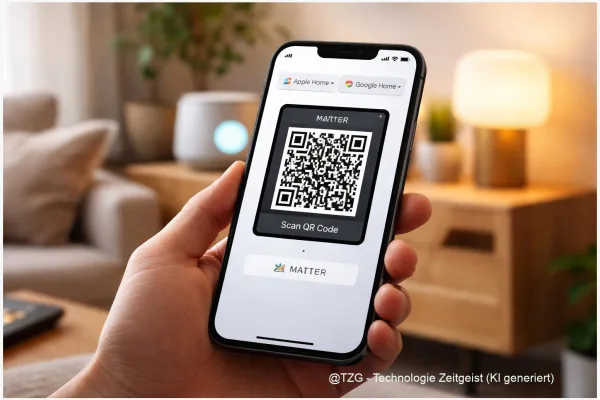
- App-Pairing: In der App “Gerät hinzufügen” wählen, Raumnamen vergeben, Thermostat aus Liste auswählen. Folge den Anweisungen: QR‑Code scannen oder Pairing‑Knopf drücken.
- Grundkonfiguration: Raumtemperaturkalibrierung prüfen, Frostschutz-Temperatur einstellen (typisch 5 °C) und manuellen Modus testen.
- Smart Schedule anlegen: In der App neue Zeitblöcke anlegen (mind. 15 Minuten pro Block möglich). Für Wochentage wiederholte Muster anlegen und bei Bedarf zwischen Tagen kopieren.
- Geofencing aktivieren: App‑Einstellungen > Geofencing oder Home/Away > Standortzugriff auf “immer erlauben” setzen. Prüfe, dass Battery‑Optimierung deaktiviert ist (Android) oder Standort im Hintergrund zugelassen wird (iOS).
- Fenster-offen-Erkennung einschalten: In Raumeinstellungen die Fenster‑Erkennung aktivieren. Test: Fenster öffnen, Thermostat sollte nach kurzer Zeit die Heizung pausieren.
- Testlauf & Feinjustierung: Über mehrere Tage beobachten, ob Temperaturprofile passen. Passe Zeitblöcke, Vorlaufzeiten oder Geofence‑Bereich (je nach System) an.
Wenn alles korrekt eingerichtet ist, zeigt die App den Status jedes Raumes. Nutze Vorheiz‑Funktionen nur bei Bedarf, da sie kurzfristig höhere Energiezufuhr bedeuten können.
Tipps, Fehlerbehebung und Varianten
Häufige Probleme treten bei der Standorterkennung, Reichweite oder falscher Ventilkupplung auf. Die folgenden Tipps helfen schnell weiter.
Fehler und Lösungen:
- Geofencing reagiert nicht: Prüfe, ob der Standortzugriff der App auf “immer” steht, deaktiviere Battery‑Saver und starte das Smartphone neu. In der App manuell Home/Away setzen, um die Funktion zu testen.
- Bridge oder Thermostat offline: Router neu starten, Bridge neu koppeln, Abstand zwischen Bridge und Thermostat verringern oder Mesh‑WLAN verwenden.
- Fenster‑Erkennung löst nicht aus: Sensor ist oft nur am primären Messgerät aktiv. Stelle sicher, dass das Thermostat Temperaturänderungen schnell erkennt (Fenster kurz öffnen und prüfen).
- Unruhige Temperaturschwankungen: PID‑Einstellungen oder Hysterese in der App reduzieren; manchmal hilft ein Offset von +0,3–0,5 °C.
- Sicherheitsbedenken: Nutze starke Passwörter, aktiviere 2‑Faktor‑Authentifizierung falls angeboten und halte Firmware/Apps aktuell.
Varianten:
- Cloud-freie Systeme (z. B. lokale Homematic‑Lösungen) speichern Daten lokal und reduzieren Datenschutzrisiken.
- Komplett‑Thermostate für Zentralheizungen oder Smart‑Thermostate für Brennwertkessel benötigen oft professionelle Installation.
- Sprachassistent‑Integration: Apple HomeKit, Google Home oder Amazon Alexa ermöglichen Sprachbefehle und Routines. Prüfe Kompatibilität vor dem Kauf.
Datenschutz: Geofencing nutzt Standortdaten; überprüfe Datenschutzhinweise des Herstellers und speichere nicht mehr Daten als nötig. Verbraucherzentralen und das BSI geben gute Empfehlungen zu sicheren Einstellungen.
Fazit
Wer seine smarte Heizung einrichten will, profitiert schnell: klar definierte Zeitpläne, gezielte Anwesenheitserkennung und Fenster‑Erkennung sparen Energie und erhöhen Wohnkomfort. Der Effekt hängt von Dämmung, Heizverhalten und der richtigen Einrichtung ab, doch in vielen Haushalten sind 5–10 % Einsparung realistisch. Achte bei der Auswahl auf Kompatibilität, Datensicherheit und Update‑Politik des Herstellers. Mit den beschriebenen Schritten hast du ein verlässliches Setup und Tools zur Hand, um Probleme selbst zu lösen.


Schreibe einen Kommentar