
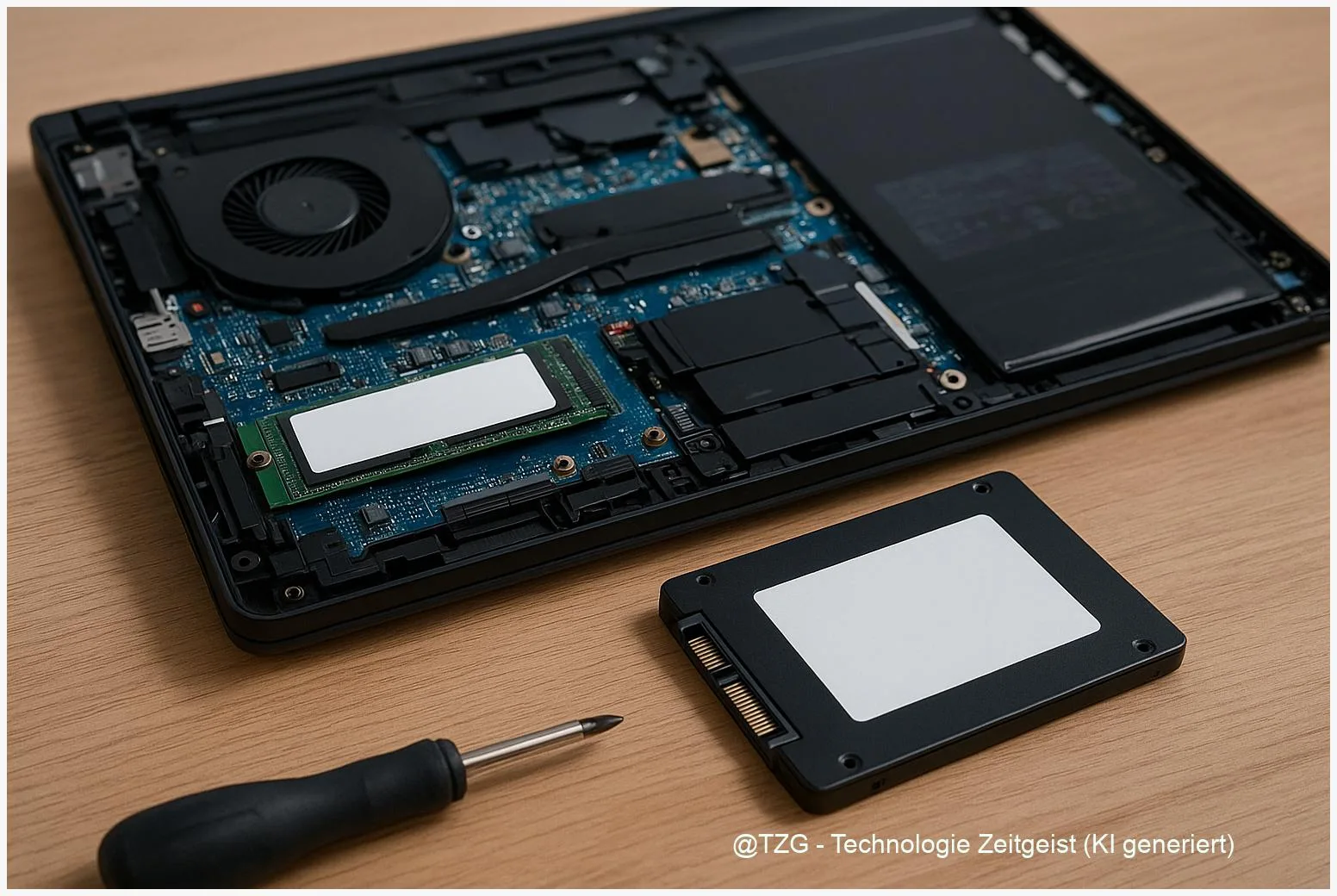
Ein schneller Weg, spürbar mehr Tempo aus einem älteren Notebook zu holen, ist: Laptop SSD einbauen. Diese Anleitung zeigt, welche Vorbereitung nötig ist, wie du eine M.2- oder 2,5″-SSD richtig einbaust und wie du Windows sicher von der alten Festplatte auf die neue SSD klonst. Nach den Schritten bootet dein Rechner vom SSD-Laufwerk und läuft im Alltag spürbar flüssiger.
Einleitung
Viele Laptops fühlen sich nach einigen Jahren langsam an, obwohl CPU und RAM noch ausreichend sind. Die Ursache ist oft die mechanische Festplatte (HDD): lange Zugriffszeiten machen Programme und Systemstarts träge. Eine SSD reduziert Ladezeiten, beschleunigt Bootvorgänge und verlängert die Arbeit im Akkubetrieb.
Diese Anleitung richtet sich an Anwenderinnen und Anwender ab etwa 16 Jahren mit grundlegender PC-Erfahrung. Sie beschreibt praxisnah, wie du eine passende SSD auswählst, welche Werkzeuge nötig sind, wie du das Laufwerk einbaust und anschließend Windows 10/11 auf die SSD kopierst. Zwei Wege werden erläutert: Klonen (Bestehendes System übertragen) und saubere Neuinstallation (Windows frisch aufsetzen).
Grundlagen und Überblick – Laptop SSD einbauen
Beim SSD-Upgrade unterscheiden sich drei gebräuchliche Varianten: 2,5″ SATA-SSDs, M.2‑NVMe-SSDs und externe USB-SSDs. M.2-NVMe bietet deutlich höhere Datenraten und ist heute in vielen modernen Laptops Standard; 2,5″-SSDs sind aber oft einfacher kompatibel in älteren Geräten.
Eine SSD sorgt vor allem dort für Gewinn, wo viele kleine Dateien gelesen werden: Betriebssystem, Programme und Browser-Starts werden deutlich flotter.
Wichtige Begriffe kurz erklärt: NVMe ist ein Protokoll für schnelle PCIe-SSDs (meist M.2 mit M-Key). SATA beschreibt die ältere Schnittstelle, die bei 2,5″-Laufwerken zum Einsatz kommt. TRIM ist eine Funktion, die dem Betriebssystem erlaubt, einer SSD mitzuteilen, welche Speicherbereiche nicht mehr gebraucht werden — das verbessert Leistung und Lebensdauer.
Welche Variante ist für dich geeignet? Die Tabelle unten fasst typische Szenarien zusammen.
| Option oder Variante | Beschreibung | Geeignet für |
|---|---|---|
| M.2 NVMe | Schnelle PCIe‑Anbindung, hohe Leseraten, oft 2280-Formfaktor. | Moderne Laptops mit M.2‑Slot, Nutzer:innen mit hoher Leistungsanforderung. |
| 2,5″ SATA | Günstig, kompatibel mit älteren Notebooks, Bauhöhe beachten (7/9,5 mm). | Ältere Geräte oder Notebooks ohne M.2‑Slot. |
| Externe SSD (USB) | Schnelle, einfache Lösung für Daten oder temporäres Klonen; Booten oft eingeschränkt. | Wer nicht ins Gehäuse will oder kurze Tests durchführen möchte. |
Vorbereitung und Voraussetzungen
Gute Vorbereitung reduziert das Risiko von Datenverlust und erspart Zeit. Prüfe vor dem Einkauf und Einbau folgende Punkte:
- Kompatibilität: Handbuch oder Herstellerseite deines Laptops lesen, ob ein M.2‑Slot vorhanden ist und welcher Key (M/B) unterstützt wird. Alternativ: Service-Manual oder Hersteller-KB konsultieren.
- Passende Kapazität: Die SSD sollte mindestens so viel Platz haben wie der belegte Speicher deiner aktuellen Festplatte. Für ein sorgenfreies Upgrade empfehlen sich 500 GB oder 1 TB je nach Nutzung.
- Backup: Vollständige Datensicherung auf externem Laufwerk (Dateien + wichtige Einstellungen). Ein System-Image ist außerdem als Fallback sinnvoll.
- Werkzeug: Fein‑Schraubendreher (PH0/PH00), ESD‑Schutz (Hand ablegen an Metall), ggf. USB‑SATA‑Adapter oder M.2‑Enclosure für externes Klonen.
- Software: Klon-Software bereitlegen (z. B. Macrium Reflect, Acronis, Samsung Data Migration für Samsung‑SSDs). Wenn du clean installierst: Windows‑Installationsmedium via Media Creation Tool.
- Stromversorgung: Akku entfernen (falls möglich) und Netzteil anschließen, damit während des Kopiervorgangs keine Unterbrechung erfolgt.
Wenn BitLocker aktiv ist, deaktiviere die Verschlüsselung oder notiere Wiederherstellungsschlüssel. Bei UEFI/Legacy‑Boot: notiere die aktuellen Boot-Einstellungen, damit du nach dem Klonen die richtige Konfiguration wiederherstellen kannst.
Schritt-für-Schritt-Anleitung
Die folgende Reihenfolge deckt den typischen Ablauf ab: SSD einbauen, Windows klonen und vom neuen Laufwerk booten. Nutze sie als Checkliste und pausiere an den markierten Stellen.
- Backup erstellen: Sichere persönliche Dateien und erstelle optional ein System-Image auf einer externen Festplatte.
- SSD einrichten extern (optional): Wenn du die SSD zuerst extern per USB‑SATA/USB‑M.2‑Enclosure anschließt, kannst du das Klonen testen, bevor du das Notebook öffnest.
- SSD physisch einbauen:
- Notebook ausschalten, Netzteil trennen, Akku entfernen wenn möglich.
- Gehäuse öffnen (Schrauben, Kunststoffnasen), M.2‑Slot oder 2,5″‑Schacht lokalisieren.
- M.2: SSD im ca. 30° Winkel einsetzen, leicht andrücken und mit der kleinen Schraube fixieren. 2,5″: in caddy einlegen und anschrauben.
- Klon-Software starten: Beispiel Macrium Reflect oder Acronis: “Clone this disk” wählen, Quelllaufwerk = alte HDD, Ziellaufwerk = neue SSD. Partitionen so anpassen, dass System‑Partitionen vollständig übertragen werden.
- Klon starten und Monitoren: Der Vorgang kann je nach Datenmenge 20 Minuten bis einige Stunden dauern. Achtung: Ziel-SSD wird gelöscht; vorherige Daten sind danach nicht mehr verfügbar.
- Nach dem Klonen: BIOS/UEFI aufrufen (meist F2/Del/Esc beim Start) und Boot-Reihenfolge so ändern, dass die SSD an erster Stelle steht. Secure Boot/UEFI-Einstellungen sollten unverändert bleiben, es sei denn, dein System bootet im Legacy-Modus.
- Erster Start: Windows sollte nun von der SSD starten. Prüfe unter “Datenträgerverwaltung”, ob die Partitionen korrekt sind, TRIM aktiviert ist (Befehl: “fsutil behavior query DisableDeleteNotify” sollte 0 zurückgeben) und Windows die volle Kapazität anzeigt.
- Alte HDD behandeln: Wenn alles stabil läuft, kannst du die alte Festplatte löschen und als Datenlaufwerk neu formatieren oder entfernen. Bewahre das Backup noch einige Tage auf, bis du sicher bist, dass keine Daten fehlen.
Wenn du eine saubere Neuinstallation bevorzugst: Erstelle ein Windows‑Installationsmedium, boote davon, formatiere die SSD und installiere Windows neu; installiere dann Treiber und Kopiere persönliche Daten aus dem Backup.
Tipps, Fehlerbehebung und Varianten
Hier sind praktische Hinweise zu Problemen, die beim Einbauen oder Klonen auftauchen können, plus Varianten für unterschiedliche Geräte.
Häufige Probleme und Lösungen:
- SSD wird im BIOS nicht erkannt: Prüfe Steckrichtung und Schraube; bei M.2 kontrolliere Key (M vs. B). Bei älteren Laptops kann ein BIOS‑Update nötig sein.
- Klonen schlägt fehl wegen zu großer Partition: Verkleinere die große Partition (z. B. Nutzerdaten) auf der Quellfestplatte, sodass der belegte Speicher in die SSD-Kapazität passt.
- Bootfehler nach Klon: Stelle sicher, dass die richtige Boot‑Partition (EFI) mitkopiert wurde. Notfalls Rescue‑Medium der Klon‑Software booten und die Boot‑Repair/BCD‑Reparatur ausführen.
- BitLocker‑Schlüssel nötig: Deaktiviere BitLocker vor dem Klonen oder notiere den Wiederherstellungsschlüssel.
- Leistungsprobleme: TRIM aktivieren und NVMe‑Treiber aktualisieren; bei Wärmeproblemen einen dünnen Kühlpad/Heatsink für M.2 in Erwägung ziehen.
Praktische Tipps:
- Wenn du wenig Erfahrung hast: Klone zuerst mit der SSD extern per USB‑Adapter. So kannst du testen, bevor das Gerät geöffnet wird.
- Wähle für Laptops mit begrenzter Bauhöhe eine 7 mm bzw. 9,5 mm 2,5″ SSD. Bei M.2 immer den Formfaktor (z. B. 2242/2260/2280) prüfen.
- Empfohlene Software: Macrium Reflect (für Klonen), Samsung Data Migration (nur für Samsung‑SSDs), Acronis True Image. Microsoft empfiehlt alternativ das Erstellen eines System-Images oder eine saubere Neuinstallation als sichere Methode.
Varianten:
- Nur Daten migrieren: Kopiere Benutzerordner auf die neue SSD und verwende alte HDD weiter als Datenträger.
- Clean Install: Kann langfristig stabiler sein, kostet jedoch mehr Zeit für Apps und Einstellungen.
- Hybrid: Saubere Windows‑Installation auf SSD und gezieltes Kopieren wichtiger Programme und Daten von der HDD.
Datenschutz & Sicherheit: Entferne persönliche Daten auf der alten Festplatte sicher, wenn du das Gerät verkaufst oder weitergibst. Nutze Tools zum sicheren Löschen oder physische Zerstörung bei sehr sensiblen Daten.
Fazit
Ein Laptop‑Upgrade auf SSD bringt in den meisten Fällen einen spürbaren Geschwindigkeitsgewinn beim Booten, Programmstarten und in alltäglichen Aufgaben. Mit sorgfältiger Vorbereitung, einem aktuellen Backup und einer bewährten Klon‑Software lässt sich das Upgrade in wenigen Schritten durchführen. Entscheide je nach Gerät zwischen M.2‑NVMe für maximale Performance oder 2,5″‑SATA für breite Kompatibilität; bei Unsicherheit ist die temporäre Nutzung eines externen Adapters zum Testen hilfreich.






Schreibe einen Kommentar