
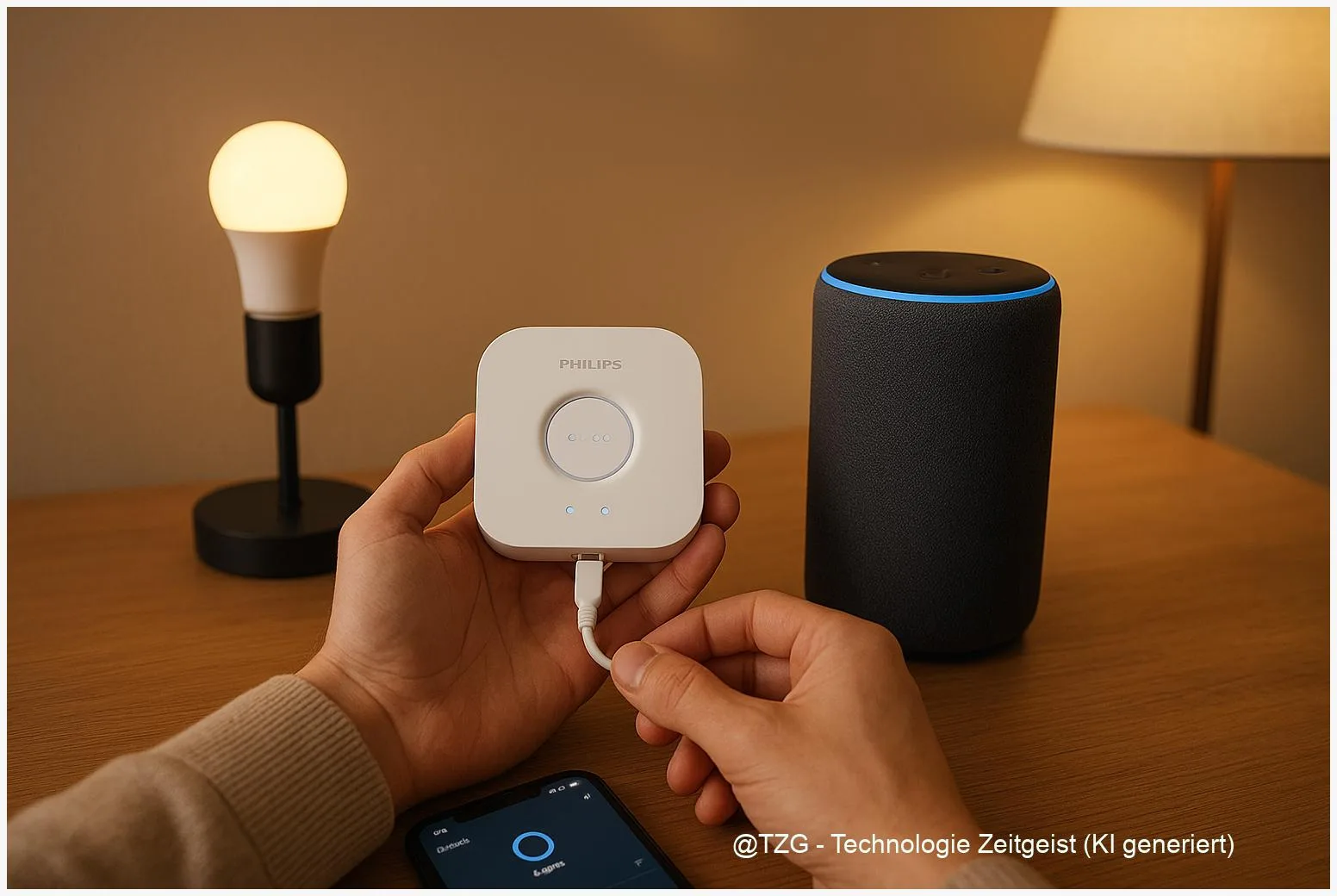
Viele möchten ihre Philips Hue‑Lampen per Sprachbefehl steuern. Diese Anleitung zeigt, wie du Philips Hue mit Alexa einrichten kannst, damit du Lichter ein‑ und ausschaltest, dimmst, Farben steuerst und Szenen nutzt. Nach den Schritten hast du entschieden, ob die Hue Bridge nötig ist, wie du den Alexa‑Skill verknüpfst und welche einfachen Prüfungen helfen, wenn etwas nicht sofort funktioniert.
Einleitung
Sprachsteuerung vereinfacht den Umgang mit Licht: Ein kurzer Alexa‑Befehl reicht, um Lampen ein‑ oder auszuschalten, Räume zu dimmen oder voreingestellte Szenen zu starten. Für viele ist die Frage: Reicht Bluetooth oder brauche ich die Hue Bridge? Diese Anleitung hilft dir, die richtige Entscheidung zu treffen und führt Schritt für Schritt durch das Verknüpfen deiner Philips Hue‑Lampen mit einem Alexa‑fähigen Gerät wie Echo Dot, Echo Show oder der Alexa App.
Die Anleitung ist praktisch ausgelegt: Du erfährst, welche Voraussetzungen wichtig sind, wie du die Hue Bridge (falls nötig) vorbereitest, den Alexa‑Skill aktivierst und typische Probleme behebst. Am Ende kannst du Alexa bitten, Lichtgruppen zu steuern, Farben zu ändern oder Routinen auszulösen.
Grundlagen und Überblick — Philips Hue mit Alexa einrichten
Philips Hue ist ein System aus smarten Leuchtmitteln, Bridges und Zubehör. Es gibt zwei verbreitete Verbindungswege zu Alexa: direkt per Bluetooth (für einzelne Lampen und kleine Installationen) oder über die Hue Bridge (für ganze Wohnungen, Szenen, Erweiterungen und volle Funktionalität). Die Bridge verbindet sich per Ethernet mit deinem Router und ermöglicht Haus‑weiter Steuerung, Firmware‑Updates und Integration in mehr Dienste.
Die Hue Bridge erweitert einfache Sprachbefehle um Szenen, Gruppen und stabile Steuerung für viele Lampen im Haus.
Wichtige Begriffe kurz erklärt:
- Hue Bridge: Kleine Box, die Hue‑Lampen ins Heimnetz bringt; empfohlen für mehr als ein Zimmer.
- Alexa‑Skill: Software‑Erweiterung in der Alexa App, die die Verbindung zwischen Alexa und Hue herstellt.
- Scene / Szene: Vorgefertigte Lichtszene (z. B. Warmes Licht zum Lesen).
- Gruppen: Mehrere Lampen zu einem Raum oder Bereich zusammenfassen.
Kurzvergleich der Varianten:
| Option oder Variante | Beschreibung | Geeignet für |
|---|---|---|
| Bluetooth | Direkte Verbindung zwischen Lampe und Echo/Bluetooth‑fähigem Gerät; limitiert auf lokale Steuerung. | Einzelne Zimmer, wenig Lampen, ohne Bridge. |
| Hue Bridge | Ethernet‑verbundene Bridge, volle Integration, unbegrenzte Szenen und Geräte. | Mehrere Zimmer, Routinen, Ambilight/TV‑Integration. |
Vorbereitung und Voraussetzungen
Bevor du loslegst, prüfe diese Punkte. Sie sparen Zeit und vermeiden typische Stolpersteine bei der Verknüpfung von Philips Hue und Alexa.
Grundvoraussetzungen:
- Ein Alexa‑fähiges Gerät (Echo, Echo Dot, Echo Show) und die Alexa App auf deinem Smartphone.
- Philips Hue Lampen oder Leuchten; bei Bluetooth‑Modellen sicherstellen, dass sie in Reichweite sind.
- Für volle Funktionen: Eine Hue Bridge, mit Ethernet‑Kabel an den Router angeschlossen.
- Ein Philips Hue Konto (E‑Mail und Passwort) und ein Amazon Konto für Alexa.
- Aktuelle Firmware/Apps: Hue App und Alexa App auf dem neuesten Stand.
Vor Checks:
- Vergewissere dich, dass die Bridge drei durchgehende grüne Lichter zeigt (Strom, Netzwerk, Verbindung).
- Alle Lampen anschalten und in der Hue App sichtbar machen (falls Bridge verwendet wird).
- Router‑Einstellungen: 2.4‑GHz WLAN freigeschaltet, Bridge per LAN-Kabel verbunden (WLAN für Bridge nicht empfohlen).
- Wenn möglich, probiere die Verknüpfung zuerst über die Alexa App, notiere Fehlermeldungen für die Fehlersuche.
Schritt-für-Schritt-Anleitung
Die folgende Anleitung deckt zuerst die Einrichtung mit Hue Bridge ab (empfohlen), danach die Bluetooth‑Variante. Folge den Schritten in der angegebenen Reihenfolge.
- Hue Bridge einrichten (nur wenn vorhanden): Steck die Bridge an Strom und per LAN‑Kabel an den Router. Öffne die Hue App, melde dich an oder erstelle ein Konto und folge der Anleitung zum Hinzufügen der Bridge (QR‑Code scannen oder Taste drücken). Warte, bis Firmware‑Updates abgeschlossen sind.
- Hue Lampen einrichten: Schalte jede Lampe ein und ordne sie in der Hue App einem Raum zu. Benenne Räume aussagekräftig, z. B. “Wohnzimmer Decke” – das erleichtert spätere Sprachbefehle.
- Alexa App: Skill aktivieren: Öffne die Alexa App > Menü > “Skills & Spiele” > Suche nach “Philips Hue” > Skill aktivieren. Folge den Anweisungen und melde dich mit deinem Hue‑Konto an, um die Bridge zu verknüpfen.
- Geräte entdecken: Nach der Verknüpfung tippe in der Alexa App auf “Geräte” > “+” > “Gerät hinzufügen” oder sage: “Alexa, entdecke Geräte”. Alexa sollte deine Räume und Lampen erkennen.
- Gruppen und Szenen prüfen: Überprüfe in der Alexa App, ob Räume korrekt zugeordnet sind. Teste Befehle wie: “Alexa, schalte Wohnzimmer an”, “Alexa, dimme Wohnzimmer auf 50%” oder “Alexa, aktiviere Szene Entspannen”.
- Bluetooth‑Alternative (ohne Bridge): Schalte die Lampe ein und öffne die Alexa App > Geräte > Lampen > “Gerät hinzufügen”. Wähle den Hersteller oder nutze die automatische Suche. Beachte: Bluetooth limitiert auf einzelne Räume und bietet nicht alle Hue‑Szenen.
Wenn die Schritte korrekt sind, reagiert Alexa auf Raum‑ und Szenenbefehle. Bei fehlerhaften Erkennungen kontrolliere Namenskonflikte (z. B. zwei Räume mit ähnlichem Namen) und starte Alexa neu.
Tipps, Fehlerbehebung und Varianten
Hier stehen praktische Lösungen für typische Probleme und Hinweise, wie du die Steuerung stabil hältst.
Häufige Probleme und einfache Lösungen:
- Alexa findet keine Geräte: Bridge prüfen (3 grüne Lichter), Hue App öffnen und Lampen sichtbar machen. In Alexa Skill abmelden und erneut verknüpfen kann oft helfen.
- Namenskonflikte: Vermeide gängige Namen wie “Licht”. Nutze eindeutige Raum‑ und Lampennamen, z. B. “Küche Decke” statt nur “Küche”.
- Verbindungsabbrüche: Bridge per LAN anschließen, Router neu starten, Bridge kurz vom Strom trennen (30 Sekunden). Firmware und Apps aktuell halten.
- Teilausfälle nach Updates: Manchmal verursachen Cloud‑Änderungen Probleme bei Alexa‑Skill‑Verknüpfungen. Deaktiviere und aktiviere den Skill erneut oder verknüpfe über die Web‑Oberfläche deines Amazon‑Kontos.
Varianten und erweiterte Optionen:
- Nutze Alexa‑Routinen, um Lampen zeitgesteuert oder in Verbindung mit anderen Geräten zu schalten.
- Für viele Drittanbieter‑Geräte oder große Setups bietet die Hue Bridge stabilere Integration als Bluetooth.
- Bei anhaltenden Problemen kann eine lokale Smart‑Home‑Zentrale (z. B. Home Assistant) mehr Kontrolle bieten; das ist aber komplexer aufzusetzen.
Datenschutzhinweis: Durch die Verknüpfung sendet die Hue Bridge Statusinformationen an die Hue‑Cloud und Amazon verarbeitet Sprachbefehle. Prüfe die Datenschutzeinstellungen in beiden Apps, wenn das relevant für dich ist.
Fazit
Philips Hue mit Alexa einzurichten ist in den meisten Fällen unkompliziert: Für einzelne Lampen reicht Bluetooth, für ein verlässliches, ausbaufähiges Smart‑Home empfiehlt sich die Hue Bridge. Wichtig sind aktuelle Apps, eindeutige Lampennamen und eine stabile Netzwerkverbindung. Mit aktivem Philips Hue‑Skill in der Alexa App und korrekt verknüpfter Bridge kannst du Räume, Szenen und Routinen per Sprachbefehl steuern und so den Alltag komfortabler gestalten.


Schreibe einen Kommentar