

Wer zuhause Stromkosten senken und Ladezeiten komfortabel steuern möchte, richtet eine gezielte Ladeplanung ein. Diese Anleitung zeigt, wie du Ladeplanung E-Auto zuhause einrichten kannst: von Zeitplänen in der Wallbox-App über Nacht- oder dynamische Tarife bis zur PV-Integration. Nach der Anleitung weißt du, welche Einstellungen in der App sinnvoll sind, wann du den Netzbetreiber informierst und wie du PV-Überschuss oder günstige Nachtpreise für günstigeres Laden nutzt.
Einleitung
Viele E‑Auto‑Besitzerinnen und -Besitzer laden regelmäßig zuhause – oft zu teuren Zeiten oder ohne Rücksicht auf verfügbaren Solarstrom. Ladeplanung spart Geld und schont das Netz: mit festen Zeitplänen, smarter PV‑Steuerung oder dynamischen Tarifen. Die folgenden Abschnitte führen praxisnah durch Begriffe, nötige Checks vor der Einrichtung und konkrete Einstellungen in der Wallbox‑App. Ziel ist, dass du am Ende selbst einen Wochenplan anlegst, PV‑Überschuss priorisierst und gegebenenfalls ein smartes Energiemanagement in Betrieb nimmst.
Grundlagen und Überblick — Ladeplanung E-Auto zuhause einrichten
Ladeplanung bedeutet, Start- und Endzeit eines Ladevorgangs so zu steuern, dass Kosten, Netzbelastung oder Eigenstromnutzung optimiert werden. Wichtige Elemente sind die Wallbox‑App (Timer, Wochenplan), ein Energiemanagementsystem (EMS) für PV‑Integration und der Stromtarif (HT/NT oder dynamisch). Technisch arbeiten Wallboxen meist mit 1‑ oder 3‑Phasen, mit Ladeleistungen von 1,4 kW bis 22 kW; viele Modelle regeln automatisch, wenn PV‑Überschuss vorhanden ist.
Gut konfigurierte Zeitpläne sparen regelmäßig Geld oder nutzen eigenen Solarstrom effizienter — und reduzieren gleichzeitig Spitzenlasten im Netz.
Für die Praxis ist es hilfreich, drei typische Modi zu unterscheiden: zeitgesteuertes Nachtladen, PV‑Überschussladen und dynamisches Laden nach Stundenpreisen. Je nach Wallbox‑Modell heißen die Funktionen unterschiedlich, aber die Idee ist gleich: Startzeit, Maximalleistung und Prioritäten einstellen.
Varianten im Überblick:
| Option oder Variante | Beschreibung | Geeignet für |
|---|---|---|
| Zeitplan (Nachtladung) | Start/Stop zu festen Uhrzeiten z. B. 00:00–05:00, nützlich bei NT‑Tarifen. | Haushalte mit günstigen Nachtstromtarifen oder festen Abfahrtszeiten. |
| PV‑Überschussladen | Wallbox regelt Ladeleistung basierend auf aktuellem Solarüberschuss oder EMS‑Zielwerten. | Haushalte mit Photovoltaik und vorhandenem Speicher/EMS. |
| Dynamische Tarife | Automatische Startzeit nach Stundenpreisen (Day‑Ahead), benötigt Smart Meter. | Flexible Nutzer mit variablen Tarifen und Smart Meter. |
Vorbereitung und Voraussetzungen
Vor der Einrichtung klärst du Hardware, Netzanforderungen und Tariffragen. Bei Neuanlagen sind Sicherheits- und Meldepflichten zu beachten — in Deutschland fallen Wallboxen mit mehr als 4,2 kW unter die Regelungen zur Steuerbarkeit durch Netzbetreiber; eine Anmeldung vor Inbetriebnahme ist nötig. Außerdem brauchst du oft Zugang zur Wallbox‑App, WLAN oder LAN in der Garage und gegebenenfalls ein Energiemanagementsystem.
Checkliste vor dem Start:
- Wallbox funktionsfähig und per App erreichbar (Anmeldedaten bereithalten).
- Netzbetreiber informieren, wenn die Anschlussleistung >4,2 kW ist (gesetzliche Pflicht in vielen Regionen).
- Stromtarif prüfen: HT/NT oder dynamischer Tarif (Smart Meter erforderlich).
- Bei PV: EMS oder kompatible Wallbox (go‑e, SMA, andere Hersteller) installieren oder konfigurieren.
- Sicherheitsstandards prüfen: Fehlerstromschutz (FI), Leitungsschutz, fachgerechte Installation durch Elektrofachkraft.
Manche Wallbox‑Apps bieten vorgefertigte Assistenten (Wi‑Fi‑Einrichtung, Firmware‑Update, Tarifauswahl). Nimm dir Zeit für Firmware‑Updates vor der ersten Konfiguration; das verhindert spätere Kompatibilitätsprobleme.
Schritt-für-Schritt-Anleitung
Die folgende Anleitung beschreibt ein typisches Setup: Wochenzeitplan, PV‑Fallback und Tarifoptimierung. Menübezeichnungen können je nach App leicht abweichen (z. B. “Timer”, “Schedule”, “Charging Plan”).
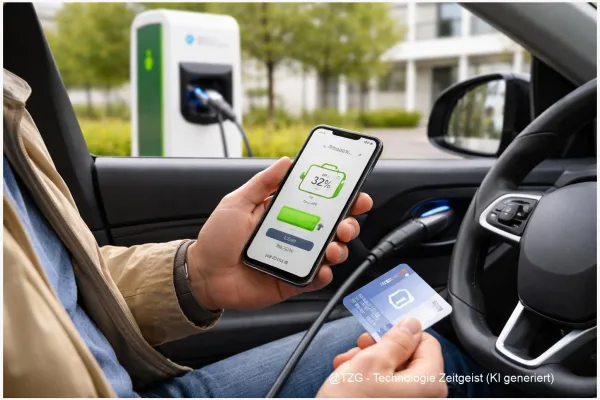
- App öffnen und Wallbox verbinden: Melde dich in der Hersteller‑App an (E‑Mail/Passwort) und wähle deine Wallbox aus der Geräteliste. Unter “Einstellungen” > “Netzwerk” sicherstellen, dass WLAN/LAN verbunden ist. Bei Problemen Router neu starten.
- Firmware und Benutzerrechte prüfen: Unter “Info” nach verfügbarem Update suchen und installieren. Lege ein Admin‑Passwort fest und, falls verfügbar, Benutzerprofile an (z. B. Gastzugang mit reduzierter Leistung).
- Wochenzeitplan anlegen: Menü “Timer” oder “Schedule” > “Neuer Zeitplan”. Wähle Wochentage (Mo–Fr oder alle Tage), Startzeit (z. B. 00:00) und Endzeit (z. B. 05:00). Bestimme maximale Ladeleistung (z. B. 11 kW statt 22 kW), um Netzspitzen zu vermeiden.
- PV‑Überschuss einbinden (falls PV vorhanden): In der App oder im EMS “PV‑Modus” aktivieren. Verbinde Sunny Home Manager, go‑e Controller oder deinen Wechselrichter per Modbus/OCPP/API. Lege eine Zielleistung oder “min. Eigenverbrauch” (z. B. 500 W) fest.
- Dynamische oder Nachttarif nutzen: Wenn du einen NT/HT‑Tarif hast, aktiviere “Nur bei NT” in den Zeitplan‑Einstellungen. Für dynamische Tarife wähle die Funktion “Preissteuerung” und verknüpfe den Smart‑Meter‑Zugang oder den Tarifanbieter (Achtung: Smart Meter kann nötig sein).
- Automatische Prioritäten einstellen: Definiere Prioritäten, z. B. PV‑Laden zuerst, dann Nachttarif. Bei mehreren Wallboxen EMS‑Regeln setzen: Priorität 1 für Fahrzeug mit kurzer Abfahrtszeit.
- Testläufe durchführen: Starte einen Testladevorgang während einer programmierten Zeit. Prüfe in der App, ob Leistung und Startzeit wie gewünscht sind. Notiere Abweichungen und passe Zeiten oder Maximalleistung an.
Nach erfolgreichen Tests beobachte die ersten Ladezyklen einige Tage. Achte auf Meldungen in der App (z. B. “reduzierte Leistung” oder “Steuerbefehl vom Netzbetreiber”), damit du bei Bedarf Anpassungen vornehmen kannst.
Tipps, Fehlerbehebung und Varianten
Häufige Probleme lassen sich meist mit kleinen Schritten beheben. Hier stehen praktische Lösungen und alternative Vorgehensweisen.
Typische Stolpersteine und Lösungen:
- Wallbox verbindet nicht mit WLAN: Prüfe Router‑Signal in der Garage, versuche 2,4‑GHz statt 5‑GHz, setze Box kurz zurück und starte die App‑Kopplung neu. Alternativ LAN‑Verbindung prüfen.
- Timer startet nicht zur gewünschten Zeit: Uhrzeit in Wallbox‑Einstellungen prüfen (Zeitzone, Sommerzeit), App‑Firmware aktualisieren, Zeitplan neu speichern.
- PV‑Laden bleibt bei hoher Leistung aus: EMS‑Schnittstelle prüfen, Zielwert für Überschuss richtig setzen (z. B. “min. 300 W”), Phasenumschaltung testen (manche Fahrzeuge benötigen 3‑Phasenbetrieb).
- Netzbetreiber drosselt Leistung: Bei Meldung nach §14a EnWG ist das Verhalten zulässig. Kontaktiere Netzbetreiber für Details, prüfe alternative Zeitfenster oder reduzierte Maximalleistung.
Praktische Tipps für effizienteres Laden:
- Wenn möglich PV‑Überschuss priorisieren; das ist meist günstiger als Nachtstrom.
- Bei dynamischen Tarifen automatisches Laden innerhalb der günstigsten 2–4 Stunden vorkonfigurieren.
- Begrenze die maximale Ladeleistung für langsamere, batterieverträglichere Ladung und geringere Netzbelastung.
- Regelmäßige Firmware‑Updates halten Kompatibilität mit Energiemanagement‑Systemen sicher.
Varianten: Manche Nutzer bevorzugen rein zeitgesteuertes Laden (einfach), andere setzen auf vollautomatisches Preis‑ oder PV‑optimiertes Laden (komplexer, aber effizienter). Wähle die Variante, die zu deiner Routine passt.
Fazit
Ladeplanung zuhause bringt spürbare Vorteile: niedrigere Kosten durch Nacht‑ oder dynamische Tarife, höhere Eigenverbrauchsquote mit PV und weniger Netzspitzen durch kluge Leistungsbegrenzung. Wichtig sind saubere Vorbereitung, korrekte Anmeldung bei Netzbetreibern ab 4,2 kW und ein Testlauf nach der Erstkonfiguration. Mit einer klaren Wochenplanung in der App und optionalem EMS lässt sich der Großteil der Ladevorgänge automatisieren — das spart Zeit und Geld im Alltag.


Schreibe einen Kommentar