
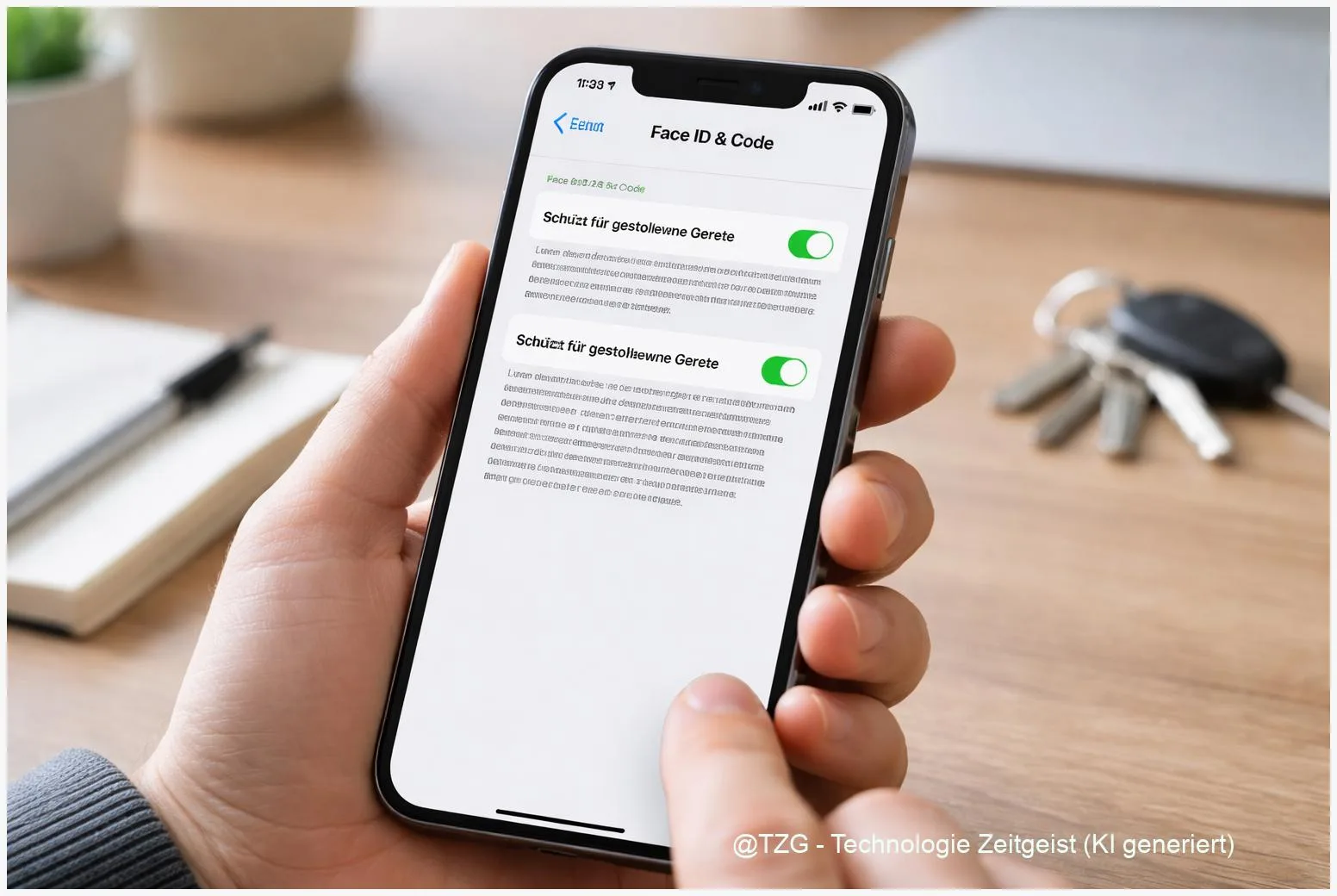
Wenn ein iPhone verloren geht oder gestohlen wird, zählt oft jede Minute – und ein ausspionierter Gerätecode kann sonst reichen, um Konten und Passwörter zu übernehmen. Mit wenigen Handgriffen lässt sich der iPhone Diebstahlschutz einrichten: Du aktivierst „Schutz für gestohlene Geräte“, richtest „Wo ist?“ korrekt ein und sicherst deinen Apple Account mit Zwei‑Faktor‑Authentifizierung. Nach dieser Anleitung weißt du, welche Einstellungen wirklich wichtig sind, wie die Sicherheitsverzögerung funktioniert und wie du im Ernstfall schnell sperrst und ortest – ohne Panik und ohne Technik‑Kauderwelsch.
Einleitung
Das iPhone ist für viele nicht nur ein Telefon, sondern auch Schlüsselbund, Geldbeutel und Fotoalbum zugleich. Genau das macht den Verlust so unangenehm: Es geht nicht nur um das Gerät, sondern um Zugang zu Nachrichten, Fotos, Konten und Bezahldiensten. Und es gibt Situationen, in denen ein Diebstahl besonders schnell eskalieren kann – etwa, wenn jemand deinen Gerätecode (PIN) beobachtet hat und das iPhone kurz danach weg ist.
Apple hat dafür mehrere Schutzschichten: „Wo ist?“ hilft beim Orten und Sperren, die Aktivierungssperre verhindert die einfache Weiterverwendung, und „Schutz für gestohlene Geräte“ bremst kritische Änderungen aus – zum Beispiel das Ändern des Apple‑Account‑Passworts – mit Biometrie (Face ID/Touch ID) und einer Sicherheitsverzögerung von 1 Stunde.
Der Knackpunkt: Diese Funktionen nützen nur, wenn sie vorher sauber eingerichtet sind. Die gute Nachricht: Das dauert meist nur wenige Minuten. Du gehst Schritt für Schritt durch die wichtigsten Einstellungen, prüfst die typischen Stolperfallen und legst dir außerdem einen kleinen „Notfall‑Plan“ zurecht, falls dein iPhone doch einmal weg ist.
Grundlagen und Überblick: iPhone Diebstahlschutz einrichten
Beim Diebstahlschutz geht es im Kern um zwei Risiken: Erstens soll niemand dein iPhone einfach weiterbenutzen können. Zweitens soll niemand über dein entsperrtes Gerät dein Konto übernehmen und dich aussperren. Genau an dieser Stelle setzt Apples „Schutz für gestohlene Geräte“ an: Für besonders sensible Aktionen verlangt das iPhone dann zwingend Face ID oder Touch ID – ein Code‑Fallback (also „statt Face ID den Code eingeben“) ist dabei für diese Aktionen nicht mehr der schnelle Ausweg.
Ein guter Diebstahlschutz ist nicht nur „Orten können“, sondern vor allem: Kontoübernahme verhindern, selbst wenn der Gerätecode bekannt ist.
Die zweite Säule ist „Wo ist?“ (Find My). Damit kannst du dein iPhone auf einer Karte sehen, einen Ton abspielen, es als verloren markieren oder – als letzte Option – aus der Ferne löschen. „Wo ist?“ ist außerdem eng mit der Aktivierungssperre verbunden: Ist sie aktiv, kann das Gerät nach dem Zurücksetzen nicht ohne deinen Apple Account wieder eingerichtet werden.
Wichtig ist auch ein Begriff, der leicht übersehen wird: Sicherheitsverzögerung. Beim „Schutz für gestohlene Geräte“ bedeutet das: Außerhalb „vertrauter Orte“ (zum Beispiel Zuhause oder Arbeit, erkannt über Standortdaten) werden bestimmte Änderungen erst nach 1 Stunde erlaubt – und du musst dich danach erneut per Face ID/Touch ID bestätigen. Diese Stunde kann im Ernstfall den Unterschied machen, weil du Zeit gewinnst, um das Gerät in „Wo ist?“ zu sperren.
Damit du die Optionen schneller einordnen kannst, hilft diese Übersicht:
| Option oder Variante | Beschreibung | Geeignet für |
|---|---|---|
| „Wo ist?“ aktivieren | Ortung, „Als verloren markieren“, Fernlöschung; Grundlage für Aktivierungssperre. | Alle iPhone‑Nutzenden – sollte immer an sein. |
| „Schutz für gestohlene Geräte“ | Biometrie‑Pflicht und Sicherheitsverzögerung (1 Stunde) für kritische Kontoeingriffe. | Alle, besonders wenn der Code unterwegs öfter eingegeben wird. |
| Modus „Nicht an gewohnten Orten“ | Zusatzschutz greift außerhalb vertrauter Orte; an vertrauten Orten weniger Reibung. | Gute Balance im Alltag. |
| Modus „Immer“ | Sicherheitsverzögerung greift unabhängig vom Ort (je nach iOS‑Version verfügbar). | Reisen, Events, Großstadt, allgemein höheres Sicherheitsbedürfnis. |
Vorbereitung und Voraussetzungen
Bevor du die Schalter umlegst, lohnt sich ein kurzer Check. Damit vermeidest du, dass du mitten in der Einrichtung hängenbleibst oder später im Ernstfall keine Fernortung möglich ist.
Das solltest du vorbereiten:
- Aktuelles iOS: „Schutz für gestohlene Geräte“ gibt es laut Apple ab iOS 17.3. Öffne Einstellungen > Allgemein > Softwareupdate und installiere Updates, wenn verfügbar.
- Face ID oder Touch ID eingerichtet: Unter Einstellungen > Face ID & Code (oder Touch ID & Code) sollte die Biometrie funktionieren. Teste kurz, ob Entsperren zuverlässig klappt.
- Starker Gerätecode: Nutze nach Möglichkeit einen längeren Code oder einen alphanumerischen Code. Das ist nicht zwingend für die Funktion, aber ein großer Sicherheitsgewinn.
- Apple Account mit Zwei‑Faktor‑Authentifizierung: Apple beschreibt 2FA als Standard‑Schutz mit Passwort plus 6‑stelligem Bestätigungscode. Prüfe das unter Einstellungen > dein Name > Anmeldung & Sicherheit.
- Ortungsdienste an: Unter Einstellungen > Datenschutz & Sicherheit > Ortungsdienste sollte der Schalter aktiv sein, sonst kann „Wo ist?“ nicht sauber arbeiten.
Mini‑Notfall‑Vorbereitung (kostet 2 Minuten, hilft aber enorm):
- Notiere dir die Apple‑Account‑E‑Mail und eine vertrauenswürdige Telefonnummer (nicht nur im iPhone).
- Merke dir den Weg zu iCloud im Browser, falls du ohne iPhone handeln musst.
- Wenn du einen zweiten Apple‑Gerätetyp hast (iPad, Mac), stelle sicher, dass du dich dort anmelden kannst.
Wenn du magst: Auf TechZeitGeist findest du ergänzend praktische Aufräum‑ und Sicherheitsroutinen, zum Beispiel zum iPhone‑Speicher aufräumen oder zum iCloud‑Speicher sinnvoll verwalten. Das ist kein Muss für den Diebstahlschutz, macht den Alltag aber oft entspannter.
Schritt-für-Schritt-Anleitung
Die folgenden Schritte sind so aufgebaut, dass du erst die Basis (Ortung und Account‑Sicherheit) aktivierst und danach den eigentlichen iPhone‑Diebstahlschutz. Nimm dir kurz Zeit und mache es am besten in Ruhe zuhause im WLAN.
- „Wo ist?“ einschalten (Mein iPhone suchen)
Öffne Einstellungen, tippe oben auf deinen Namen, dann auf Wo ist? und wähle Mein iPhone suchen. Aktiviere Mein iPhone suchen.
Tipp zur Orientierung: In diesem Bereich findest du meist auch Schalter wie „Wo ist?“-Netzwerk und Letzten Standort senden – aktiviere beides, wenn verfügbar. Apple empfiehlt diese Optionen, um die Ortung auch in schwierigen Fällen zu verbessern. - Zwei‑Faktor‑Authentifizierung für den Apple Account prüfen/aktivieren
Gehe zu Einstellungen > dein Name > Anmeldung & Sicherheit. Suche nach Zwei‑Faktor‑Authentifizierung und aktiviere sie, falls sie aus ist. Du hinterlegst dabei eine vertrauenswürdige Telefonnummer und bestätigst einen Code. Apple nutzt dafür 6‑stellige Bestätigungscodes. - Biometrie und Code prüfen
Öffne Einstellungen > Face ID & Code (oder Touch ID & Code). Stelle sicher, dass Face ID/Touch ID eingeschaltet ist und zuverlässig funktioniert. Wenn du sehr oft unterwegs die PIN eintippst, überlege, ob du einen längeren Code setzt (Option Code ändern). - „Schutz für gestohlene Geräte“ aktivieren
Bleibe in Face ID & Code (oder Touch ID & Code) und scrolle nach unten, bis du Schutz für gestohlene Geräte findest. Aktiviere den Schalter.
Wenn du gefragt wirst, wähle den passenden Modus: „Nicht an gewohnten Orten“ ist die Standard‑Balance. Wenn du maximalen Schutz willst (z. B. häufig unterwegs), wähle „Immer“, sofern dein iOS diese Option anbietet. - Kurzer Funktionstest: Find‑My Zugriff checken
Öffne die App Wo ist? und prüfe, ob dein iPhone unter Geräte auftaucht. Das ist der Moment, in dem du später „Ton abspielen“ oder „Als verloren markieren“ nutzen würdest. Wenn dein iPhone nicht erscheint, starte es einmal neu und prüfe Schritt 1 erneut. - Notfall‑Ablauf merken: sperren und orten
Für den Ernstfall: Du kannst ein verlorenes iPhone über die App Wo ist? auf einem anderen Apple‑Gerät oder über iCloud im Browser als verloren markieren, orten und verwalten. Je schneller das passiert, desto besser.
Woran du merkst, dass alles passt: „Wo ist?“ zeigt dein Gerät in der Liste, und „Schutz für gestohlene Geräte“ ist in Face ID & Code sichtbar und aktiv. Ab diesem Zeitpunkt werden bestimmte sensible Aktionen außerhalb vertrauter Orte zusätzlich gebremst – unter anderem durch die Sicherheitsverzögerung von 1 Stunde.
Tipps, Fehlerbehebung und Varianten
Im Alltag scheitert Diebstahlschutz selten an „zu wenig Technik“, sondern an Kleinigkeiten: ein Schalter ist aus, Face ID spinnt oder man merkt erst im Ernstfall, dass der Zugriff auf den Apple Account nicht mehr klappt. Diese Punkte helfen dir, typische Stolpersteine zu vermeiden.
Problem: „Schutz für gestohlene Geräte“ wird nicht angezeigt.
Prüfe zuerst die iOS‑Version: Apple nennt iOS 17.3 als Mindestversion. Wenn dein iPhone älter ist und keine Updates mehr bekommt, kannst du trotzdem viel absichern: „Wo ist?“, Zwei‑Faktor‑Authentifizierung, starker Code und eine klare Notfallroutine bleiben wirksam.
Problem: Face ID/Touch ID funktioniert nicht zuverlässig.
Gerade dann ist der Zusatzschutz weniger angenehm, weil sensible Aktionen Biometrie erfordern. Reinige Sensor/Frontkamera, prüfe in Face ID & Code, ob Face ID neu eingerichtet werden sollte, und aktualisiere iOS. Wenn du Verletzungen an den Fingern hast (Touch ID), kann ein zusätzlicher Fingerabdruck als Backup helfen.
Variante: „Immer“ vs. „Nicht an gewohnten Orten“ – was ist sinnvoll?
„Nicht an gewohnten Orten“ reduziert Frust im Alltag, weil du zuhause nicht ständig warten musst. „Immer“ ist strenger, kann aber auf Reisen oder bei häufigem Pendeln sinnvoll sein. Wenn du öfter in Situationen bist, in denen du die PIN öffentlich eingibst (ÖPNV, Konzert, Schlange an der Kasse), ist „Immer“ meist die ruhigere Wahl – weil du dir weniger Gedanken machen musst, ob ein Ort als „vertraut“ erkannt wird.
Tipp: Vermeide Code‑Eingaben in der Öffentlichkeit.
Klingt banal, ist aber effektiv. Nutze Face ID/Touch ID, schirme das Display mit der Hand ab und drehe dich leicht weg, wenn du den Code doch eingeben musst. Der „Schutz für gestohlene Geräte“ ist genau für Fälle gedacht, in denen ein Code ausgespäht wurde – aber je seltener das passiert, desto besser.
Wenn das iPhone weg ist: sichere Schritte statt Selbstjustiz.
Apple empfiehlt, das Gerät in „Wo ist?“ als verloren zu markieren und über offizielle Wege zu handeln. Wenn ein Standort angezeigt wird, ist das keine Einladung, alleine „hingehen und holen“. Nutze stattdessen die Sperr‑ und Sicherheitsfunktionen und ziehe bei Bedarf Polizei/Provider hinzu.
Extra‑Check für den Alltag: Öffne einmal im Monat die App Wo ist? und prüfe, ob die Ortung noch funktioniert. Nach Gerätewechseln, Konto‑Änderungen oder wenn du Ortungsdienste bewusst deaktiviert hast, kann das schnell unbemerkt „aus Versehen“ kaputtgehen.
Fazit
Ein gutes Sicherheitsgefühl beim iPhone entsteht nicht durch eine einzelne Einstellung, sondern durch ein sauberes Zusammenspiel: „Wo ist?“ sorgt dafür, dass du im Ernstfall orten, sperren und notfalls löschen kannst. Die Zwei‑Faktor‑Authentifizierung schützt deinen Apple Account zusätzlich, selbst wenn ein Passwort irgendwo abgegriffen wurde. Und „Schutz für gestohlene Geräte“ ist die entscheidende Bremse gegen Kontoübernahmen, weil sensible Änderungen außerhalb vertrauter Orte Biometrie und eine Sicherheitsverzögerung von 1 Stunde verlangen.
Wenn du dir heute 10 Minuten Zeit nimmst, hast du später deutlich weniger Stress: Du weißt, wo die Schalter sitzen, du hast deine Notfall‑Schritte im Kopf und du gibst einem Dieb im Zweifel nicht den direkten Weg zu deinen Konten frei. Genau darum geht es beim modernen iPhone‑Diebstahlschutz: Zeit gewinnen, Kontrolle behalten und den Schaden klein halten.






Schreibe einen Kommentar