
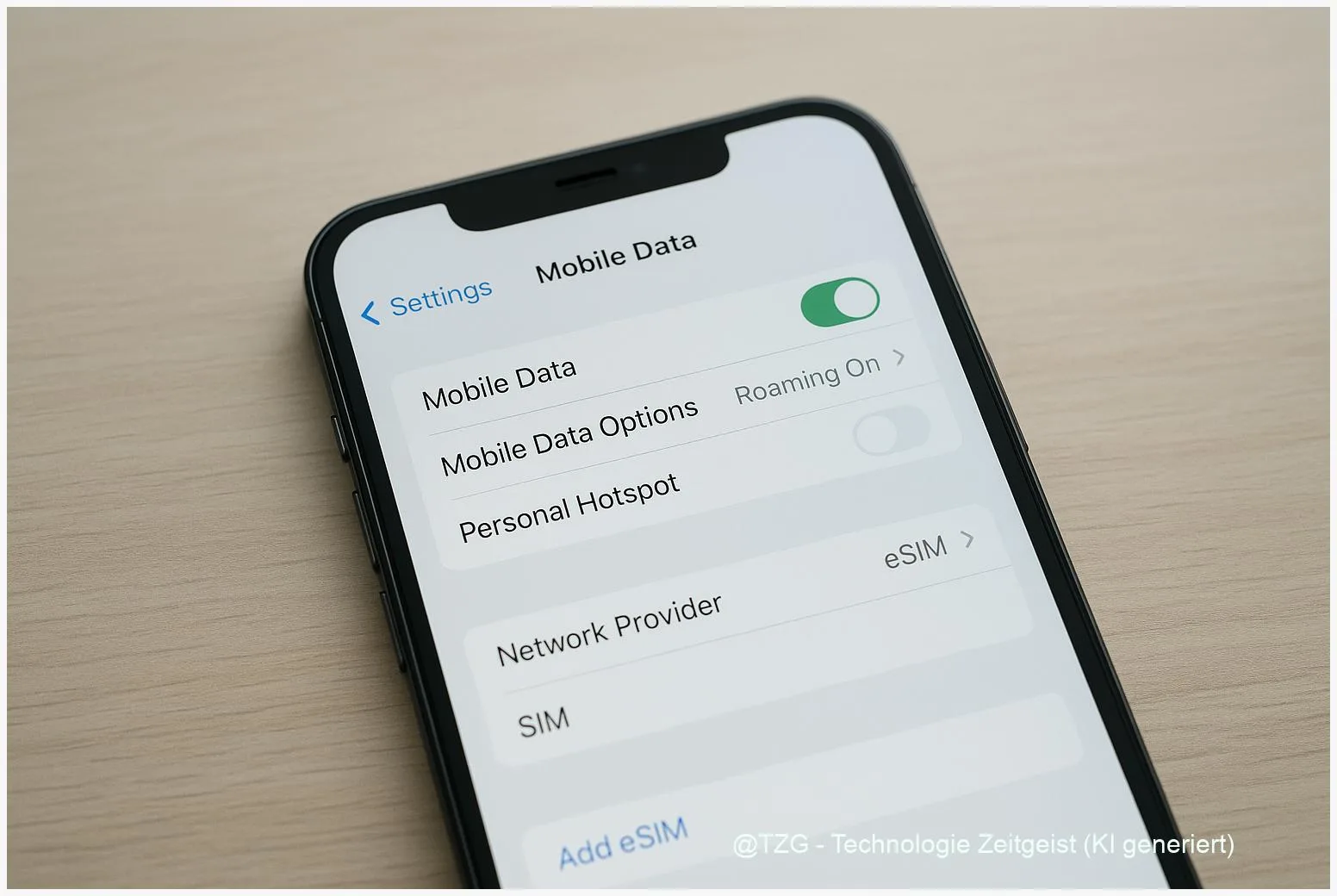
Viele Smartphones unterstützen heute eSIMs – also digitale SIM‑Profile. Diese Anleitung zeigt, wie du eine eSIM einrichten kannst (eSIM einrichten), welche Voraussetzungen nötig sind und wie du bei Gerätewechsel oder Fehlern vorgehst. Nach den Schritten kannst du eine eSIM auf iPhone und Android aktivieren, ein vorhandenes Profil auf ein neues Gerät übertragen und typische Aktivierungsprobleme beheben.
Einleitung
Eine eSIM (embedded SIM) ersetzt die physische Plastikkarte durch ein digitales SIM‑Profil. Das ist praktisch, wenn du den Anbieter wechseln, eine zweite Nummer nutzen oder beim Reisen schnell einen lokalen Tarif aktivieren möchtest. Viele neuere iPhones und Android‑Modelle unterstützen eSIMs direkt; die Aktivierung läuft in den meisten Fällen über einen QR‑Code, die Anbieter‑App oder einen automatischen Geräte‑Transfer.
Häufige Situationen: du wechselst auf ein neues Handy, willst eine Prepaid‑Reise‑eSIM testen oder eine zweite Geschäftsnummer einrichten. Die Schritte ähneln sich auf iOS und Android, die Menüs heißen nur anders. Diese Anleitung führt durch Vorbereitung, konkrete Schritte und Lösungen für typische Probleme.
Grundlagen und Überblick
Technisch ist eine eSIM ein elektronisches Profil, das Mobilfunkdaten (IMSI, Netzwerkzugang) speichert. Praktisch bedeutet das: kein SIM‑Kartentausch, schneller Anbieterwechsel und einfacher Einsatz mehrerer Nummern. Auf iPhones (ab Modell Xs/XR) verwaltet Apple eSIMs über Einstellungen > Mobilfunk. Auf Android stehen die Optionen meist unter Einstellungen > Netzwerk & Internet oder Verbindungen > SIM‑Manager.
Eine eSIM vereinfacht den Wechsel zwischen Tarifen und Geräten, verlangt aber, dass Anbieter und Gerät die Funktion unterstützen.
Wichtige Begriffe kurz erklärt: EID (eine Geräte‑Kennung, die Anbieter zur Provisionierung nutzen), QR‑Code (liefert die eSIM‑Daten), eSIM‑Profil (das gespeicherte virtuelle SIM‑Konto) und Transfer (direkte Übertragung eines Profils von einem Gerät zum anderen).
Im Alltag bestehen drei gängige Varianten: automatische Übertragung (z. B. iPhone‑zu‑iPhone), QR‑Code‑Aktivierung über das Provider‑Portal oder Aktivierung über die Provider‑App. Welche Methode möglich ist, hängt von Hersteller, OS‑Version und Anbieter ab.
| Option oder Variante | Beschreibung | Geeignet für |
|---|---|---|
| Automatischer Transfer | Direkte Übertragung von altem auf neues Gerät per WLAN/Bluetooth. | iPhone→iPhone, Pixel→Pixel; schnelle Einrichtung. |
| QR‑Code | Provider stellt QR‑Code im Kundencenter oder per E‑Mail bereit; scannen und aktivieren. | Plattformübergreifend; nützlich bei Wechsel iOS↔Android. |
Vorbereitung und Voraussetzungen
Vor der Aktivierung solltest du wenige Dinge prüfen, damit der Prozess reibungslos läuft. Oft sind es Kleinigkeiten wie ein fehlendes Update oder eine gesperrte Bildschirmsperre, die eine Übertragung blockieren.
Prüfliste vor dem Start:
- Gerätekompatibilität: iPhone mit iOS 16+ (für manchen Transfer iOS 18+), Android mit aktueller Version (Android 12–15 oder neuer je nach Hersteller).
- Netzbetreiber‑Support: Vergewissere dich, dass dein Anbieter eSIMs unterstützt (Telekom, Vodafone, O2 und viele MVNOs in Deutschland tun dies).
- Internetverbindung: WLAN ist empfehlenswert; bei Transfer per Bluetooth müssen beide Geräte in Reichweite sein.
- Zugang zum Providerkonto: Login für Kundencenter oder die Anbieter‑App; ggf. Ausweis oder Kundennummer bereithalten.
- Backup wichtiger Daten: Ein Backup ist nicht zwingend für die eSIM nötig, ist aber bei Gerätewechsel empfehlenswert.
- Geräte entsperren: Bildschirmcode/FaceID/TouchID darf nicht deaktiviert sein, sonst kann die Übertragung scheitern.
Tipp: Wenn du ein Prepaid‑Profil nutzen willst, kläre vorher, ob der Anbieter eine eSIM für Prepaid anbietet und wie lange ein QR‑Code gültig ist. Manche Codes laufen nach kurzer Zeit ab.
Schritt-für-Schritt-Anleitung: eSIM einrichten
Die folgenden Schritte decken die drei häufigsten Methoden ab: automatischer Transfer, QR‑Code und manuelle Eingabe über die Anbieter‑App oder das Kundencenter.
- Vorbereitung: Stelle sicher, dass dein neues und altes Gerät geladen, entsperrt und mit WLAN verbunden sind. Öffne auf dem neuen Gerät die Einstellungen.
- Automatischer Transfer (iPhone→iPhone oder Pixel→Pixel): Bei der Einrichtung des neuen Geräts wähle die Option, Daten und SIM‑Profile vom alten Gerät zu übertragen. Auf dem alten Gerät bestätige die Übertragung per Bildschirmcode oder Bluetooth‑Anfrage. Folge den Bildschirmanweisungen; der Provider‑Teil wird meist automatisch angestoßen.
- QR‑Code‑Methode: Bestelle im Kundencenter deines Anbieters ein eSIM‑Profil oder öffne die E‑Mail mit dem QR‑Code. Auf iPhone: Einstellungen > Mobilfunk > Mobilfunktarif hinzufügen > QR‑Code scannen. Auf Android: Einstellungen > Netzwerk & Internet > SIMs (oder Verbindungen > SIM‑Manager) > SIM hinzufügen > eSIM einrichten > QR‑Code scannen. Scanne den Code und gib eventuell die Aktivierungs‑PIN (ePIN) ein.
- Aktivierung per Anbieter‑App oder Link: Einige Provider erlauben das Herunterladen des Profils direkt in der App. Öffne die App, wähle eSIM aktivieren und folge den Schritten; bestätige gegebenenfalls per SMS oder Ident‑Verfahren.
- Nachsorge: Starte das Gerät neu, wenn die Leitung nicht sofort da ist. Prüfe in den Einstellungen, ob das Profil als aktiv angezeigt wird und ob mobile Daten und Telefonie dem gewünschten Profil zugewiesen sind.
Sichtbare Hinweise bei Erfolg: In der Statusleiste erscheint der Netzname, Anrufe und mobile Daten funktionieren. In den Mobilfunk‑Einstellungen kannst du das Profil umbenennen (z. B. “Privat”/”Dienstlich”) und Prioritäten für Daten festlegen.
Tipps, Fehlerbehebung und Varianten
Probleme treten meist wegen fehlender OS‑Updates, abgelaufener QR‑Codes oder nicht aktivierter Provider‑Dienste auf. Hier praktische Lösungen und Varianten, die helfen, schnell wieder online zu sein.
Häufige Fehler und Abhilfen:
- QR‑Code ungültig oder abgelaufen: Fordere im Kundencenter einen neuen QR‑Code an oder kontaktiere den Support; manche Codes sind nur kurz gültig.
- Transfer schlägt fehl: Prüfe, ob beide Geräte die nötige OS‑Version haben und Bildschirmcodes aktiviert sind. Nutze alternativ die QR‑Code‑Methode.
- Profil sichtbar, aber kein Netz: Flugmodus kurz aktivieren/deaktivieren, Gerät neu starten und prüfen, ob der Anbieter Tarife freigeschaltet hat.
- Dual‑SIM‑Konflikte (z. B. mobile Daten nutzen falsches Profil): In Einstellungen die bevorzugte SIM für mobile Daten und Anrufe festlegen.
- Prepaid‑eSIM ohne Guthaben: Lade Guthaben auf oder wähle einen Tarif mit inkludiertem Startguthaben; manche Prepaid‑eSIMs benötigen einmalige Freischaltung.
Varianten:
- Plattformwechsel (iOS ↔ Android): Ein direktes Profil ist meist nicht übertragbar; bestelle beim Anbieter ein neues eSIM‑Profil für das Zielgerät.
- Reise‑eSIMs: Anbieter wie eSIM‑Marktplätze bieten kurzfristige Profile für viele Länder; diese lassen sich parallel zur Heim‑eSIM nutzen, solange das Gerät Multi‑Profile unterstützt.
- Firmen‑geräte: Bei Managed Devices kann die eSIM zentral per MDM verteilt werden; wende dich an die IT für korrekte Provisionierung.
Sicherheit und Datenschutz: Eine eSIM enthält dieselben Netz‑Zugangsdaten wie eine physische SIM. Behandle Aktivierungs‑QR und ePIN vertraulich; lösche ein altes Profil, wenn du das Gerät verkaufst oder weitergibst.
Fazit
Eine eSIM ist im Alltag praktisch: sie reduziert Plastik, vereinfacht Anbieterwechsel und erlaubt mehrere Nummern ohne physischen Tausch. Mit passender Vorbereitung (kompatibles Gerät, Anbieter‑Zugang, WLAN) ist das Einrichten auf iPhone und Android meist in wenigen Minuten erledigt. Bei Gerätewechsel ist der automatische Transfer komfortabel, bei Plattformwechsel der QR‑Code die zuverlässige Alternative. Wer auf Nummer sicher gehen will, prüft vorab OS‑Version und Konditionen des Anbieters.






Schreibe einen Kommentar