
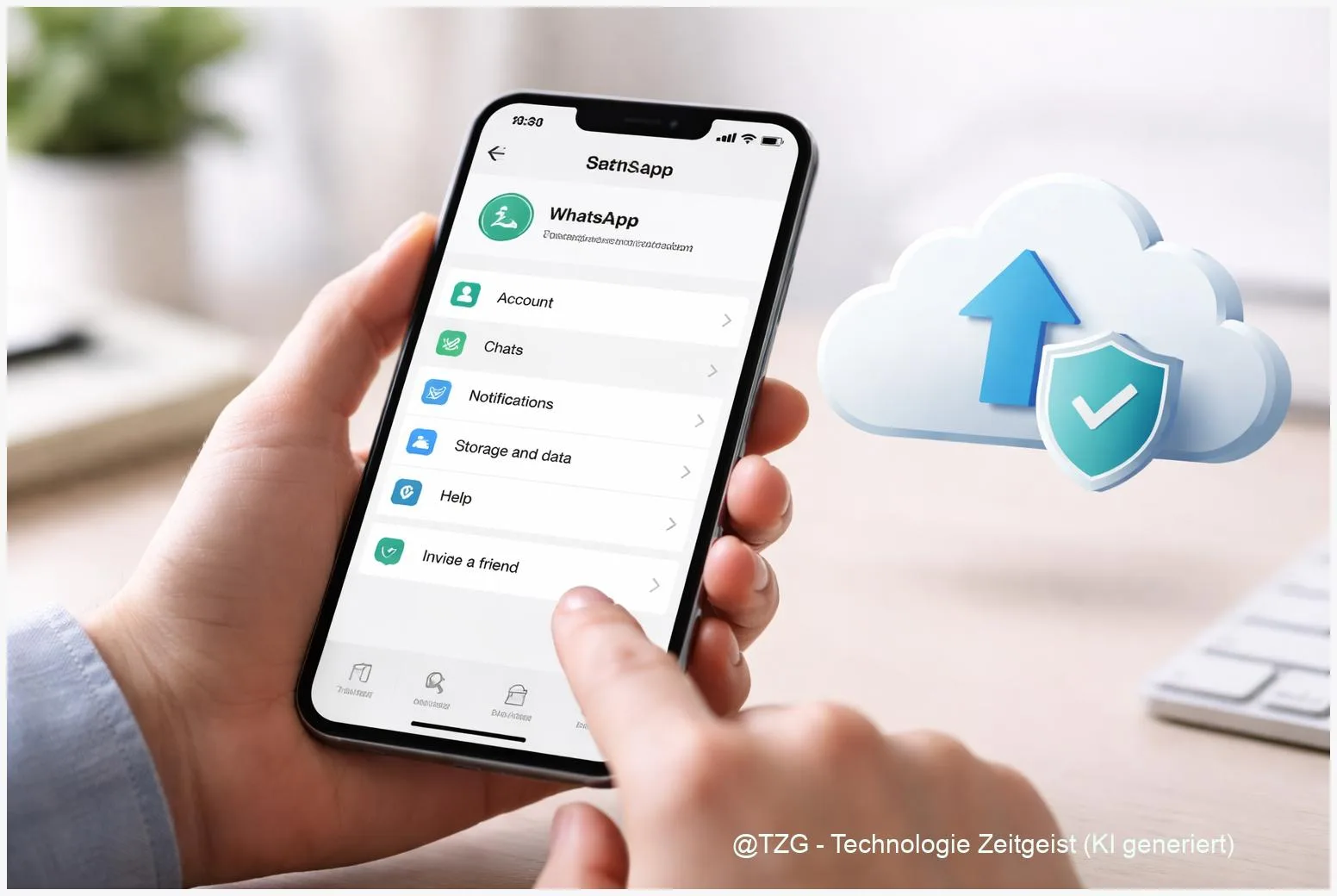
Ein verlorenes oder defektes Smartphone ist ärgerlich – besonders, wenn damit auch wichtige WhatsApp-Chats, Fotos oder Sprachnachrichten verschwinden. Mit einem richtig eingerichteten Cloud-Backup kannst du deine Nachrichten nach einer Neuinstallation oder beim Gerätewechsel meist in wenigen Minuten zurückholen. Diese Anleitung zeigt dir Schritt für Schritt, wie du ein WhatsApp Backup einrichten kannst – auf Android mit Google Drive und auf dem iPhone mit iCloud. Du erfährst außerdem, woran Backups oft scheitern und wie du sie zuverlässig wiederherstellst.
Einleitung
WhatsApp ist für viele der Ort, an dem Alltag passiert: Verabredungen, Familienfotos, Belege, Adressen, Sprachnachrichten oder der eine Screenshot, den man „später“ noch braucht. Umso größer ist der Schreck, wenn nach einem Handyverlust, einer Reparatur oder einem versehentlichen Löschen plötzlich der Chatverlauf leer ist.
Die gute Nachricht: WhatsApp bringt eine Backup-Funktion mit, die deine Chats regelmäßig in der Cloud sichert – auf Android typischerweise in Google Drive, auf dem iPhone in iCloud Drive. Damit kannst du bei einer Neuinstallation oder auf einem neuen Gerät oft genau dort weitermachen, wo du aufgehört hast. „Oft“ ist dabei das wichtige Wort: Backups hängen an Konten (Google oder Apple), an deiner Telefonnummer und an ein paar Einstellungen, die man einmal sauber setzen sollte.
In den nächsten Minuten richtest du ein automatisches Backup ein, prüfst die wichtigsten Voraussetzungen und lernst, wie du ein Backup im Ernstfall wiederherstellst – inklusive typischer Stolpersteine wie zu wenig Cloud-Speicher oder ein Backup, das einfach nicht startet.
Grundlagen und Überblick
Ein WhatsApp-Backup ist eine Sicherung deines Chatverlaufs, die WhatsApp selbst verwaltet. Auf Android wird dafür in der Regel Google Drive genutzt, auf iPhones iCloud Drive. Wichtig: Ein Backup ist keine Live-Synchronisierung. Es ist eher wie ein gespeichertes „Foto“ deiner Chats zu einem bestimmten Zeitpunkt. Alles, was nach dem letzten Backup passiert, ist bei einer Wiederherstellung nicht enthalten.
Außerdem gibt es zwei unterschiedliche „Ebenen“ der Sicherung: Viele Android-Geräte erstellen zusätzlich lokale Backups im Gerätespeicher (als Fallback), während das Cloud-Backup besonders praktisch ist, wenn du das Gerät wechselst oder es komplett zurücksetzen musst. Auf dem iPhone läuft die WhatsApp-Sicherung über iCloud Drive und ist unabhängig davon, ob du ein vollständiges iPhone-Backup in iCloud erstellst.
Ein WhatsApp-Backup funktioniert nur dann zuverlässig, wenn Telefonnummer, Cloud-Konto (Google/Apple) und die Backup-Einstellungen zusammenpassen.
Ein weiterer Punkt ist Datenschutz: WhatsApp bietet für Cloud-Backups eine optionale Ende-zu-Ende-Verschlüsselung. Das bedeutet vereinfacht: Nur du kannst das Backup mit einem Passwort oder einem 64-stelligen Schlüssel wieder entschlüsseln. Das erhöht den Schutz, hat aber eine harte Konsequenz: Wenn du Passwort und Schlüssel verlierst, kann das Backup nicht wiederhergestellt werden (laut WhatsApp-Hilfe).
Damit du schnell die richtige Variante findest, hilft diese Übersicht:
| Option oder Variante | Beschreibung | Geeignet für |
|---|---|---|
| Android: Google Drive-Backup | Sichert Chats (und optional Medien) in deinem Google-Konto und lässt sich nach Neuinstallation wiederherstellen. | Gerätewechsel, Reset, schnelle Wiederherstellung. |
| iPhone: iCloud Drive-Backup | Sichert WhatsApp-Daten in iCloud Drive; Wiederherstellung bei Neuinstallation mit gleicher Apple-ID und Nummer. | iPhone-Wechsel, Wiederherstellung nach Neuinstallation. |
| Ende-zu-Ende-verschlüsseltes Backup | Optionaler Zusatzschutz: Backup wird mit Passwort/Schlüssel geschützt. Ohne diese Infos keine Wiederherstellung. | Sensible Chats, mehr Kontrolle über Zugriff. |
| Android: lokales Backup | Zusätzliche Kopie im Gerätespeicher; nützlich als „Backup vom Backup“, aber weniger komfortabel beim Gerätewechsel. | Extra-Sicherheit, wenn Cloud nicht verfügbar ist. |
Vorbereitung und Voraussetzungen
Bevor du das Backup aktivierst, lohnt sich ein kurzer Check. Die meisten Backup-Probleme lassen sich verhindern, wenn Konto, Speicher und Verbindung stimmen.
Das solltest du bereitlegen oder prüfen:
- Die aktuelle WhatsApp-Version: Updates beheben häufig Backup-Fehler. Aktualisiere WhatsApp über den App-Store deines Geräts.
- Dein Cloud-Konto:
- Android: Du brauchst ein Google-Konto auf dem Smartphone und Zugriff auf Google Drive.
- iPhone: Du brauchst eine Apple-ID und aktiviertes iCloud Drive (WhatsApp muss in iCloud für Apps aktiviert sein).
- Ausreichend Cloud-Speicher:
- iCloud: Laut WhatsApp-Hilfe sollte in iCloud mindestens das 2,05-Fache der Backup-Größe frei sein, damit Sichern und Wiederherstellen stabil klappt.
- Google Drive: Prüfe, ob dein Google-Konto noch genug freien Speicher hat – Backups können groß werden, vor allem mit vielen Medien.
- Stabiles WLAN: Backups laufen zuverlässiger im WLAN. Für große Chatverläufe (viele Fotos/Videos) ist das praktisch Pflicht.
- Strom: Bei längeren Backups hilft es, das Smartphone an das Ladegerät zu hängen.
Überlege außerdem, wie viel Medien du sichern willst. Fotos sind meist sinnvoll, Videos machen Backups dagegen schnell deutlich größer. Du kannst Videos in WhatsApp in vielen Fällen separat ein- oder ausschließen.
Falls du besonders sorgfältig vorgehen möchtest: Lege dir einen Passwort-Manager an oder nutze einen sicheren Ort, um ein Backup-Passwort zu speichern. Das ist vor allem wichtig, wenn du die Ende-zu-Ende-Verschlüsselung aktivierst.
Lesetipp (intern): Wenn du gerade ohnehin Ordnung schaffst, kann ein aufgeräumter Speicher helfen – zum Beispiel mit einer Anleitung wie Speicher auf dem Smartphone sinnvoll freimachen. (Falls der Link bei dir nicht passt: Suche auf TechZeitGeist nach „Speicher aufräumen“.)
Schritt-für-Schritt-Anleitung
Die Menünamen können je nach Version leicht variieren, der Weg ist aber in aktuellen WhatsApp-Versionen sehr ähnlich. Nimm dir für den ersten Durchlauf ein paar Minuten Zeit – danach läuft das Backup automatisch.
- Öffne WhatsApp und gehe in die Einstellungen.
Android: Tippe oben rechts auf das Drei-Punkte-Menü und dann auf „Einstellungen“. iPhone: Unten rechts „Einstellungen“. - Wechsle zu „Chats“ und öffne „Chat-Backup“.
Dort findest du den aktuellen Backup-Status und die wichtigsten Schalter (häufig auch „Backup jetzt“). - Richte das Cloud-Backup ein (Android: Google Drive, iPhone: iCloud).
- Android: Wähle das Google-Konto aus und lege fest, wie oft gesichert werden soll (z. B. täglich oder wöchentlich). Wenn WhatsApp nach einem Konto fragt, musst du ein Google-Konto auf dem Gerät eingerichtet haben.
- iPhone: Stelle sicher, dass iCloud Drive aktiv ist und WhatsApp iCloud verwenden darf. Danach wählst du in WhatsApp die automatische Backup-Häufigkeit.
- Lege fest, ob Medien und Videos mitgesichert werden.
Fotos und Sprachnachrichten sind für viele wichtig und meist unproblematisch. Videos vergrößern das Backup stark. Wenn du wenig iCloud-/Drive-Speicher hast, starte ohne Videos und entscheide später neu. - Optional: Aktiviere ein Ende-zu-Ende-verschlüsseltes Backup.
Suche in den Backup-Einstellungen nach dem Punkt zur Ende-zu-Ende-Verschlüsselung. Du richtest dann entweder ein Passwort oder einen 64-stelligen Schlüssel ein. Speichere diese Information sicher – ohne sie ist eine Wiederherstellung laut WhatsApp nicht möglich. - Starte ein manuelles Backup („Backup jetzt“).
So siehst du sofort, ob grundsätzlich alles funktioniert. Bleib am besten im WLAN und lass das Gerät für den ersten Upload in Ruhe arbeiten. - Kontrolliere, ob das Backup durchgelaufen ist.
In WhatsApp sollte danach ein aktueller Zeitpunkt angezeigt werden („Letztes Backup: …“). Das ist dein wichtigster Kontrollpunkt. - Wiederherstellung testen (wenn du auf Nummer sicher gehen willst).
Ein kompletter Test bedeutet meist Neuinstallation – das ist nicht immer nötig. Praktischer ist: Merke dir, wo du den Backup-Status siehst, und prüfe in den nächsten Tagen, ob er sich automatisch aktualisiert.
Wenn du später auf ein neues Smartphone wechselst, gilt als Faustregel: Backup auf dem alten Gerät manuell anstoßen, dann WhatsApp auf dem neuen Gerät installieren, Telefonnummer bestätigen und die angebotene Wiederherstellung starten. Wichtig ist, dass du auf dem neuen Gerät dasselbe Cloud-Konto nutzt (Google bzw. Apple-ID).
Tipps, Fehlerbehebung und Varianten
Backups scheitern selten „grundlos“. Meist liegt es an Speicher, Konto oder Verbindung. Diese Punkte lösen in der Praxis die häufigsten Fälle.
Problem 1: „Backup hängt“ oder startet nicht.
Prüfe zuerst WLAN und Strom. Starte danach WhatsApp und das Smartphone neu. Auf dem iPhone lohnt sich zusätzlich ein Blick in die iCloud-Einstellungen: iCloud Drive muss aktiv sein und WhatsApp als App, die iCloud nutzen darf, eingeschaltet sein (Apple beschreibt das als App-Synchronisierung in iCloud).
Problem 2: „Nicht genügend Speicher in iCloud/Google“.
iCloud ist bei WhatsApp besonders streng: Laut WhatsApp-Hilfe sollte in iCloud mindestens das 2,05-Fache der Backup-Größe frei sein. Praktisch heißt das: Entweder Speicher freimachen oder das Backup kleiner halten (zum Beispiel Videos ausschließen). Bei Google Drive gilt: Reicht der Speicher nicht, schlägt die Sicherung ebenfalls fehl – dann hilft nur Aufräumen oder zusätzlicher Speicher.
Problem 3: Wiederherstellung wird nicht angeboten.
Die häufigsten Ursachen sind:
- Du nutzt nicht dieselbe Telefonnummer wie beim Backup.
- Du bist auf dem neuen Gerät nicht mit demselben Google-Konto (Android) bzw. derselben Apple-ID (iPhone) angemeldet.
- Das letzte Backup ist sehr alt oder wurde nie erfolgreich abgeschlossen.
Problem 4: Du hast ein Ende-zu-Ende-verschlüsseltes Backup aktiviert – Passwort/Schlüssel fehlt.
Dann kannst du das Backup laut WhatsApp nicht wiederherstellen. Genau deshalb ist es sinnvoll, Passwort oder Schlüssel direkt beim Einrichten in einem sicheren Passwort-Manager zu speichern und zusätzlich an einem zweiten sicheren Ort zu hinterlegen (zum Beispiel in einem verschlossenen Dokumentenordner).
Variante: Android zusätzlich lokal absichern.
Viele Android-Geräte legen lokale WhatsApp-Backups im Gerätespeicher an. Das ist hilfreich, wenn Cloud-Backups Probleme machen oder du eine zusätzliche Kopie willst. Für einen Gerätewechsel ist Cloud dennoch meist der einfachere Weg, weil lokale Backups nicht automatisch auf ein neues Gerät wandern.
Variante: Umzug zwischen Android und iPhone.
Ein reines Cloud-Backup lässt sich nicht einfach „von Google Drive nach iCloud“ umschalten. Für den Plattformwechsel nutzt man offizielle Umzugswege (z. B. „Move to iOS“ für Android → iPhone oder passende Transfer-Tools des Geräteherstellers für iPhone → Android). Die Details hängen vom jeweiligen Systemstand ab – orientiere dich dafür am WhatsApp-Hilfebereich.
Lesetipp (intern): Wenn du oft das Smartphone wechselst, kann eine saubere Konto-Struktur helfen – zum Beispiel mit einer Anleitung wie Google-Konto oder Apple-ID auf dem Smartphone richtig einrichten. (Falls der Link bei dir nicht passt: Suche auf TechZeitGeist nach „Apple-ID einrichten“ oder „Google-Konto einrichten“.)
Fazit
Ein WhatsApp-Backup ist eine der unscheinbaren Einstellungen, die im Alltag kaum auffallen – bis man sie dringend braucht. Wenn du das Backup einmal sauber einrichtest, hast du bei Handywechsel, Neuinstallation oder nach einer Reparatur deutlich bessere Chancen, deinen Chatverlauf inklusive Medien wiederzubekommen. Entscheidend sind drei Dinge: die richtige Cloud (Google Drive auf Android, iCloud Drive auf dem iPhone), genug freier Speicher und ein klarer Check des Backup-Status nach dem ersten manuellen Lauf. Für mehr Datenschutz kannst du zusätzlich ein Ende-zu-Ende-verschlüsseltes Backup aktivieren, solltest dann aber Passwort oder Schlüssel wirklich sicher aufbewahren. So wird aus „hoffentlich ist nichts weg“ ein Plan, der auch im Stress funktioniert.





