
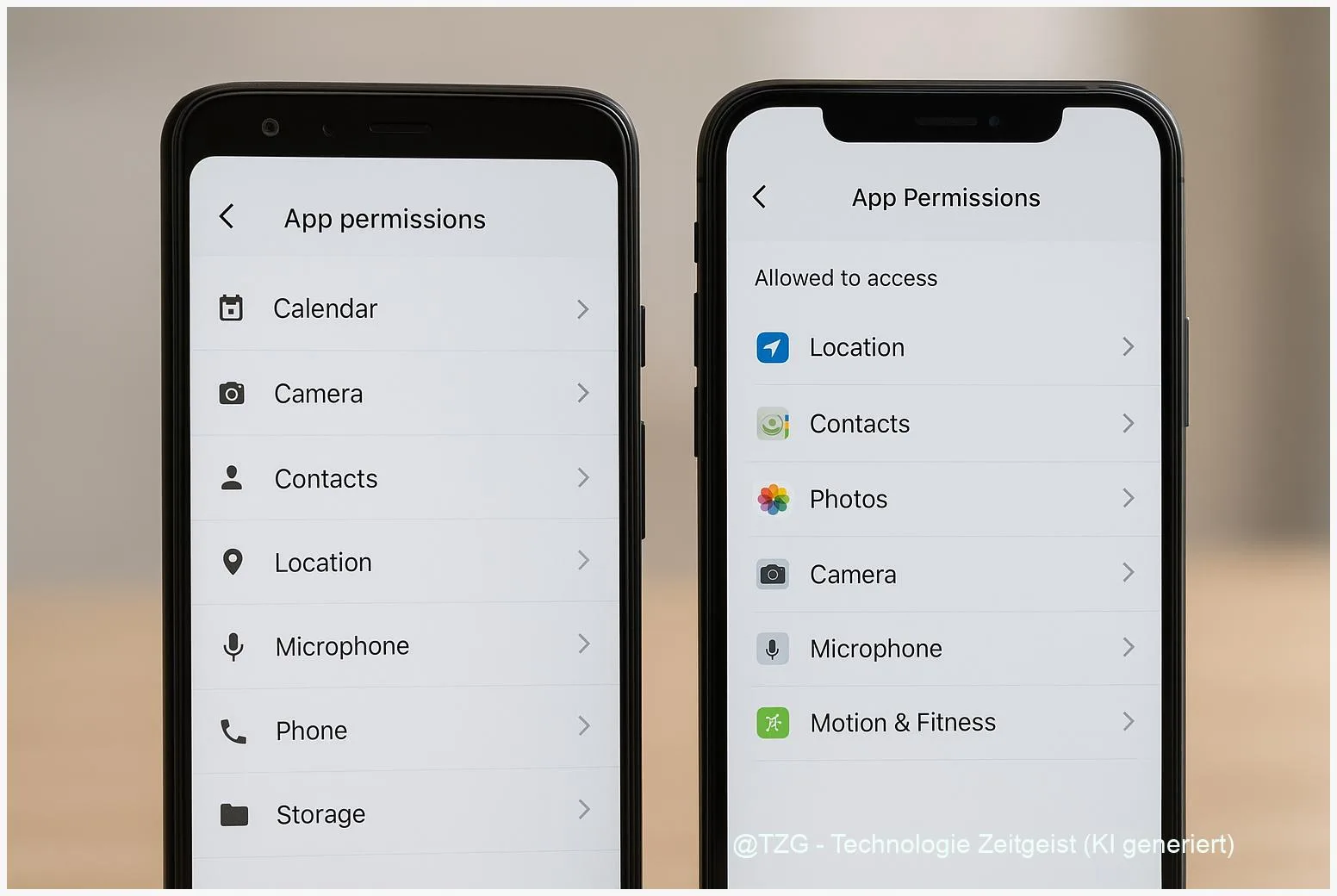
Viele Apps fragen beim ersten Start nach Zugriff auf Standort, Kamera oder Mikrofon. Dieser Text zeigt, wie Sie App Berechtigungen Android ändern und Zugriffe auf iPhone kontrollieren, so dass private Daten geschützt bleiben. Nach der Anleitung wissen Sie, wo sich Berechtigungen verbergen, welche Optionen sinnvoll sind und wie Sie unnötige Zugriffe schnell rückgängig machen. Das hilft, Akkulaufzeit zu sparen und die Privatsphäre im Alltag zu stärken.
Einleitung: App‑Berechtigungen prüfen und einschränken
Viele Nutzerinnen und Nutzer merken erst später, welche Apps dauerhaft auf sensible Daten zugreifen. Beispiele: Wetter‑Apps verlangen Standortzugriff, Spiele fordern Zugriff auf Kontakte oder Fotos und Messenger nutzen Mikrofon und Kamera. Unnötige Berechtigungen erhöhen das Risiko, dass private Daten gesammelt oder im Hintergrund übertragen werden, und können Akku sowie Datenvolumen belasten.
Diese Anleitung zeigt konkrete Schritte für Android‑ und iPhone‑Nutzer: Sie lernen, Berechtigungen systematisch zu prüfen, sie gezielt zu entziehen und sinnvolle Voreinstellungen zu setzen. Ziel ist: Sie behalten Kontrolle, ohne tägliche Funktionen zu verlieren – etwa Navigation, Fotoaufnahme oder Sprachanrufe.
Grundlagen und Überblick
App‑Berechtigungen regeln, ob eine Anwendung auf Sensoren, Dateien oder Dienste zugreifen darf. Auf Android finden Sie zentrale Steuerung im Permission Manager unter Einstellungen → Datenschutz bzw. Einstellungen → Apps → Berechtigungen. Auf iPhone liegen die Schalter in Einstellungen → Datenschutz & Sicherheit. Beide Systeme verlangen vor dem ersten Zugriff die Zustimmung durch den Nutzer.
Wer Berechtigungen routinemäßig prüft, reduziert versehentliche Datenweitergaben und erhöht die Kontrolle über persönliche Informationen.
Wichtige Begriffe kurz erklärt:
- Standort: Erlaubt Apps, Ihren GPS‑Standort zu nutzen. Bei manchen Apps können Sie “Genauer Standort” deaktivieren.
- Kamera / Mikrofon: Zugriff auf Hardware; wird oft für Videochats benötigt.
- Dateizugriff / Medien: Unterschied zwischen vollständigem Speicherzugriff und dem selektiven Zugriff auf Fotos (Photo Picker).
- Hintergrundzugriff: Erlaubt einer App, auch ohne aktive Nutzung Daten zu senden oder zu empfangen.
Die Tabelle zeigt typische Optionen und wofür sie geeignet sind.
| Option oder Variante | Beschreibung | Geeignet für |
|---|---|---|
| Nur während Nutzung | Zugriff nur, wenn die App sichtbar ist. | Navigations‑ oder Kamera‑Apps. |
| Jedes Mal fragen | Jeder Zugriff löst eine Nachfrage aus. | Apps, denen Sie selten vertrauen. |
| Nie erlauben | Zugriff dauerhaft verweigert. | Unnötige Spiele oder Tools. |
Vorbereitung und Voraussetzungen
Bevor Sie Berechtigungen anpassen, prüfen Sie ein paar Punkte, damit nichts Unvorhergesehenes passiert:
- Version prüfen: Stellen Sie sicher, dass Ihr Gerät aktuelle System‑Updates installiert hat (Android 13/14 oder iOS 16/17/18 empfohlen). Sicherheitsupdates schließen bekannte Lücken.
- Backup: Ein komplettes Backup ist in der Regel nicht nötig, aber ein aktuelles Gerätebackup kann beruhigen, falls Sie Einstellungen zurücksetzen möchten.
- Kontozugriff: Für manche Optionen wie App‑Bereinigungen benötigen Sie das Geräte‑ oder Google/Apple‑Konto, also Zugangsdaten bereithalten.
- Notieren Sie kritische Apps: Navigation, Banking, Gesundheits‑Apps sollten Sie besonders behutsam behandeln, damit Funktionalität nicht verloren geht.
- App‑Privacy‑Report aktivieren (iPhone) oder in Android den Permission Manager öffnen, um eine Übersicht zu bekommen.
Wenn Sie für Kinder oder andere Familienmitglieder Einstellungen vornehmen, nutzen Sie die Kindersicherungsfunktionen (Screen Time auf iPhone, Google Family Link auf Android) statt pauschaler Beschränkungen.
Schritt-für-Schritt-Anleitung
Die folgenden Schritte zeigen zwei konkrete Wege: einmal systemweit über die Berechtigungsübersicht und einmal für einzelne Apps. Beide Wege sind schnell durchführbar.
- Systemweite Übersicht öffnen (Android): Einstellungen → Datenschutz → Permission Manager oder Einstellungen → Apps → Berechtigungen. Auf iPhone: Einstellungen → Datenschutz & Sicherheit.
- Ein Berechtigungstyp wählen, z. B. Standort oder Mikrofon. Sie sehen eine Liste aller Apps, die diese Berechtigung angefordert haben. Auf Android können Sie hier “Nur während Nutzung”, “Jedes Mal fragen” oder “Nie” wählen. Auf iPhone lässt sich meist “Nie”, “Beim Verwenden der App” oder “Immer” (bei Bedarf) einstellen.
- Für einzelne Apps: Einstellungen → Apps → Gewünschte App → Berechtigungen (Android). Auf iPhone: Einstellungen → App‑Name → dort die Schalter für Kamera, Mikrofon, Fotos etc. Deaktivieren Sie alle nicht unbedingt benötigten Schalter.
- Photo Picker und Dateizugriff: Wenn möglich, wählen Sie selektiven Fotozugriff (iPhone: “Ausgewählte Fotos”; Android: Photo Picker), statt ganzer Speicherzugriff.
- Hintergrundzugriff prüfen: Suchen Sie nach Optionen wie “Hintergrundaktivität” oder “Hintergrunddaten” und schalten Sie sie aus, wenn die App nicht dauerhaft im Hintergrund arbeiten muss.
- App Privacy Report (iPhone): Einstellungen → Datenschutz & Sicherheit → App Privacy Report aktivieren, dann sehen Sie, wann Apps Sensoren oder Daten genutzt haben. Bei ungewöhnlichen Zugriffen Berechtigungen sofort entziehen.
- Automatische Berechtigungsentfernung prüfen (Android): Manche Geräte entfernen Berechtigungen für lange unbenutzte Apps automatisch. Einstellungen → Apps → Spezieller Zugriff prüfen und ggf. aktivieren.
Wenn Sie alles richtig gemacht haben, sollten Apps nur noch bei Bedarf auf Kamera, Mikrofon oder Standort zugreifen. Testen Sie kritische Funktionen (z. B. Navigation), um sicherzustellen, dass notwendige Berechtigungen weiterhin bestehen.
Tipps, Fehlerbehebung und Varianten
Bei der Anpassung können Probleme oder Unsicherheiten auftreten. Die folgenden Hinweise helfen, typische Stolpersteine zu vermeiden.
Häufige Probleme und Lösungen:
- App funktioniert nach Entzug nicht mehr: Prüfen Sie, ob die Funktion wirklich Berechtigung benötigt (z. B. Kamera für Videoanrufe). Erteilen Sie die Berechtigung temporär wieder und testen Sie die Funktion.
- Benachrichtigungen fehlen nach Beschränkung: Manche Apps senden Push‑Nachrichten nur mit Hintergrunddaten; aktivieren Sie Hintergrunddaten selektiv für diese App oder erlauben Sie nur Benachrichtigungen ohne kompletten Hintergrundzugriff.
- Unklare Anfragen: Wenn eine App bei jedem Start eine Berechtigung fordert, wählen Sie “Jedes Mal fragen” oder installieren Sie eine vertrauenswürdigere Alternative.
- Datensparsamkeit: Nutzen Sie die Option “Nur während Nutzung” statt “Immer” und deaktivieren Sie “Genauen Standort” wenn möglich.
Praktische Tipps:
- Monatliche Kontrolle: Legen Sie einen Kalendereintrag an, um Berechtigungen einmal im Monat kurz zu prüfen.
- Sicherheitsupdates: Installieren Sie Updates sofort, da sie oft Sicherheitslücken schließen.
- Datenschutz-Reports prüfen: Auf dem iPhone gibt der App Privacy Report Einblick; Android bietet Permission Manager Übersichten und Indikatoren für Kamera/Mikrofon‑Nutzung.
- Alternative Apps wählen: Wenn eine App viele unnötige Berechtigungen verlangt, suchen Sie nach einer schlankeren Alternative mit weniger Zugriffsanforderungen.
Varianten für Fortgeschrittene:
- Auf Android: Verwenden Sie ein separates Nutzerkonto oder Profil für Arbeit/Öffentliches, um Berechtigungen strikt zu trennen.
- Auf iPhone: Nutzen Sie Screen Time, um Berechtigungen für Kinderkonten zu begrenzen.
- Bei Sicherheitsbedenken: Setzen Sie “Reset Location & Privacy” (iPhone) oder entfernen Sie App‑Daten und installieren Sie die App neu.
Fazit
Wer regelmäßig App‑Berechtigungen überprüft, reduziert unfreiwillige Datenweitergaben und steuert Akku‑ sowie Datenverbrauch besser. Mit wenigen Klicks lassen sich auf Android und iPhone unnötige Zugriffe abschalten, selektiven Fotozugriff verwenden und Hintergrundaktivitäten einschränken. Behalten Sie besonders Standort, Kamera und Mikrofon im Blick und nutzen Sie die integrierten Berichte, um ungewöhnliche Zugriffe zu entdecken. So bleibt der Alltag digital komfortabel und die Privatsphäre geschützt.






Schreibe einen Kommentar