
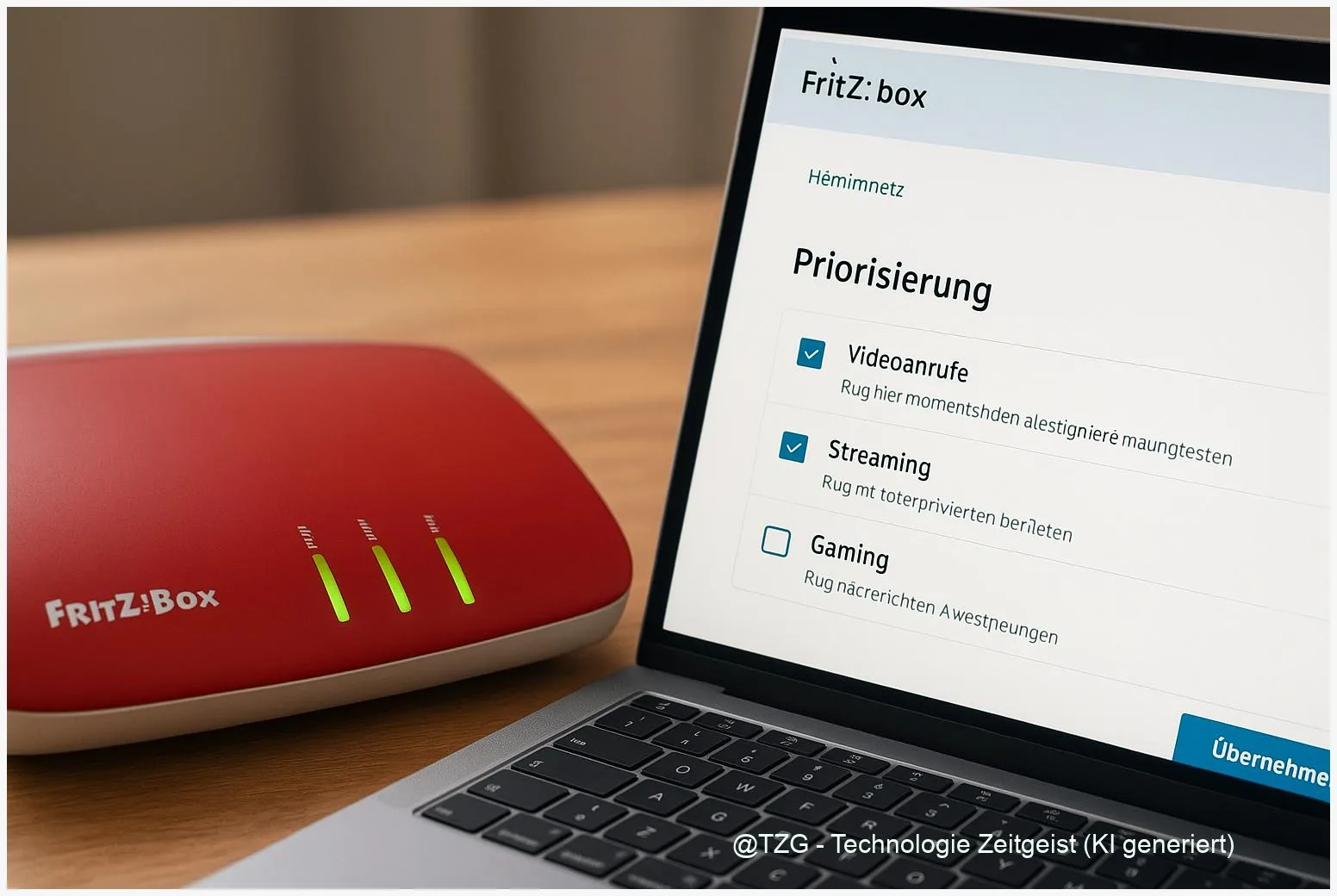
Wenn mehrere Geräte gleichzeitig das Internet nutzen, hilft Priorisierung, wichtige Anwendungen stabil zu halten. Diese Anleitung zeigt, wie du “wie priorisiere ich geräte in der fritzbox” praktisch anwendest: welche Einstellung du in der FRITZ!Box-Oberfläche findest, welche Prioritätsstufen es gibt und wie du Video‑Calls, Streaming oder Gaming gezielt Vorrang gibst. Nach den Schritten hast du eine verlässliche Regel, die bei Auslastung bevorzugt Bandbreite an die von dir gewählten Geräte verteilt.
Einleitung
Bei mehreren gleichzeitig aktiven Geräten kommt es schnell zu sichtbaren Problemen: das Videobild ruckelt, die Sprachqualität bei Videocalls leidet oder ein Spiel hat erhöhte Latenz. Solche Störungen treten besonders dann auf, wenn eine Leitung ausgelastet ist – zum Beispiel durch große Downloads, Cloud‑Backups oder mehrere 4K‑Streams. Die FRITZ!Box bietet eine einfache Priorisierungsfunktion, mit der bestimmte Geräte und Anwendungen bei Bedarf bevorzugt behandelt werden. Das Ergebnis: stabilere Video‑Calls, weniger Pufferung beim Streaming und geringere Lags beim Gaming.
Die folgenden Abschnitte führen dich Schritt für Schritt durch die Vorbereitung, die konkrete Einrichtung in der Benutzeroberfläche und zeigen typische Fehler mit passenden Lösungen. Der Fokus liegt auf praktikablen Einstellungen, die auch für Anwenderinnen und Anwender ohne tiefes Netzwerkwissen leicht umsetzbar sind.
Grundlagen und Überblick — wie priorisiere ich geräte in der fritzbox
Priorisierung bedeutet hier nicht, dass ein Gerät dauerhaft mehr Bandbreite erhält. Vielmehr teilt die FRITZ!Box bei Engpässen die verfügbare Geschwindigkeit so auf, dass wichtige Anwendungen vorrangig Daten übertragen können. Typisch sind drei Stufen:
Priorisierung sorgt dafür, dass zeitkritische Anwendungen wie Videokonferenzen oder VoIP auch bei Volllast möglichst stabil laufen.
Wichtige Begriffe kurz erklärt:
- Echtzeitanwendungen: Anwendungen, die geringe Latenz brauchen (z. B. Videocalls, VoIP). Diese erhalten die höchste Priorität.
- Priorisierte Anwendungen: Anwendungen, die bei Bedarf bis zu einem großen Anteil der Leitung nutzen dürfen (häufig als rund 90 % beschrieben).
- Hintergrundanwendungen: Downloads, Updates oder Cloud‑Backups, die bei Auslastung nachrangig behandelt werden.
Auf der FRITZ!Box gibt es zwei gebräuchliche Wege zur Priorisierung: gerätebasiert (ein Gerät bekommt Vorrang) und anwendungsbasiert (z. B. Internettelefonie oder Spiele). Beide lassen sich kombinieren. Die Funktion ist modell- und FRITZ!OS‑abhängig verfügbar; bei Mesh‑Setups musst du Regeln meist im Mesh‑Master anlegen.
Die folgende Tabelle fasst typische Varianten zusammen:
| Option oder Variante | Beschreibung | Geeignet für |
|---|---|---|
| Gerätepriorisierung | Ein bestimmtes Gerät (z. B. Arbeits‑Laptop) wird bevorzugt behandelt. | Home‑Office, feste Arbeitsplätze |
| Anwendungspriorisierung | Bestimmte Anwendungen (Videocalls, VoIP) werden priorisiert, unabhängig vom Gerät. | Mehrere Nutzer, wechselnde Geräte |
Vorbereitung und Voraussetzungen
Bevor du Einstellungen änderst, prüfe ein paar Grundlagen, damit die Priorisierung später zuverlässig wirkt:
- FRITZ!OS‑Version: Öffne fritz.box → System → Update und stelle sicher, dass du eine aktuelle FRITZ!OS‑Version verwendest. Neuere Versionen enthalten Verbesserungen der Priorisierungsfunktionen.
- Admin‑Zugang: Du brauchst das Router‑Passwort oder den FRITZ!Box‑Benutzer mit Administratorrechten. Ohne diese Rechte lassen sich Regeln nicht speichern.
- Geräteidentifikation: Notiere Namen oder MAC‑Adressen der Geräte, die du priorisieren möchtest. Im Menü Heimnetz → Netzwerk werden verbundene Geräte angezeigt.
- Testumgebung: Plane einen kurzen Lasttest (z. B. großes Download‑Fenster öffnen), um die Wirkung der Regeln zu prüfen.
- Mesh‑Hinweis: In einem Mesh ist nur der Mesh‑Master für Priorisierungen zuständig. Prüfe, welches Gerät die Master‑Funktion innehat.
Optional: Fertige dir vorab eine Liste, welche Aktivitäten Vorrang haben sollen (z. B. “Zoom/Teams für Eltern”, “Gaming für Kind 1”). Das hilft bei der Auswahl von Echtzeit‑ vs. priorisierten Regeln.
Schritt-für-Schritt-Anleitung
Die konkrete Einrichtung erfolgt in der FRITZ!Box‑Benutzeroberfläche (fritz.box). Die folgenden Schritte sind so formuliert, dass sie für die meisten aktuellen FRITZ!Box‑Modelle gelten.
- Verbinde dich mit dem WLAN oder per LAN‑Kabel und öffne im Browser http://fritz.box oder die lokale IP deiner FRITZ!Box. Melde dich mit dem Administrator‑Passwort an.
- Wechsle zu Heimnetz → Netzwerk. Dort findest du die Liste aller verbundenen Geräte. Prüfe, ob das zu priorisierende Gerät korrekt angezeigt wird (Name, IP, MAC).
- Klicke beim betreffenden Gerät auf Bearbeiten (Stift‑Symbol). Im Fenster findest du die Option Dieses Gerät priorisieren oder eine Auswahl für Anwendungen. Aktiviere die passende Option und bestätige mit OK.
- Für feineres Verhalten gehe zu Internet → Filter → Priorisierung. Dort kannst du eine Neue Regel anlegen: wähle Gerät, wähle die Anwendungskategorie (z. B. Internettelefonie, Spielen) oder “Alle Anwendungen” und lege die gewünschte Priorität fest (Echtzeit, priorisiert, Hintergrund).
- Speichere die Regel und teste sie: Starte gleichzeitig eine große Dateiübertragung auf einem anderen Gerät und führe einen Videocall auf dem priorisierten Gerät durch. Die Sprachqualität und Video‑Stabilität sollten spürbar besser sein.
Hinweis: Manche FRITZ!OS‑Versionen zeigen die Priorisierungsoption auch unter Internet → Filter direkt an. Wenn du die Einstellung nicht findest, prüfe die FRITZ!OS‑Dokumentation für dein Modell.
Tipps, Fehlerbehebung und Varianten
Häufige Probleme bei Priorisierungen lassen sich mit einfachen Schritten beheben:
- Keine Wirkung: Prüfe, ob die FRITZ!Box die getestete Situation tatsächlich als „ausgelastet” erkennt. Priorisierung wirkt vor allem bei Upstream‑Belastung. Führe einen Test mit aktivem Upload auf einem anderen Gerät durch.
- Gerät nicht erkennbar: Stelle sicher, dass das Gerät eine IP im Heimnetz hat und nicht als Gastgerät oder im IP‑Client‑Modus läuft. In Mesh‑Setups nur im Master verfügbar.
- Priorität wird überschrieben: Manche Dienste wie DECT‑Telefonie oder Internettelefonie haben bereits vordefinierte Prioritäten und können Regeln beeinflussen. Prüfe vorhandene Regeln unter Internet → Filter.
- Varianten: Statt einer Geräte‑Priorisierung kannst du Anwendungen priorisieren (z. B. “Zoom”). Das ist sinnvoll, wenn mehrere Geräte dasselbe Programm nutzen.
Weitere praktische Tipps:
- Aktualisiere regelmäßig FRITZ!OS; Hersteller verbessert Priorisierungslogik gelegentlich.
- Nutze aussagekräftige Namen für Regeln (z. B. “HomeOffice‑Zoom”).
- Wenn nur bestimmte Zeiten Priorität benötigen (z. B. während der Arbeitszeit), kannst du Regeln manuell aktivieren/deaktivieren oder per App anpassen.
- Bei anhaltenden Problemen: Router neu starten und Regeln nacheinander wieder aktivieren, um Konflikte zu finden.
Datenschutzhinweis: Priorisierung erfordert keine Einsicht in Inhalte. Die FRITZ!Box bewertet nur Verbindungsarten und Gerätekennungen (IP/MAC), nicht die Inhalte der Übertragung.
Fazit
Gezielte Priorisierung in der FRITZ!Box ist ein wirkungsvolles Mittel, um bei begrenzter Leitungskapazität wichtige Anwendungen stabil zu halten. Mit wenigen Schritten—FRITZ!Box‑Login, Gerät auswählen, Priorisierung aktivieren—sicherst du Video‑Calls, reduzierst Störungen beim Streaming und verringerst Lags beim Gaming. Achte auf aktuelle FRITZ!OS‑Versionen und teste deine Regeln unter realer Last, um die Einstellungen zu optimieren. Bei Mesh‑Systemen richtest du Regeln im Mesh‑Master ein.



Schreibe einen Kommentar