
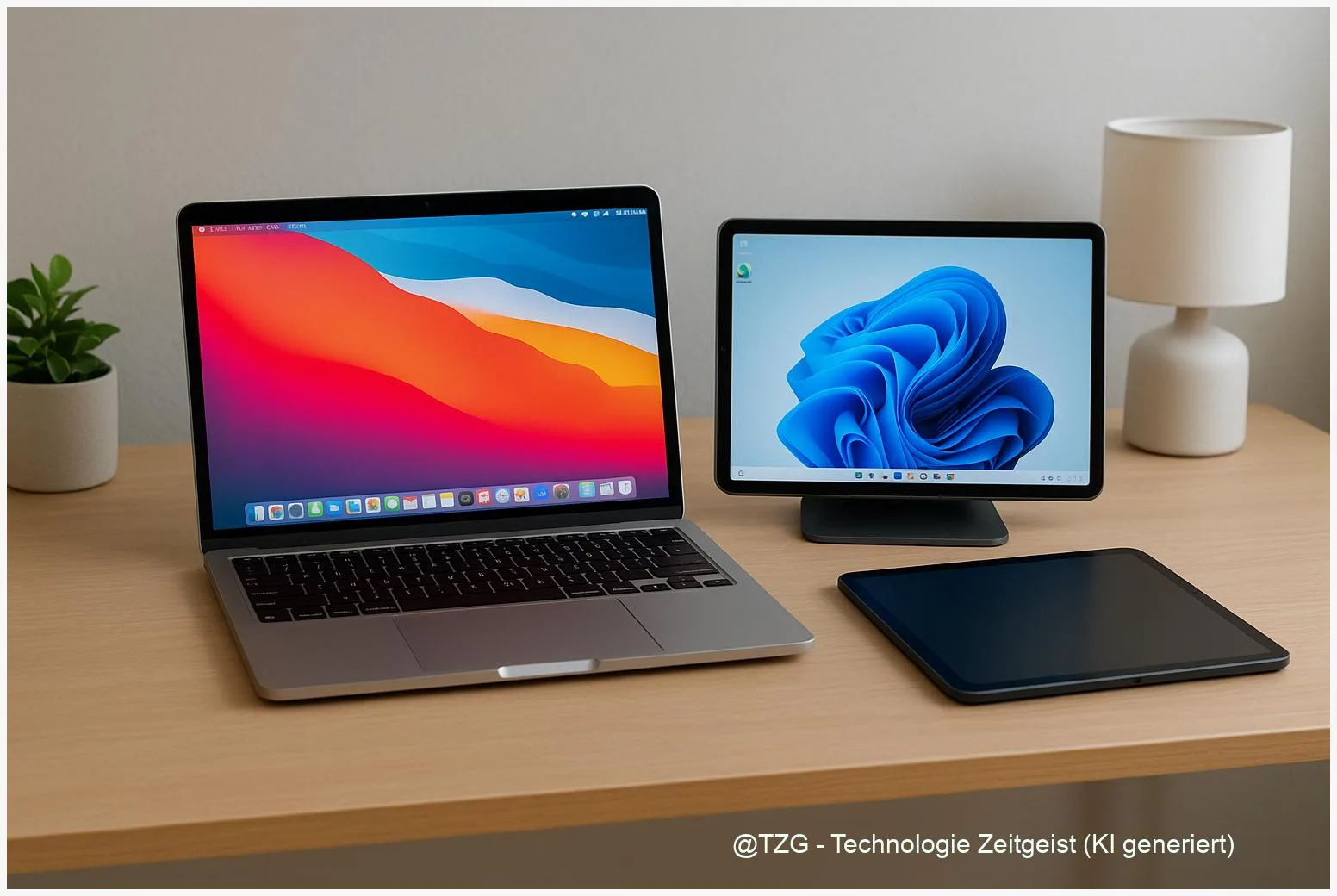
Viele wollen mehr Platz auf dem Bildschirm: mit einem iPad oder Tablet lässt sich der Desktop oft bequem erweitern. Diese Anleitung zeigt, wie du ein iPad als zweiten Bildschirm einrichten kannst und welche Alternativen es für Windows-Notebooks gibt. Nach den beschriebenen Schritten kannst du ein iPad kabellos per Sidecar mit einem Mac verbinden, ein Android- oder iOS‑Tablet mit Windows per Spacedesk nutzen und typische Verbindungsprobleme selbst beheben.
Einleitung
Zusätzlicher Bildschirmplatz hilft beim Recherchieren, Video-Konferenzen und beim Arbeiten mit mehreren Programmen gleichzeitig. Viele Nutzerinnen und Nutzer besitzen bereits ein Tablet, das sich als zweiter Monitor eignet — das spart Geld und Transportaufwand. Auf dem Mac ist die Apple-Funktion Sidecar die einfachste Option für ein iPad; für Windows‑Geräte sind externe Apps wie Spacedesk oder die eingebaute Miracast-Unterstützung möglich.
Diese Anleitung führt Schritt für Schritt durch die Varianten: sie erklärt die technischen Grundlagen, listet die nötigen Voraussetzungen auf, beschreibt die konkrete Einrichtung für Mac und Windows und zeigt, wie man Probleme löst. So bleibt dein Tablet sicher gekoppelt, die Darstellung stabil und die Bedienung komfortabel.
Grundlagen und Überblick
Kurz gesagt gibt es zwei typische Wege, ein Tablet als zweiten Bildschirm zu nutzen: native Funktionen der Hersteller (bei Apple: Sidecar für iPad und Mac) oder Drittanbieter‑Software, die Bildschirminhalte über das Netzwerk oder USB überträgt (bei Windows etwa Spacedesk). Eine dritte Möglichkeit ist Miracast/Wireless Display, mit der manche Windows‑Geräte drahtlos projizieren können.
Ein vorhandenes Tablet kann schnell zum zweiten Bildschirm werden — wichtig sind kompatible Software, dieselbe Netzwerkverbindung und aktuelle System‑Updates.
Auf dem Mac ist Sidecar die erste Wahl: sie arbeitet über WLAN oder per Kabel, unterstützt Apple Pencil und bietet eine Seitenleiste für Shortcuts. Windows‑Nutzerinnen und -Nutzer greifen oft zu Spacedesk: auf dem PC läuft ein Server, das Tablet nimmt die Rolle des Viewers ein. Alternativ erlaubt Windows 11 mit der „Projizieren auf diesen PC”‑Funktion Miracast‑Verbindungen, wenn Hardware und Treiber passen.
Die Tabelle vergleicht die wichtigsten Varianten kurz:
| Option oder Variante | Beschreibung | Geeignet für |
|---|---|---|
| Sidecar (Apple) | Native Verbindung Mac ↔ iPad, kabellos oder per Kabel, Pencil-Unterstützung. | Mac‑Nutzer mit kompatiblem iPad. |
| Spacedesk | Drittanbieter: Windows‑Server + Viewer auf Android/iPad; funktioniert über Wi‑Fi oder USB. | Windows‑Nutzer, die ein Tablet als zweiten Monitor wollen. |
| Miracast / Wireless Display | Windows‑Standard für drahtlose Projektion; funktioniert mit passenden Adaptern. | Windows‑Geräte mit Miracast‑Support. |
Vorbereitung und Voraussetzungen
Vor dem Start prüfe die Geräte, Softwarestände und Verbindungen. Ohne diese Vorbereitung klappt die Verbindung oft nicht oder ist instabil.
Wichtige Punkte vorab:
- Systemversionen: Mac mit macOS Catalina oder neuer für Sidecar; iPad mit iPadOS 13 oder neuer. Bei Windows sollte 10 oder 11 mit aktuellen Updates laufen.
- Netzwerk: Für kabellose Verbindungen am besten dasselbe WLAN‑Netzwerk nutzen und nahe beieinander bleiben (unter 10 m bei Sidecar empfohlen).
- Konten und Zugriffe: Bei Sidecar müssen Mac und iPad mit derselben Apple‑ID angemeldet sein. Für Spacedesk Server‑Installation sind Administratorrechte auf dem Windows‑PC nötig.
- Per USB: Ein stabiles Kabel reduziert Latenz und hält das Tablet geladen — nützlich bei langen Sessions.
- Treiber & Firewall: Bei Windows die Firewall prüfen und Spacedesk als Ausnahme zulassen; Grafikkartentreiber aktuell halten.
Bereite außerdem kurze Tests vor: Bildschirmauflösung einstellen, Tonquelle wählen (bei Bedarf) und Tablet aufgeladen halten. Ein schneller Neustart beider Geräte löst häufig Erkennungsprobleme.
Schritt-für-Schritt-Anleitung: iPad als zweiten Bildschirm einrichten
Hier gibt es zwei konkrete Wege: Sidecar für Mac‑Nutzer und Spacedesk für Windows. Folge der Variante, die zu deinem Gerät passt.
-
Sidecar (Mac → iPad, kabellos oder per Kabel)
- Stelle sicher, dass Mac und iPad mit derselben Apple‑ID angemeldet sind und WLAN, Bluetooth sowie Handoff aktiviert sind.
- Auf dem Mac: Systemeinstellungen > Displays öffnen. Klicke auf “Bildschirm synchronisieren” oder wähle im Menü das iPad aus (bei neueren macOS-Versionen gibt es eine direkte Option “Verbinden mit: iPad”).
- Auf dem iPad taucht die Sidecar‑Verbindung auf; wähle Erweitern oder Spiegeln. Alternativ verbinde per USB‑Kabel und bestätige “Vertrauen” auf dem iPad, falls angezeigt.
- Passe Darstellung und Seitenleiste in Systemeinstellungen > Displays an (Position, Auflösung, Seitenleiste links/rechts).
-
Spacedesk (Windows → Tablet, über WLAN oder USB)
- Auf dem Windows‑PC: lade den Spacedesk Driver/Server von https://www.spacedesk.net/ und installiere ihn mit Administratorrechten.
- Auf dem Tablet: lade die Spacedesk Viewer‑App aus Play Store oder App Store und starte sie.
- Stelle sicher, dass PC und Tablet im selben Netzwerk sind (oder verbinde Tablet per USB‑Tethering). In der Viewer‑App sollte der Server automatisch erscheinen; sonst die IP des PCs eingeben.
- Auf dem PC: Öffne Anzeigeeinstellungen (Rechtsklick Desktop > Anzeigeeinstellungen) und wähle “Erweitern”; konfiguriere Auflösung und Skalierung.
-
Miracast / Wireless Display (Windows ↔ Windows‑Tablet)
- Auf dem Ziel‑PC unter Einstellungen > Apps > Optionale Features > “Wireless Display” installieren, falls nicht vorhanden.
- Auf dem Quellgerät Win+K drücken, das Zielgerät auswählen und ggf. PIN bestätigen.
- Im Anschluss Auflösung und Anzeigemodus über Win+P oder Anzeigeeinstellungen anpassen.
Wenn alles korrekt verbunden ist, lässt sich ein Fenster per Drag & Drop auf das Tablet verschieben; bei Sidecar wirkt zudem der Apple Pencil wie ein Eingabestift für Grafik‑Apps.
Tipps, Fehlerbehebung und Varianten
Probleme beim Verbinden sind häufig, lassen sich aber meist schnell beheben. Hier die typischen Fehler und sinnvolle Lösungen.
Häufige Probleme und Lösungen
- Kein Server gefunden (Spacedesk): Prüfe Firewall‑Einstellungen und ob der Spacedesk‑Service auf dem PC läuft. Versuche USB‑Tethering oder einen Neustart des Routers.
- Schwarzer Bildschirm: Bei Spacedesk kann das Erzwingen von Software‑Encoding in den Viewer‑Einstellungen helfen. Bei Sidecar: WLAN kurz aus und an, oder per Kabel verbinden.
- Hohe Latenz / Ruckeln: Wechsle auf USB oder Ethernet, reduziere die Auflösung in den Anzeigeeinstellungen und schließe bandbreitenintensive Anwendungen im Netzwerk.
- Touch oder Pencil reagiert nicht: Stelle sicher, dass auf dem Tablet die Eingabemodi (Touch/Pen) aktiviert sind und die Viewer‑App Zugriffsrechte hat.
Praktische Tipps
- Für kreative Arbeit Sidecar per Kabel nutzen, um Latenz zu minimieren und gleichzeitig das iPad zu laden.
- Im Home‑Office: Tablet an einen stabilen Ständer setzen und externen Akku vermeiden, damit die Verbindung stabil bleibt.
- Bei Windows: Falls die “Wireless Display”‑Funktion fehlt (z. B. N‑Editionen), installiere das Media Feature Pack oder nutze Spacedesk als Alternative.
Varianten
Neben Sidecar und Spacedesk gibt es kommerzielle Lösungen wie Duet Display oder Luna Display, die ähnliche Funktionen bieten und in manchen Setups bessere Performance liefern. Für Nutzerinnen, die mehrere Geräte gleichzeitig steuern möchten, ist Apples “Universal Control” eine Option, ersetzt aber nicht immer einen erweiterten Bildschirm.
Achte bei allen Lösungen auf Datenschutz: Bei Drittanbieter‑Apps überprüfe, welche Berechtigungen erforderlich sind, und lade Software nur von vertrauenswürdigen Quellen.
Fazit
Ein iPad oder Tablet als zweiten Bildschirm bietet spürbaren Gewinn an Platz und Flexibilität — ob für Recherche, Videoschnitt oder Präsentationen. Mac‑Nutzerinnen profitieren am meisten von Sidecar, weil es nahtlos und oft kabellos funktioniert; Windows‑Nutzerinnen finden mit Spacedesk oder der Windows‑Wireless‑Display‑Funktion praktikable Wege. Entscheidend sind passende System‑Versionen, eine stabile Verbindung und gelegentliche Anpassung von Auflösung und Encoding, um Latenz und Bildfehler zu vermeiden.






Schreibe einen Kommentar