
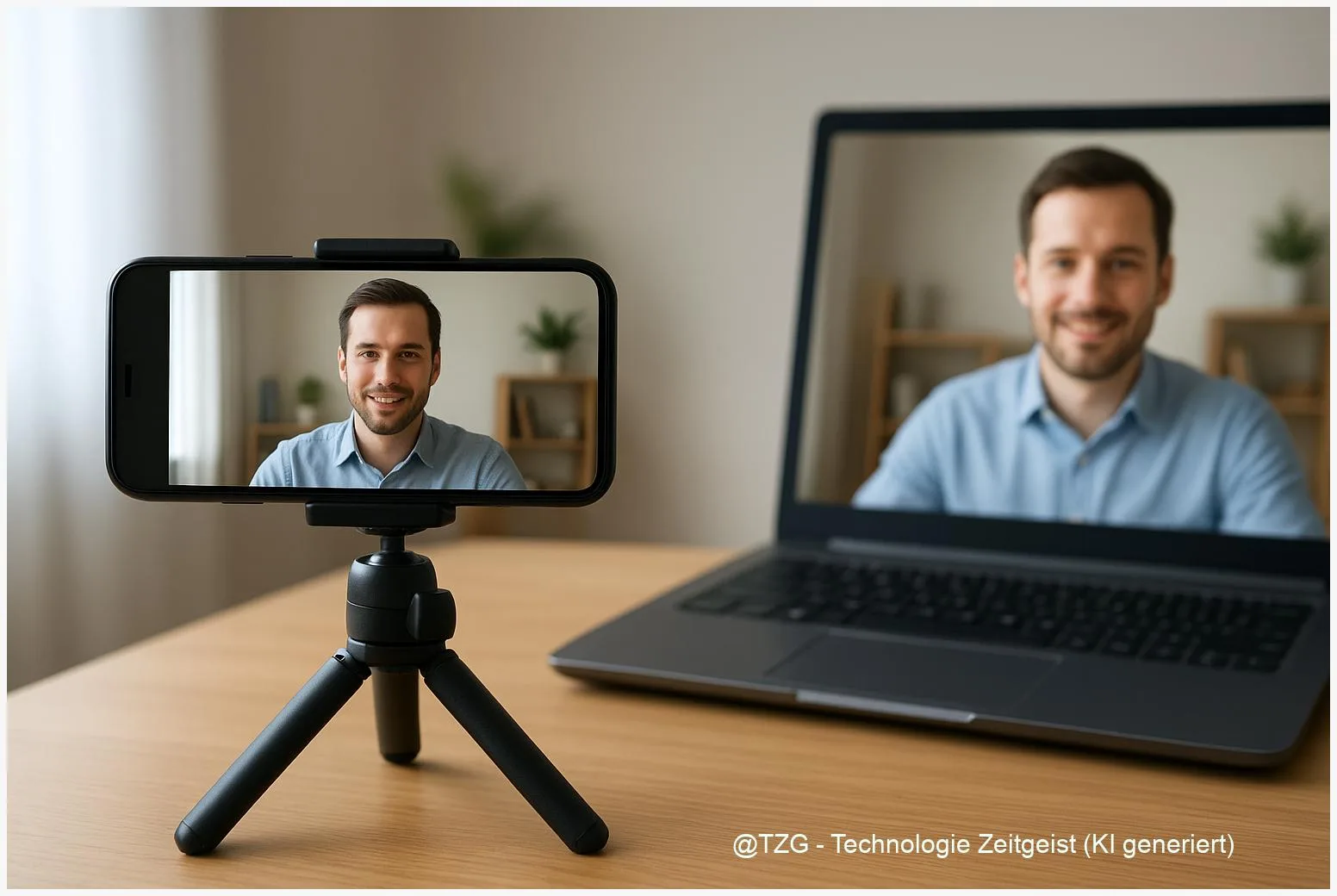
Immer öfter genügt die eingebaute Laptop‑Kamera nicht mehr. Diese Anleitung zeigt, wie du dein smartphone als webcam nutzen kannst, damit du deutlich bessere Bildqualität in Videocalls, Streamings oder Aufnahmen erreichst. Nach der Schritt‑für‑Schritt‑Anleitung weißt du, welche Methoden (iPhone‑Mac, Android‑USB, Drittanbieter‑Apps) in Frage kommen, welche Vorbereitung nötig ist und wie du in Zoom, Teams oder OBS die Kamera auswählst.
Einleitung
Viele Menschen nutzen ihr Smartphone täglich für bessere Fotos, doch die Kamera auch für Videocalls zu verwenden ist oft einfacher und günstiger als eine neue Webcam zu kaufen. Besonders bei Home‑Office, Online‑Lessons oder Hobby‑Streams wirkt ein klareres Bild professioneller. Je nach Gerät gibt es native Wege (z. B. Apple Continuity Camera für iPhone‑Mac oder das neue Android‑USB‑Webcam‑Feature) oder Drittanbieter‑Apps wie Camo oder DroidCam, die mehr Steuerung bieten.
Der Nutzen ist praktisch: bessere Bildschärfe, nutzbare Weitwinkel‑ oder Portrait‑Sensoren und oft mehr Einstellmöglichkeiten als bei integrierten Laptopkameras. Diese Anleitung hilft dir, die richtige Methode zu wählen, alles vorzubereiten und das Smartphone sicher zu befestigen, damit Bildqualität und Stabilität im Alltag stimmen.
Grundlagen und Überblick: Smartphone als Webcam nutzen
Technisch betrachtet macht dein Smartphone einfach das Bild, wandelt es in einen Videostream um und stellt diesen Stream dem Rechner als virtuelles Kamera‑Gerät zur Verfügung. Je nach Methode geschieht das per USB, über das lokale WLAN oder per proprietärem Protokoll der App. Das beeinflusst Latenz, Stabilität und Bildqualität.
Ein Smartphone liefert in den meisten Fällen bessere Bildqualität als eine einfache Laptopkamera – die Frage ist, welche Verbindung und App die gewünschte Balance zwischen Qualität und Zuverlässigkeit bietet.
Wichtige Begriffe kurz erklärt:
- Virtuelle Webcam: Software auf dem PC/Mac, die den Videostream des Telefons wie eine normale Webcam anzeigt.
- USB‑Debugging (Android): Entwickleroption, die für eine direkte USB‑Verbindung oft aktiviert werden muss.
- Continuity Camera: Apples native Lösung, die iPhone‑Kameras automatisch in macOS‑Apps verfügbar macht.
Kurzvergleich der Optionen:
| Option oder Variante | Beschreibung | Geeignet für |
|---|---|---|
| iPhone → Mac (Continuity Camera) | Native Apple‑Lösung per WLAN oder USB, keine zusätzliche App nötig, bietet Effekte wie Desk View und Portrait. | iPhone‑Nutzer mit Mac, die einfache Einrichtung und stabile Integration wollen. |
| Android USB (native, Android 14+) | Neuere Android‑Geräte (Pixel/Motorola) können per USB als Webcam betrieben werden, ohne Drittanbieter‑App. | Android‑Nutzer mit kompatiblem Gerät, die maximale Stabilität suchen. |
| Drittanbieter‑Apps (Camo, DroidCam) | Apps für Windows und Mac, verbinden per USB oder WLAN, oft mit Bildkontrolle und Filteroptionen. | Wer plattformübergreifend arbeiten will oder Windows‑iPhone Kombinationen nutzt. |
Vorbereitung und Voraussetzungen
Bevor du loslegst, prüfe Hardware, Software und grundlegende Einstellungen. Die wichtigsten Punkte in der Übersicht:
- Systemversionen: iPhone: iOS 16+ für Continuity Camera; Mac: macOS Ventura oder neuer. Android: für natives USB‑Webcam‑Feature Android 14+ bei unterstützten Modellen. Windows: Windows 10/11 je nach App‑Anforderung.
- Downloads: Installiere nötige Desktop‑Clients (z. B. Camo Studio, DroidCam Client) nur von den offiziellen Seiten.
- Netzwerk: Bei WLAN‑Verbindungen müssen Smartphone und Rechner im selben Netzwerk sein; bei Mehrnetz‑Routern auf dasselbe Band (2,4/5 GHz) achten.
- USB‑Zubehör: USB‑C‑zu‑USB‑A oder Lightning‑Kabel in gutem Zustand; bei Android: USB‑Debugging aktivieren (Einstellungen → Entwickleroptionen).
- Stromversorgung: Smartphone während längerer Sessions laden oder eine Powerbank anschließen, um Akku‑Abbrüche zu vermeiden.
- Befestigung: Stabile Halterung oder kleines Stativ; für iPhone MagSafe‑Halter oder Klemme, für Android universeller Clip.
Prüfe außerdem Privatsphäre‑Einstellungen: Apps benötigen Kamera‑ und Mikrofonzugriff. Bei Unternehmensgerätschaften können Richtlinien die Nutzung einschränken; Rücksprache mit der IT kann nötig sein.
Schritt-für-Schritt-Anleitung
Die genaue Reihenfolge hängt von der gewählten Methode ab. Die folgenden Schritte decken die drei gängigsten Wege ab: iPhone→Mac (Continuity), Android→PC per USB (Android 14 native), und Drittanbieter‑Apps (Camo/DroidCam).
- iPhone & Mac (Continuity Camera):
- iPhone: Einstellungen → Allgemein → “AirPlay & Kontinuität” prüfen, “Continuity Camera” aktivieren.
- Mac: Aktuelle macOS‑Version installieren (Ventura oder neuer). Öffne die Video‑App (FaceTime, Zoom, Teams).
- In der App die Kameraauswahl öffnen und das iPhone als Kamera wählen. Für mehr Stabilität: iPhone per Lightning‑Kabel verbinden; die Kamera wechselt automatisch.
- Android per USB (native USB‑Webcam, Android 14+):
- Android: In den Einstellungen prüfen, ob die Option “Webcam” bei USB‑Verbindung erscheint oder in Benachrichtigungen auswählbar ist.
- PC/Mac: Verbinde das Telefon per USB. Bei Windows kann ein kurzer Treiberinstallationsdialog erscheinen; erlauben und ggf. ADB/USB‑Treiber installieren.
- In der Videoanwendung die Kameraauswahl auf die neue “USB Webcam” stellen. Teste Bild und Ton vor dem Call.
- Drittanbieter‑Apps (z. B. Camo, DroidCam):
- Lade die App auf dein Smartphone und den zugehörigen Desktop‑Client von der offiziellen Seite.
- Starte beide Anwendungen. Bei Wi‑Fi: öffne die App, notiere IP und Port oder scanne den QR‑Code; im Desktop‑Client die Verbindung herstellen.
- Bei USB: Android → USB‑Debugging erlauben; iPhone: vertraue dem Computer. Wähle im Desktop‑Client die gewünschte Kamera‑ und Auflösungseinstellung.
- In Videoplattformen (Zoom/Teams/OBS) die neu installierte virtuelle Kamera (z. B. “Camo” oder “DroidCam”) auswählen.
Wenn alles richtig eingerichtet ist, sollte die Video‑App das Live‑Bild deines Smartphones zeigen. Führe vor wichtigen Meetings einen kurzen Test durch: Bildausschnitt, Beleuchtung, Ton und Stabilität prüfen.
Tipps, Fehlerbehebung und Varianten
Typische Probleme lassen sich mit wenigen Schritten beheben. Hier die häufigsten Fehler und passende Lösungen sowie nützliche Varianten für verschiedene Nutzungsfälle.
Häufige Fehler und Fixes:
- Kein Bild in Zoom/Teams: Stelle sicher, dass die richtige Kamera in den App‑Einstellungen gewählt ist und schließe die App vollständig, falls die Kamera blockiert ist.
- WLAN‑Latenz oder Frame‑Drops: Wechsel auf USB‑Verbindung oder wechsle das WLAN‑Band (5 GHz statt 2,4 GHz) und reduziere andere Netzwerklasten.
- App erkennt das Telefon nicht: Desktop‑Client und Smartphone neu starten; Kabel prüfen; bei Android USB‑Debugging kontrollieren.
- Audio fehlt: Manche Lösungen streamen nur Video; wähle zusätzlich das Smartphone‑Mikrofon in der App oder nutze das Laptop‑Mikrofon/Headset.
Praktische Tipps:
- Nutze die Rückkamera für deutlich bessere Bildqualität als die Frontkamera, wenn dein Setup das zulässt.
- Beleuchtung: Richte eine weiche Lichtquelle vor dir aus, um ein natürliches Ergebnis zu erzielen; Vermeide starke Lichtquellen im Hintergrund.
- Stelle Bildoptionen (Belichtung, Weißabgleich) in Camo oder vergleichbaren Apps ein, statt automatische Voreinstellungen zu verwenden.
Varianten:
- Low‑Latency‑Setup: USB + deaktivierte WLAN‑Verbindung am Rechner reduziert Interferenzen.
- Mobiles Studio: Kombination aus Stativ, externem Mikrofon und Powerbank für Aufnahmen außerhalb des Schreibtischs.
- OBS‑Nutzung: Füge die virtuelle Kamera als Quelle hinzu, um Overlays, Szenenwechsel und Aufnahme zu kombinieren.
Datenschutzhinweis: Achte beim Installieren von Drittanbieter‑Software auf offizielle Quellen und die vergebenen Berechtigungen. In Unternehmensumgebungen kläre die Nutzung mit der IT‑Abteilung.
Fazit
Mit dem Smartphone als Webcam erreichst du oft sichtbar bessere Bildqualität und mehr Flexibilität als mit einfachen Laptopkameras. Für Mac‑Nutzer mit iPhone ist Continuity Camera die praktischste Lösung; Android‑Nutzer mit kompatiblen Geräten profitieren von der neuen USB‑Webcam‑Funktion, und wer plattformübergreifend arbeitet, ist mit Apps wie Camo oder DroidCam gut bedient. Entscheidend ist die Wahl zwischen Stabilität (USB) und Flexibilität (WLAN), eine sichere Befestigung und ein kurzer Funktionstest vor wichtigen Calls.






Schreibe einen Kommentar