
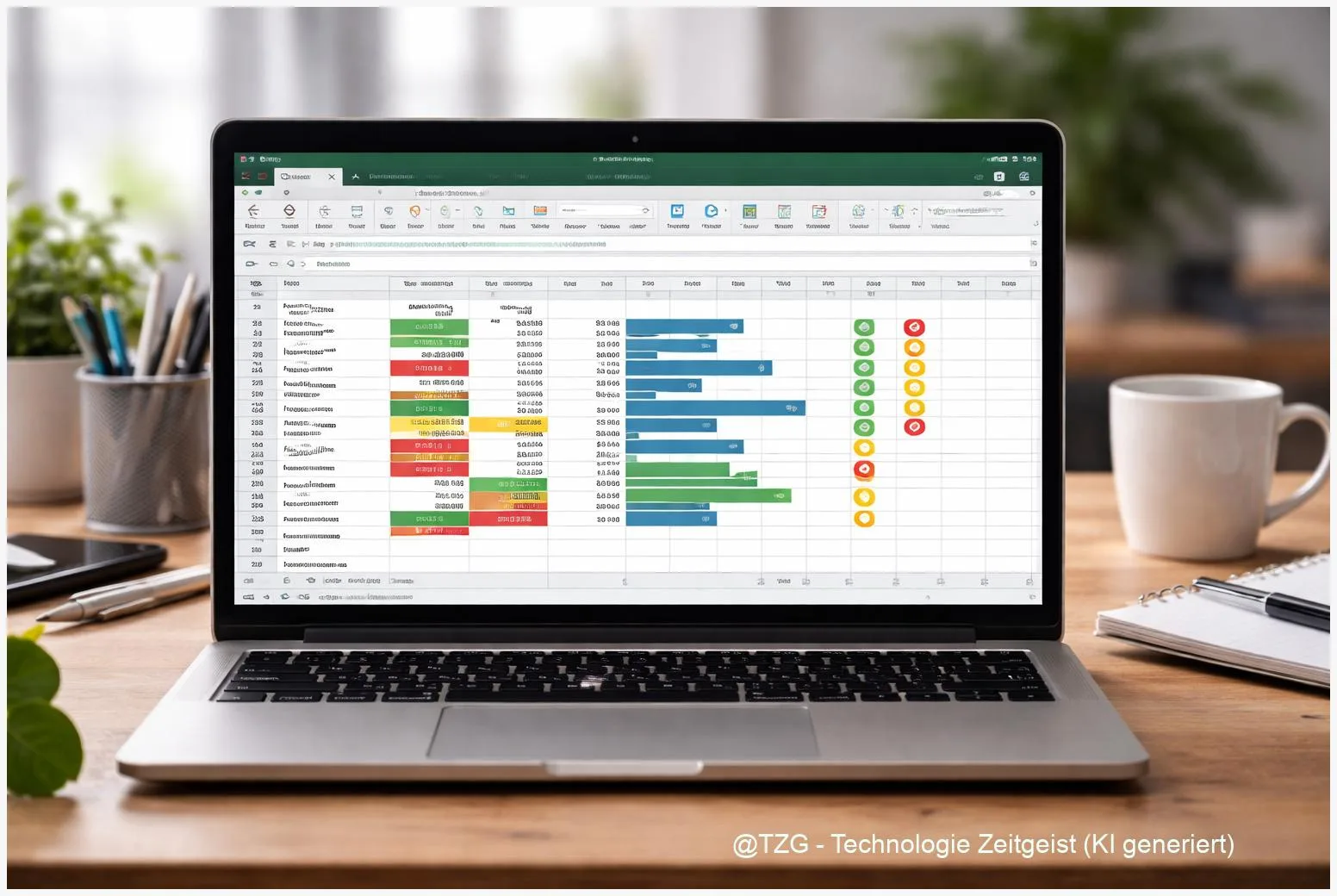
Bedingte Formatierung in Excel macht Tabellen sofort lesbarer: Zellen bekommen automatisch Farbe, Symbole oder Balken – abhängig davon, was in ihnen steht. Das spart Zeit, weil du Ausreißer, Fristen, „zu hoch/zu niedrig“-Werte oder doppelte Einträge direkt erkennst, ohne alles per Hand zu markieren. In dieser Anleitung zur bedingten Formatierung in Excel richtest du typische Regeln ein (z. B. Werte hervorheben, Ampelfarben/Symbolsätze nutzen und Duplikate markieren), passt Schwellenwerte an und lernst, wie du Regeln sauber verwaltest, damit sich nichts „übermalt“.
Einleitung
Eine Excel-Tabelle ist schnell gebaut: ein paar Spalten für Namen, Daten, Beträge, Status. Spätestens sobald mehr als ein paar Zeilen drinstehen, passiert aber das Übliche: Ein Wert rutscht aus dem Rahmen, ein Datum ist doppelt eingetragen, eine wichtige Zeile geht in der Masse unter. Du kannst natürlich manuell mit Farben arbeiten – nur hält das selten lange. Sobald du sortierst, filterst oder neue Zeilen ergänzt, stimmt die Markierung nicht mehr oder du vergisst, sie zu aktualisieren.
Genau dafür ist bedingte Formatierung da. Statt „Zellen anmalen“ definierst du Regeln: „Markiere alle Werte über 1.000“, „Zeige eine Ampel für den Status“, „Heb alles hervor, was doppelt vorkommt“. Excel übernimmt die Darstellung automatisch – und passt sie an, sobald sich deine Daten ändern.
Das ist besonders praktisch im Alltag: bei Budgetlisten, Bestellungen, Stundenplänen, Vereinskassen oder einfach beim Lernzettel mit Noten. Wenn du einmal verstanden hast, wie Regeln greifen, kannst du dir Tabellen bauen, die fast wie kleine Dashboards wirken – ohne extra Tools und ohne komplizierte Formeln.
Grundlagen und Überblick
Bedingte Formatierung ist eine Excel-Funktion (Windows und Mac, moderne Excel-Versionen wie Microsoft 365 und aktuelle Kaufversionen), die das Aussehen von Zellen abhängig vom Inhalt steuert. Du legst fest, wann etwas markiert wird (die Bedingung) und wie es aussieht (Format: Füllfarbe, Schriftfarbe, Rahmen oder auch Symbole und Datenbalken). Wichtig: Die Werte ändern sich dabei nicht – Excel zeigt sie nur auffälliger oder unauffälliger an.
Es gibt grob drei Arten von Regeln:
- Vorgefertigte Regeln (z. B. „Größer als …“, „Text enthält …“, „Doppelte Werte“). Schnell und für viele Fälle ausreichend.
- Visuelle Skalen (Datenbalken, Farbskalen, Symbolsätze). Damit siehst du Trends und Abstufungen auf einen Blick.
- Formelbasierte Regeln. Damit baust du eigene Logik, etwa „markiere Duplikate nur, wenn sie in zwei Spalten gleichzeitig übereinstimmen“.
Gute bedingte Formatierung ist wie ein dezenter Marker: Sie lenkt den Blick auf das Wichtige – ohne die Tabelle in ein Farben-Chaos zu verwandeln.
Damit Regeln zuverlässig funktionieren, ist der „Geltungsbereich“ entscheidend: Welche Zellen sollen die Regel überhaupt prüfen? In Excel findest du alles rund um die Funktion meist unter Start > Bedingte Formatierung. Dort kannst du Regeln auch später wieder bearbeiten oder löschen.
Die folgenden Varianten sind besonders verbreitet – und decken den Alltag gut ab:
| Option oder Variante | Beschreibung | Geeignet für |
|---|---|---|
| Duplikate hervorheben | Markiert doppelte oder wahlweise eindeutige Werte im ausgewählten Bereich. | Listen, Kontakte, Artikelnummern, Bestell- und Inventardaten. |
| Datenbalken / Farbskalen | Zeigt Verteilungen und Größenunterschiede als Balken oder Verlauf (2–3 Farben). | Budgets, Noten, Laufzeiten, Vergleich von Kennzahlen. |
| Symbolsätze (z. B. Ampeln) | Kategorisiert Werte in 3–5 Stufen mit Symbolen; Schwellen lassen sich anpassen. | Status-Listen („ok/neutral/kritisch“), Ziele, Auslastung. |
| Regeln mit Formel | Eigene Logik per Formel, z. B. über mehrere Spalten oder mit Ausnahmen. | Komplexere Datenmodelle, Prüflogik, Qualitätschecks. |
Vorbereitung und Voraussetzungen
Bevor du Regeln anlegst, lohnt sich ein kurzer Check. Das spart später Frust, weil viele „Fehlmarkierungen“ nicht an Excel liegen, sondern an uneinheitlichen Daten.
Diese Voraussetzungen sind sinnvoll:
- Excel-Version: Die Schritte funktionieren in aktuellen Excel-Versionen auf Windows und macOS. Je nach Version heißen Menüpunkte minimal anders, die Logik bleibt gleich.
- Saubere Daten: Prüfe, ob Zahlen wirklich als Zahl vorliegen (rechtsbündig ist oft ein Hinweis) und ob Texte keine unsichtbaren Leerzeichen am Ende haben. Gerade bei importierten Listen ist das häufig.
- Überschriften getrennt: Markiere für Regeln meist nur den Datenbereich, nicht die Kopfzeile. Sonst wird die Überschrift ggf. „mitgeprüft“.
- Optional: Bereich als Tabelle formatieren: Mit Start > Als Tabelle formatieren erweitert Excel Regeln oft automatisch auf neue Zeilen. Das ist praktisch für wachsende Listen.
Wenn du mit wichtigen Daten arbeitest (z. B. Rechnungen oder Projektdaten), hilft eine Mini-Sicherung:
- Kopiere das Tabellenblatt (Rechtsklick auf den Blattreiter > Verschieben/Kopieren > Kopie erstellen).
- Teste neue Regeln zuerst in der Kopie.
- Übernimm sie erst danach in die Arbeitsversion.
Und noch ein Verständnispunkt, der später wichtig wird: Mehrere Regeln können gleichzeitig auf dieselben Zellen wirken. Dann entscheidet die Regel-Reihenfolge (und teilweise, ob „Stopp, wenn wahr“ gesetzt ist). Das schauen wir uns im Tipp-Kapitel genauer an.
Schritt-für-Schritt-Anleitung
Die folgenden Schritte führen dich durch drei typische Anwendungsfälle: Werte automatisch einfärben, Duplikate markieren und Ampel-/Symbolregeln nutzen. Du kannst sie einzeln einsetzen oder kombinieren – wichtig ist nur, dass du jeweils den richtigen Zellbereich markierst.
- Datenbereich markieren: Klicke in deine Liste und markiere den Bereich, der geprüft werden soll (z. B. Spalte A von A2 bis A200). Wenn du eine ganze Spalte markierst, achte darauf, die Überschrift nicht mitzunehmen.
- Bedingte Formatierung öffnen: Gehe zu Start > Bedingte Formatierung. Das Menü bündelt alle fertigen Regeln und die Verwaltung.
- Werte per „Regeln zum Hervorheben“ markieren: Wähle Regeln zum Hervorheben von Zellen und dann passend, z. B. Größer als…, Kleiner als… oder Zwischen…. Trage den Grenzwert ein und wähle ein Format (z. B. helle Füllfarbe). Bestätige mit OK.
- Duplikate markieren (klassischer Listen-Check): Bleibe im Menü Start > Bedingte Formatierung und wähle Regeln zum Hervorheben von Zellen > Doppelte Werte…. Im Dialog kannst du zwischen Doppelte und Eindeutige Werte wählen und eine Formatierung festlegen. Bestätige mit OK. (Das entspricht dem Vorgehen aus der Microsoft-Support-Dokumentation.)
- Ergebnis kurz prüfen: Scrolle durch die Liste: Markierte Zellen sollten logisch wirken. Wenn zu viel „leuchtet“, ist oft der Bereich falsch gewählt oder Text und Zahlen sind gemischt.
- Datenbalken oder Farbskalen für schnelle Trends: Markiere z. B. eine Zahlen-Spalte (Umsatz, Punkte, Dauer) und wähle Bedingte Formatierung > Datenbalken oder Farbskalen. Excel zeigt Werte dann als Balken oder als Farbverlauf. Das ist ideal, um innerhalb einer Spalte schnell „hoch vs. niedrig“ zu erkennen.
- Ampelfarben/Symbolsätze für Status: Markiere einen Zahlenbereich (z. B. Zielerreichung in %), gehe zu Bedingte Formatierung > Symbolsätze und wähle ein Ampel-Set. Excel teilt Werte standardmäßig in Abstufungen ein; du kannst die Schwellen später anpassen.
- Regeln anpassen statt neu bauen: Gehe zu Bedingte Formatierung > Regeln verwalten…. Dort kannst du eine Regel markieren und über Regel bearbeiten… Werte, Farben, Symbole und den Geltungsbereich ändern.
- Optional: Regel mit Formel für „echte“ Duplikate nach deiner Logik: Wenn du z. B. Duplikate nur in Kombination aus zwei Spalten prüfen willst, gehe zu Neue Regel… > Formel zur Ermittlung der zu formatierenden Zellen verwenden und nutze eine ZÄHLENWENNS-Logik. Beispiel: Du willst doppelte Kombinationen aus Name (Spalte A) und Datum (Spalte B) markieren: =ZÄHLENWENNS($A:$A;$A2;$B:$B;$B2)>1. Lege ein Format fest und bestätige. (Hinweis: Der genaue Bereich sollte in echten Dateien enger gefasst werden als ganze Spalten, damit es schneller bleibt.)
Wenn alles geklappt hat, siehst du sofort ein konsistentes Bild: Duplikate sind auffällig, kritische Werte springen ins Auge und Trends sind ohne Rechnen erkennbar. Und das Beste: Sobald du Werte änderst oder neue Zeilen einfügst, aktualisiert Excel die Markierungen automatisch.
Tipps, Fehlerbehebung und Varianten
Wenn bedingte Formatierung „komisch“ wirkt, liegt es meist an drei Dingen: falscher Bereich, uneinheitliche Daten oder überlappende Regeln. Mit den folgenden Checks bekommst du das schnell in den Griff.
1) Duplikate werden nicht erkannt oder „zu viele“ werden markiert
- Unsichtbare Zeichen: Ein Name mit Leerzeichen am Ende sieht gleich aus, ist aber technisch anders. Kürze/Glätte Textdaten vorab, wenn du importierte Listen nutzt.
- Gemischte Datentypen: „100“ als Text ist nicht dasselbe wie 100 als Zahl. Einheitliche Formatierung (Zahl/Datum/Text) hilft.
- Falscher Geltungsbereich: Prüfe in Regeln verwalten…, ob die Regel wirklich auf die Spalte/Zeilen wirkt, die du meinst.
2) Regeln „übermalen“ sich
- Öffne Regeln verwalten… und schau dir die Reihenfolge an. Wenn zwei Regeln dieselbe Füllfarbe setzen, gewinnt oft die Regel mit höherer Priorität.
- Nutze Farben sparsam: lieber eine weiche Hintergrundfarbe für „Hinweis“ und eine stärkere nur für „Problem“.
3) Ampeln passen nicht zu deinen Schwellen
- Symbolsätze teilen Werte standardmäßig in Bereiche ein. Wenn du feste Grenzen brauchst (z. B. Rot unter 50 %, Gelb 50–79 %, Grün ab 80 %), bearbeite die Regel über Regeln verwalten… > Regel bearbeiten… und setze feste Grenzwerte.
- Praktisch für Status-Tabellen: Aktiviere in den Optionen „Nur Symbol anzeigen“, wenn die Zahl nicht im Vordergrund stehen soll.
4) Performance bei großen Tabellen
- Formelregeln über ganze Spalten ($A:$A) können langsamer werden. Begrenze den Bereich (z. B. $A$2:$A$5000).
- Vermeide zu viele Regeln auf denselben Bereich. Eine gut gebaute Formelregel kann mehrere „kleine“ Regeln ersetzen.
Wenn du noch tiefer einsteigen willst: Auf TechZeitGeist findest du passende Ergänzungen, etwa zum strukturierten Arbeiten mit Tabellen und zur sauberen Datenpflege. Praktische Startpunkte sind Excel: Bedingte Formatierung mit Regeln, Farben und Duplikaten sowie Duplikate in Excel finden und sicher bereinigen.
Fazit
Mit bedingter Formatierung wird Excel von der reinen Tabelle zum Werkzeug, das dir Arbeit abnimmt: Du musst Auffälligkeiten nicht mehr suchen, sondern bekommst sie direkt angezeigt. Für viele Aufgaben reichen die fertigen Regeln – etwa, um Werte über/unter einer Grenze zu färben oder um Duplikate in Listen zu markieren. Datenbalken, Farbskalen und Ampel-Symbole helfen zusätzlich, Größen und Status ohne Rechnen zu erfassen. Am wichtigsten ist dabei ein sauber gewählter Geltungsbereich und eine sinnvolle Regel-Reihenfolge. Wenn du später mehr Kontrolle brauchst, sind formelbasierte Regeln der nächste Schritt, etwa für Duplikate über mehrere Spalten. So bleibt deine Datei übersichtlich, aktuell und deutlich leichter zu prüfen – auch Monate später.





