
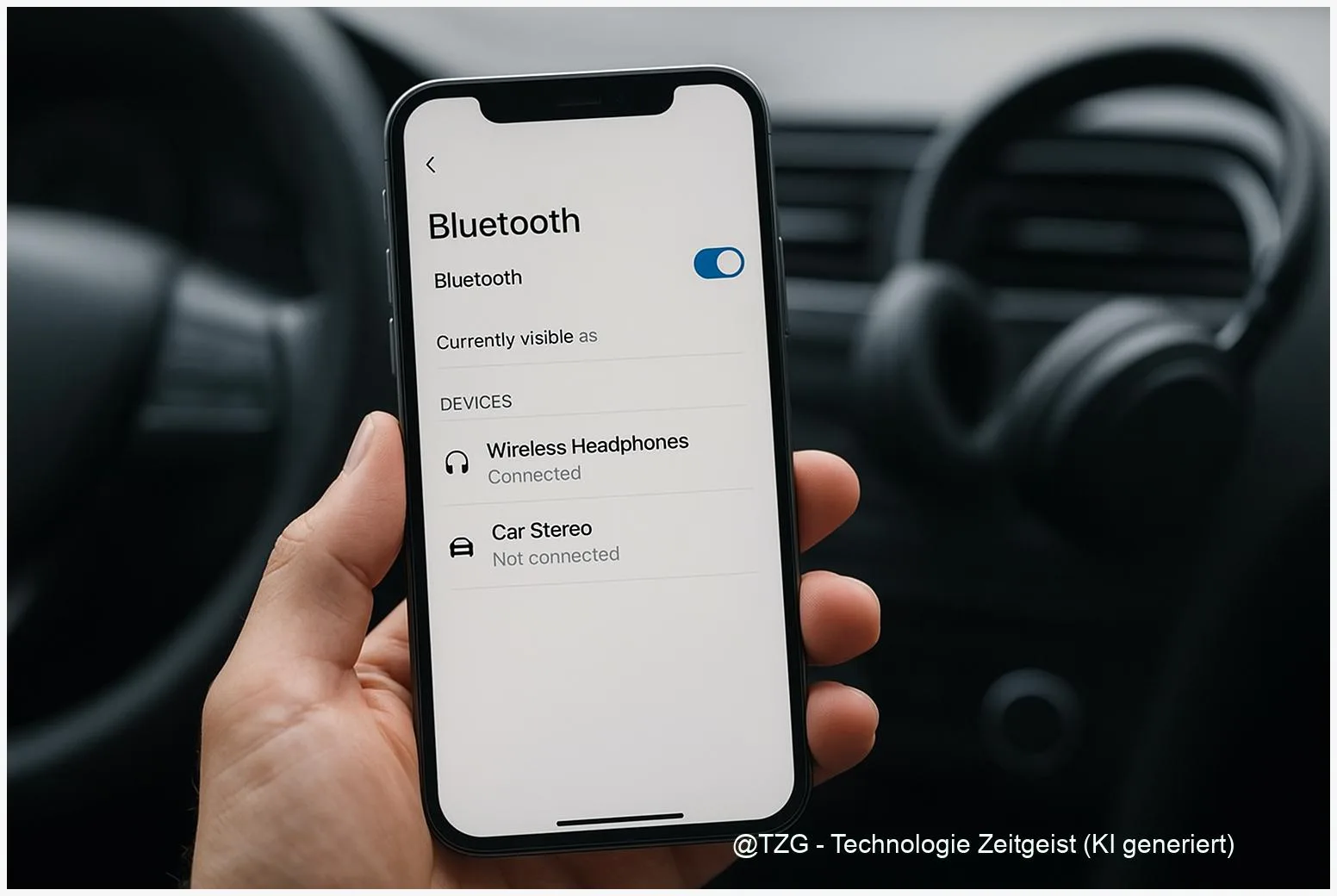
Viele kennen das: Kopfhörer verbinden sich nicht, das Smartphone sieht das Auto nicht oder die Maus verliert die Verbindung. Diese Anleitung zeigt praxisnah, wie du Bluetooth Verbindungsprobleme lösen kannst: von den Grundlagen über die nötigen Vorbereitungen bis zur konkreten Schritt‑für‑Schritt‑Fehlerbehebung für Android, iPhone und Windows 11 sowie für Auto‑Headunits. Nach den Schritten kannst du Geräte sicher entkoppeln, neu koppeln und Verbindungsabbrüche verringern.
Einleitung
Bluetooth ist praktisch: kabellose Musik, Freisprecheinrichtung im Auto, Maus und Tastatur ohne Kabelsalat. Ärgerlich wird es, wenn Geräte sich nicht koppeln oder Verbindungen ständig abbrechen. Viele Probleme lassen sich mit einfachen Prüfungen beheben, andere mit einem bewussten Neu‑Koppeln. Diese Anleitung hilft dir dabei, systematisch vorzugehen: Du lernst, welche Ursachen häufig sind, welche Vorbereitungen sinnvoll sind und wie du Schritt für Schritt vorgehst — unabhängig davon, ob du ein Android‑Handy, ein iPhone oder einen Windows‑PC nutzt.
Die folgenden Schritte sind so gewählt, dass sie auch für Einsteiger verständlich sind. Wenn ein Begriff vorkommt, erkläre ich ihn kurz. Am Ende findest du typische Fehler und schnelle Lösungen für Auto‑Headunits, Bluetooth‑Headsets und Peripherie.
Grundlagen und Überblick: Bluetooth‑Verbindungsprobleme lösen
Bluetooth ist ein Funkstandard für kurze Entfernungen. Er arbeitet in einem Frequenzbereich, in dem auch WLAN und andere Geräte funken. Typische Störungen entstehen durch Reichweite, schwache Akkus, Störquellen (z. B. starke USB‑3.0‑Ports) oder veraltete Software. Für viele Nutzer sind drei Modi wichtig: Discoverable (Sichtbarkeit), Pairing (Einmaliges Koppeln) und verbundenes Profil (z. B. Audio‑Profil für Kopfhörer).
Eine stabile Bluetooth‑Verbindung braucht: Sichtbarkeit beim Koppeln, aktuelle Software und genug Batterie auf beiden Seiten.
Praktisch bedeutet das: Das Gerät muss sichtbar sein, das Smartphone/der PC muss Bluetooth aktiviert haben und beide Geräte sollten nahe beieinander sein. Manche Ökosysteme bieten Komfortfunktionen: Apple nutzt iCloud‑Kopplungen, Google bietet Fast Pair und Windows Swift Pair — diese vereinfachen das Erkennen kompatibler Geräte, helfen aber nicht bei Hardwareproblemen.
Übersicht der gängigen Varianten:
| Option oder Variante | Beschreibung | Geeignet für |
|---|---|---|
| Schnelles Pairing (Fast/Swift Pair) | Automatische Erkennung bei kompatiblen Geräten und kurzen Benachrichtigungen. | Neuere Kopfhörer und Mäuse mit Herstellerunterstützung. |
| Standard Pairing | Manuelles Einrichten über Bluetooth‑Einstellungen, ggf. PIN‑Eingabe. | Alle Geräte, zuverlässige Methode. |
Vorbereitung und Voraussetzungen
Bevor du mitten im Troubleshooting startest, prüfe ein paar grundlegende Dinge. Das spart Zeit und verhindert unnötige Schritte. Die folgenden Punkte gelten für Smartphones (Android, iPhone), Windows‑PCs und Auto‑Headunits.
Wichtige Vorbereitungen:
- Aktuelle Software: Stelle sicher, dass Betriebssystem und Firmware auf dem neuesten Stand sind (Windows Updates, iOS/Android Updates, Hersteller‑Firmware für Headsets oder Auto).
- Batterie prüfen: Lade das Zubehör und das Smartphone/den Laptop ausreichend — schwache Akkus führen oft zu Verbindungsabbrüchen.
- Entfernung: Für die erste Kopplung halte Geräte innerhalb von 1–2 m zueinander; bei Problemen näher an 0,5 m.
- Sichtbarkeit: Versetze das Zubehör in den Pairing‑ oder Discovery‑Modus (bei Kopfhörern oft lange Taste drücken; bei Headsets LED‑Hinweis beachten).
- Sicherungen: Notiere dir vorhandene Pairings (z. B. im Auto) — manche Systeme haben begrenzte Speicherplätze.
- Backup‑Plan: Bei kritischen Geräten (z. B. wichtiger Freisprecheinrichtung) habe ein Kabel oder Ersatzgerät bereit.
Diese Checks sind schnell erledigt und reduzieren die häufigsten Ursachen für Fehlfunktionen. Wenn du ein Auto koppelst: Lies auch kurz das Handbuch der Headunit, weil manche Modelle ein spezielles Lösch‑ oder Pairing‑Menü haben.
Schritt-für-Schritt-Anleitung
Die folgende Reihenfolge ist praktisch erprobt. Arbeite die Schritte nacheinander ab; oft reicht Schritt 1–3. Wenn du mehrere Geräte gleichzeitig behandeln musst, bearbeite jeweils ein Paar von Gerät und Host.
- Bluetooth neu starten: Schalte Bluetooth an beiden Geräten aus, warte 10 Sekunden und schalte es wieder ein. Auf Windows: Klick auf Start > Einstellungen > Bluetooth & Geräte > Bluetooth aus/an. Auf Android/iPhone: Schnellzugriff oder Einstellungen > Bluetooth.
- Gerät sichtbar machen: Versetze das Zubehör in den Pairing‑Modus (LED blinkt meist). Auf dem Host in die Bluetooth‑Einstellungen gehen und nach neuen Geräten suchen. Wähle das richtige Gerät aus der Liste aus und tippe auf „Koppeln“ oder „Pair“.
- Entfernen und neu hinzufügen: Wenn das Gerät angezeigt, aber nicht verbunden wird, wähle in den Einstellungen „Gerät entfernen/entkoppeln/Forget this device“ und koppel neu. Auf Windows kann zusätzlich der Geräte‑Manager helfen: Adapter deinstallieren und neu scannen.
- Profile prüfen: Bei Audioproblemen öffne die Geräteinformationen (z. B. Android: Einstellungen > Verbundene Geräte > Gerät > Media audio / Phone audio). Aktiviere die benötigten Profile.
- Neustart: Wenn alles fehlschlägt, starte beide Geräte neu (vollständiger Reboot). Viele Softwarefehler sind danach verschwunden.
- Erweitert: Setze bei Android den Netzwerkeinstellungen‑Reset zurück (Settings > System > Reset options > Reset Wi‑Fi, mobile & Bluetooth). Auf iPhone: Reset Network Settings kann helfen. Auf Windows: Troubleshooter ausführen (Einstellungen > Fehlerbehebung).
Kontrollpunkt: Nach jedem Schritt sollte das Zubehör in der Liste als „Verbunden“ angezeigt werden. Wenn nicht, notiere den genauen Fehlerhinweis (z. B. „Authentifizierungsfehler“). Diese Meldung hilft bei der weiteren Suche.
Tipps, Fehlerbehebung und Varianten
Hier sind die typischen Probleme und kompakte Lösungen, sortiert nach Situation. Die Hinweise sind bewusst kurz und praktisch anwendbar.
Gerät wird nicht gefunden: Stelle sicher, dass das Zubehör wirklich im Pairing‑Modus ist. Manche Geräte gehen nach wenigen Minuten automatisch aus; halte die Pairing‑Taste länger gedrückt. Entferne vorher alte Einträge im Host‑Gerät.
Verbindung bricht ab: Prüfe Akkustand beider Geräte, entferne mögliche Störquellen (USB‑3.0‑Ports, Mikrowellen) und mindere die Distanz. Auf Windows: Power‑Management für den Bluetooth‑Adapter deaktivieren (Geräte‑Manager > Adapter > Eigenschaften > Energieverwaltung).
Auto verbindet nicht: Lösche Einträge im Telefon‑ und Auto‑Speicher, starte beide Systeme neu und beginne das Pairing vom Auto aus oder vom Telefon, je nach Anleitung der Headunit. Manche Autos erlauben nur eine bestimmte Reihenfolge.
Headset verbindet, hat aber kein Ton: Prüfe in den Bluetooth‑Einstellungen, ob das Medien‑Audio aktiviert ist. In Apps (z. B. Musik, Navigation) muss gegebenenfalls die Audioausgabe auf das Bluetooth‑Gerät umgestellt werden.
Wenn nichts hilft: Firmware‑Updates für das Zubehör prüfen. Hersteller veröffentlichten oft Updates für Kopfhörer, Mäuse oder Auto‑Headunits, die Verbindungsprobleme beheben. Falls verfügbar, führe ein Firmware‑Update durch.
Varianten: Bei vielen Herstellern hilft ein spezieller Reset (z. B. Case‑Reset bei True‑Wireless‑Earbuds). Für Windows‑spezifische Fälle ist der eingebaute Troubleshooter ein sinnvoller nächster Schritt, und bei Android kann das Löschen des Caches der Bluetooth‑Share‑App (Settings > Apps > Bluetooth Share) helfen.
Datenschutzhinweis: Koppel nur vertrauenswürdige Geräte; entferne alte Pairings, wenn du ein Gerät verkaufst oder weitergibst. Das verhindert, dass Fremde sich ungewollt verbinden.
Fazit
Bluetooth‑Probleme lassen sich oft mit einer klaren Reihenfolge beheben: Sichtbarkeit herstellen, Akku prüfen, Gerät entfernen und neu koppeln. Systematische Schritte reduzieren Frust und führen meist schnell zum Ziel — egal ob beim Smartphone, Laptop oder Auto. Firmware‑ und Systemupdates sowie ein Neustart sind häufig die entscheidenden Maßnahmen. Wenn alle Standardmaßnahmen nicht helfen, liegt die Ursache häufig in veralteter Firmware oder einem Hardwaredefekt, dann ist der Hersteller‑Support der richtige Ansprechpartner.





Schreibe einen Kommentar