
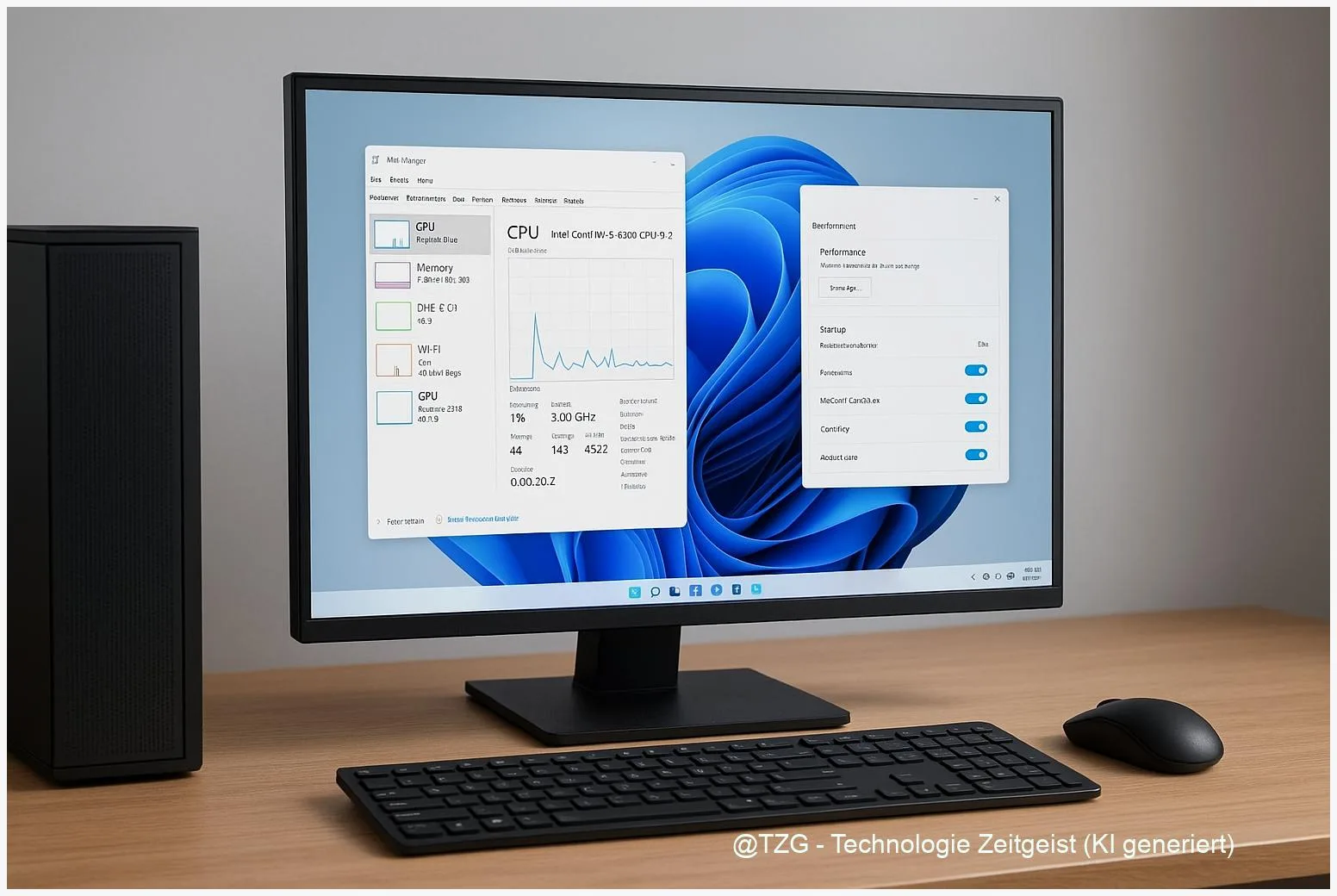
Windows 11 beschleunigen: Wenn Ihr PC langsam startet oder Programme träge reagieren, hilft oft eine Kombination aus Software‑Einstellungen und wenigen Hardware‑Checks. Diese Anleitung zeigt konkret, welche Einstellungen Sie sofort ändern können, wie Sie Autostart‑Programme richtig abschalten und welche visuellen Effekte Sie bedenkenlos deaktivieren. Nach den Schritten startet Ihr Rechner in der Regel schneller, reagiert flüssiger und nutzt Akku und Ressourcen sparsamer.
Einleitung
Viele Nutzerinnen und Nutzer kennen das: Nach einiger Zeit wirkt ein Windows‑PC langsamer, Programme öffnen verzögert oder das System braucht ungewöhnlich lange zum Hochfahren. Das kann an Hintergrundprogrammen, an zugeschalteten visuellen Effekten oder an zu vollem Speicher liegen. Oft genügt eine Reihe gut strukturierter, harter Handgriffe, um die wahrgenommene Leistung deutlich zu verbessern. Diese Anleitung konzentriert sich auf praktische, reversible Schritte, die auch technisch weniger erfahrenen Anwenderinnen und Anwendern sofort helfen.
Die folgenden Kapitel führen von den Grundlagen über Vorbereitung bis zu einer klaren Schritt‑für‑Schritt‑Anleitung. Am Ende stehen typische Fehlerquellen und einfache Lösungen, sodass Sie das System sicher und nachhaltig beschleunigen können.
Grundlagen und Überblick
Es geht hier um Windows 11 auf Desktop‑PCs und Laptops. Leistungsempfindungen entstehen durch drei Hauptfaktoren: Startprogramme und Hintergrundprozesse, visuelle Effekte und die Hardware‑Basis (Festplatte/SSD, Arbeitsspeicher). Wenn mehrere Programme automatisch beim Systemstart laden, verlängert das die Boot‑Zeit und beansprucht CPU sowie Datenträger dauerhaft.
Weniger Autostart und angepasste visuelle Effekte schaffen oft sofort spürbare Reaktivität, bevor teure Hardware‑Upgrades nötig sind.
Wichtige Begriffe kurz erklärt: Autostart‑Apps sind Programme, die beim Hochfahren automatisch starten; TRIM ist ein SSD‑Feature, das die Leistung über Zeit erhalten hilft; ‚Visuelle Effekte‘ meint Animationen, Transparenzen und Schatten, die das System optisch glätten, aber Ressourcen kosten.
Die folgende Tabelle zeigt drei typische Optimierungs‑Varianten und für wen sie geeignet sind.
| Option oder Variante | Beschreibung | Geeignet für |
|---|---|---|
| Schnellstart durch Autostart‑Bereinigung | Autostart‑Apps prüfen und nicht benötigte Einträge deaktivieren. | Alle Nutzer, besonders mit vielen Programmen |
| Visuelle Effekte reduzieren | Animationen und Transparenzen reduzieren oder abschalten. | Ältere Notebooks, geringe GPU‑Leistung |
| Hardware‑Upgrade (SSD / RAM) | NVMe‑SSD einbauen oder RAM erweitern für dauerhafte Verbesserung. | Wenn Software‑Optimierung nicht ausreicht |
Vorbereitung und Voraussetzungen
Bevor Sie Änderungen vornehmen, prüfen Sie einige Voraussetzungen. Kleine Fehler lassen sich so schnell zurücknehmen, und ein Backup schützt vor Datenverlust.
Empfohlene Vorbereitungsschritte:
- Stellen Sie sicher, dass Windows 11 aktuell ist: Einstellungen > Windows Update > Nach Updates suchen.
- Erstellen Sie ein System‑Restore‑Punkt: Systemsteuerung > Wiederherstellung > Wiederherstellungspunkt erstellen.
- Notieren Sie wichtige Passwörter und schließen Sie externe Programme, bevor Sie Einstellungen ändern.
- Überprüfen Sie freien Speicher: Öffnen Sie Explorer > Dieser PC und prüfen Sie freien Speicher auf Systemlaufwerk (C:). Mindestens 10–20 % frei sind empfehlenswert.
- Falls möglich: eine aktuelle Datensicherung, z. B. eine Dateisicherung oder ein Image‑Backup, insbesondere vor Registry‑Eingriffen.
Hinweise zu Rechten: Für die meisten Schritte benötigen Sie ein lokales Administratorkonto. Nutzerinnen und Nutzer in Firmenumgebungen sollten Änderungen mit der IT abstimmen, da Gruppenrichtlinien lokale Einstellungen überschreiben können.
Schritt-für-Schritt-Anleitung: Windows 11 beschleunigen
Führen Sie die Schritte in der angegebenen Reihenfolge aus; viele Maßnahmen sind reversibel. Prüfen Sie nach jedem Hauptschritt, ob sich die Situation verbessert hat.
- Autostart‑Programme deaktivieren: Öffnen Sie den Task‑Manager mit Strg+Umschalt+Esc > Reiter „Autostart“. Wählen Sie Programme mit hohem „Startup‑Impact“ aus und klicken Sie auf „Deaktivieren“. Alternativ: Einstellungen > Apps > Autostart und Schalter aus.
- Hintergrundapps einschränken: Einstellungen > Apps > Installierte Apps > Drei‑Punkte‑Menü > Erweiterte Optionen > Hintergrundaktivität auf „Nie“ setzen für selten genutzte Apps.
- Visuelle Effekte anpassen: Öffnen Sie Systemsteuerung > System > Erweiterte Systemeinstellungen > Leistung > Einstellungen. Wählen Sie „Für beste Leistung anpassen” oder deaktivieren gezielt „Animationen beim Minimieren und Maximieren” und „Transparenzeffekte” über Einstellungen > Barrierefreiheit > Visuelle Effekte.
- Temporäre Dateien und Speicher bereinigen: Einstellungen > System > Speicher > Temporäre Dateien prüfen und löschen. Aktivieren Sie Storage Sense für automatische Bereinigung.
- Energie‑ und Leistungsprofil: Einstellungen > System > Energie & Batterie > Leistungsmodus auf „Beste Leistung“ stellen, wenn schnelle Reaktion Vorrang hat (bei Laptops beachten: Akkuverbrauch steigt).
- Schnellüberprüfung auf Malware: Windows‑Sicherheit > Viren‑ & Bedrohungsschutz > Schnellprüfung. Malware kann Prozesse verursachen, die die Leistung dauerhaft senken.
- Bei Bedarf: Clean Boot zur Fehlersuche: Drücken Sie Win+R, geben Sie msconfig ein > Dienste > Microsoft‑Dienste ausblenden > Alle deaktivieren. Starten Sie neu und prüfen Sie, ob das Problem bleibt. Anschließend Dienste schrittweise wieder aktivieren.
- Hardwareprüfung: Task‑Manager > Leistung prüfen (CPU, Arbeitsspeicher, Datenträger). Wenn Datenträgerauslastung oft bei 100 % oder RAM dauerhaft hoch ist, prüfen Sie SSD‑Status und erwägen Sie SSD‑/RAM‑Upgrade.
Nach jedem Schritt starten Sie den PC neu und notieren, ob Startzeit oder Reaktionsverhalten besser geworden sind. So isolieren Sie die wirksamsten Maßnahmen für Ihr System.
Tipps, Fehlerbehebung und Varianten
Häufige Probleme lassen sich mit einfachen Kontrollen beheben. Wenn etwas nicht sofort wirkt, hilft systematisches Vorgehen.
Typische Stolpersteine und Lösungen:
- Nach Deaktivieren von Autostart keine Verbesserung: Prüfen Sie die Task‑Manager‑Spalte „CPU“ und „Datenträger“ in Echtzeit. Manche Programme starten Prozesse nach dem Login manuell nach; hier hilft das Deinstallieren oder Ändern der Programmeinstellungen.
- System wird optisch unmöglich: Wenn Sie „Für beste Leistung” wählen, kann die Oberfläche sehr minimal wirken. Aktivieren Sie in diesem Fall nur einzelne Effekte wieder (z. B. „Kanten der Bildschirmschriftarten glätten”), um Lesbarkeit zu erhalten.
- Hohe Datenträger‑Auslastung trotz SSD: Prüfen Sie Firmware‑Updates des SSD‑Herstellers und stellen Sie sicher, dass TRIM aktiv ist (in PowerShell: “fsutil behavior query DisableDeleteNotify” → 0 bedeutet TRIM aktiv). Falls Sie unsicher sind, sichern Sie Daten vor Firmware‑Updates.
- Task‑Manager meldet ungewöhnliche Prozesse: Führen Sie eine vollständige Malware‑Prüfung durch und nutzen Sie bei Bedarf das kostenlose Microsoft Safety Scanner Tool.
Praktische Ergänzungen und Varianten:
- Für Laptops: Statt Dauerbetrieb auf „Beste Leistung” können Sie das Profil nur temporär aktivieren, z. B. beim Arbeiten an großen Dateien oder Spielen.
- Für Profis: Das Tool Autoruns von Microsoft Sysinternals zeigt versteckte Autostarts (Registry, geplante Tasks). Damit sollten nur erfahrene Nutzer arbeiten und vorher ein Backup anlegen.
- Hardwarelösung: Ein NVMe‑SSD‑Upgrade bringt meist den größten spürbaren Gewinn beim Starten und Programmstart. RAM‑Erweiterung hilft, wenn der Arbeitsspeicher regelmäßig voll ist (Task‑Manager prüfen).
Datenschutz und Sicherheit: Änderungen an Autostart und Diensten betreffen keine persönlichen Daten. Bei Firmware‑Updates und Tools mit Administratorrechten immer vorher ein Backup erstellen und nur Hersteller‑Tools verwenden.
Fazit
Viele Verzögerungen unter Windows 11 lassen sich ohne teure Hardware‑Investitionen beheben. Systematisch Autostart‑Programme reduzieren, gezielt visuelle Effekte abschalten und temporäre Dateien entfernen liefern oft die größte kurzfristige Wirkung. Wenn danach noch Engpässe bestehen, bringen NVMe‑SSDs und mehr RAM dauerhafte Verbesserungen. Das Vorgehen ist schrittweise reversibel: Prüfen Sie nach jedem Schritt die Wirkung und stellen Sie bei Bedarf einzelne Einstellungen zurück.






Schreibe einen Kommentar