
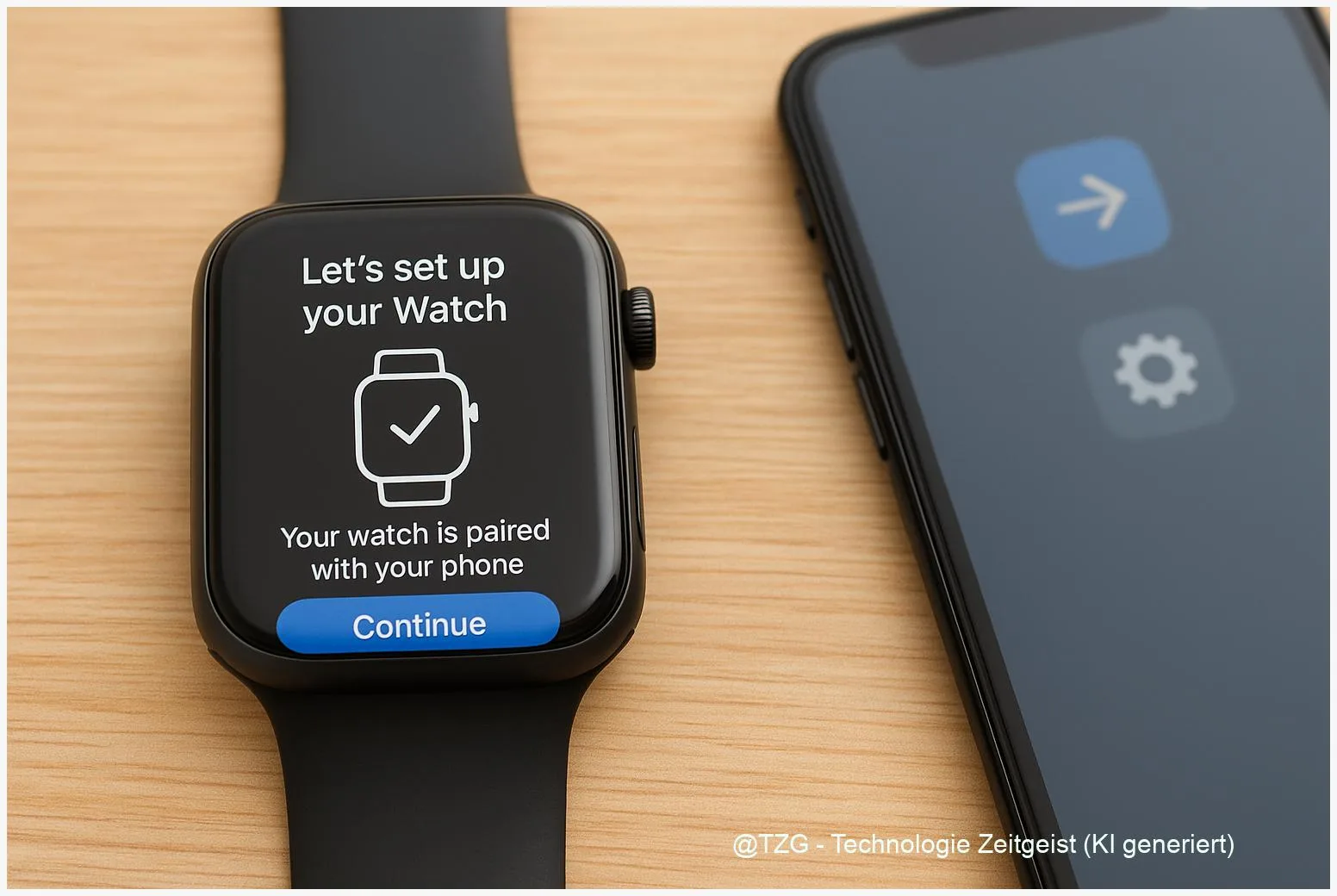
Viele fragen sich: Wie kann ich meine neue Uhr schnell und sicher nutzen? Diese Anleitung zeigt, wie du deine Smartwatch einrichten kannst — für Apple Watch und Wear OS‑Uhren. Nach der Schritt‑für‑Schritt‑Anleitung weißt du, welche Voraussetzungen nötig sind, wie das erste Pairing funktioniert und welche Einstellungen Akkulaufzeit, Benachrichtigungen und Datenschutz nachhaltig verbessern. “Smartwatch einrichten” ist hier der Leitfaden für den Alltag: schnell, praxiserprobt und verständlich.
Einleitung
Eine Smartwatch ersetzt nicht nur eine Armbanduhr: Sie liefert Benachrichtigungen, Fitnessdaten und mitunter Telefonfunktionen. Für viele Nutzerinnen und Nutzer ist das erste Einrichten schwerer als gedacht, weil Hersteller und Systeme leicht unterschiedliche Schritte verlangen. Apple Watch koppelt sich klassisch an ein iPhone, Wear OS‑Uhren nutzen in der Regel ein Android‑Telefon (mit eingeschränktem Support für iOS). Diese Anleitung verbindet die häufigsten Alltagsszenarien — vom Auspacken bis zum ersten Anruf — und hilft, typische Stolpersteine zu vermeiden.
Nutze diese Anleitung, wenn du zum Beispiel gerade eine Apple Watch auspackst, auf ein neues Android‑Telefon wechselst oder einfach nur Notifications und Akku optimieren willst. Die Schritte sind so ausgelegt, dass sie auch bei kleineren UI‑Änderungen der Hersteller noch funktionieren.
Grundlagen und Überblick
Smartwatches laufen meist auf zwei Plattformen: watchOS (Apple Watch) und Wear OS (Google/Hersteller). Beide Plattformen verbinden die Uhr per Bluetooth mit dem Smartphone und synchronisieren Kontakte, Benachrichtigungen und Gesundheitsdaten. Wichtige Begriffe:
- Pairing: Der erste Koppelvorgang zwischen Uhr und Smartphone.
- Watch‑App: Auf dem Smartphone laufende App, die Einstellungen, Backups und Apps für die Uhr verwaltet.
- Always‑On / Always‑On‑Display: Display‑Modus, der dauerhaft Informationen zeigt, aber Akku kostet.
Eine Uhr ist nur so nützlich wie ihre Verbindung zum Telefon: saubere Pairing‑Schritte und passende Rechte sind die Grundlage für zuverlässige Benachrichtigungen und Datensicherung.
Im Alltag heißt das konkret: Achte auf geladene Geräte, aktive Bluetooth‑ und WLAN‑Verbindung und auf die richtige App‑Version. Die Tabelle zeigt typische Varianten und worauf sie zugeschnitten sind.
| Plattform | Vorteil | Geeignet für |
|---|---|---|
| Apple Watch (watchOS) | Tiefe Integration mit iPhone, umfangreiche Gesundheits‑Features | iPhone‑Nutzende, Gesundheitsdaten‑Nutzer |
| Wear OS | Mehr Herstellerwahl, Android‑Integration | Android‑Nutzende, vielfältige Hardware‑Optionen |
Vorbereitung und Voraussetzungen
Vor dem eigentlichen Setup prüfen Sie am besten folgende Punkte. Sie sparen Zeit und vermeiden Datenverluste, wenn alles vorbereitet ist.
- Smartphone‑Version prüfen: iPhone mit aktueller iOS‑Version für Apple Watch; Android mit kompatibler Wear OS‑App für Wear OS (Play Store).
- Apple‑ID / Google‑Konto: Bereithalten (bei Apple Watch ist eine Apple‑ID nötig).
- Akku: Beide Geräte sollten mindestens 50 % geladen sein. Bei Apple Watch empfiehlt Apple, die Uhr während des Setups am Ladegerät zu lassen.
- Bluetooth & WLAN aktivieren: Nähe zwischen Uhr und Smartphone ist wichtig; Bluetooth‑Reichweite 1–2 Meter.
- Backup: Bei Wechsel zu einem neuen Telefon vorher ein Backup des alten Smartphones erstellen.
- Karten/Sim‑Infos: Für Mobilfunk auf der Uhr Tarif und Anbieter prüfen, falls die Uhr Cellular unterstützt.
Tipp: Legen Sie ein kurzes Passwort oder einen Geräte‑Code fest; viele Funktionen (z. B. Apple Pay) setzen eine Sperre voraus. Wenn Gesundheitsdaten relevant sind, prüfen Sie in den Systemeinstellungen, welche Apps Zugriff bekommen dürfen.
Schritt-für-Schritt-Anleitung: Smartwatch einrichten
Die folgenden Schritte sind so formuliert, dass sie für Apple Watch und Wear OS‑Uhren funktionieren. Folge erst dem Block für dein System; Ergänzungen stehen jeweils dabei.
- Erste Vorbereitung: Uhr aufladen, Einschalten (Seitentaste länger drücken). Auf dem Smartphone die passende App öffnen: Apple Watch‑App auf iPhone oder Wear OS‑App auf Android. Achte auf erlaubte Bluetooth‑ und Standortrechte (Android verlangt oft Standort fürs Scannen).
- Pairing starten: iPhone nah an die Apple Watch halten — Kamera‑Animation folgt; in der Watch‑App auf “Koppeln” tippen. Bei Wear OS: App öffnen > “Einrichten” > Code abgleichen. Auf dem Display sollte ein Code erscheinen, den du am Telefon bestätigst.
- Konten und Schutz: Apple: Melde dich mit deiner Apple‑ID an und richte ein Geräte‑Passwort ein. Wear OS: Melde dich mit deinem Google‑Konto an, erlaube App‑Berechtigungen. Aktiviere ggf. Zwei‑Faktor‑Authentifizierung für das Konto.
- Einstellungen übertragen: Wähle, ob du die Uhr als neu einrichten oder aus einem Backup wiederherstellen willst. Backups enthalten Zifferblätter, App‑Daten und Konfigurationen. Beim Wechsel zu einem neuen Phone immer erst das alte Gerät entkoppeln und Backup erstellen.
- Apps, Benachrichtigungen, Rechte: Im Anschluss die Benachrichtigungseinstellungen prüfen. Entscheide, welche Apps Pushes senden dürfen. Für Gesundheitsdaten (z. B. Herzfrequenz) erlauben viele Nutzer bewusst nur die notwendige App‑Freigabe.
- Optional: Mobilfunk aktivieren (bei Cellular‑Modellen): Anbieter im Setup auswählen und Tarif aktivieren. Folge den Anweisungen in der Watch‑App. Achtung: Mobilfunk kostet oft extra und funktioniert nicht in allen Tarifen.
Nach dem Abschluss solltest du auf der Uhr ein Zifferblatt sehen, die Benachrichtigungen testen (z. B. Nachricht senden) und in der Watch‑App prüfen, ob Gesundheitsdaten synchronisiert werden. Wenn du tiefer einsteigen willst, findest du bei TechZeitGeist weiterführende Artikel etwa zu Pulsmessung oder Health‑Connect:
So misst deine Smartwatch den Puls • Android Health Connect: Gesundheitsdaten verwalten
Tipps, Fehlerbehebung und Varianten
Häufige Probleme lassen sich mit einfachen Maßnahmen lösen. Hier die wichtigsten Fälle und schnelle Lösungen.
Problem: Pairing schlägt fehl oder Gerät wird nicht gefunden. Lösung: Bluetooth am Smartphone aus- und wieder einschalten, Uhr neu starten, App neu starten. Bei Apple Watch: Uhr entkoppeln und neu koppeln; vorher Backup prüfen. Bei Wear OS: App neu installieren und Cache leeren.
Problem: Benachrichtigungen kommen nicht an. Lösung: Prüfe in den Smartphone‑Einstellungen die Benachrichtigungsrechte für die Watch‑App, schalte den Fokusmodus aus und kontrolliere Batterie‑Sparmodi, die Hintergrund‑Dienste stoppen können.
Akku optimieren: Deaktiviere “Always‑On” (wenn verfügbar), dimme die Helligkeit und schränke Hintergrund‑Sensoren ein. Apple bietet einen Low‑Power‑Mode; bei Wear OS gibt es Energiesparprofile. Diese Maßnahmen verlängern im Alltag spürbar die Laufzeit (Quelle: Apple Support; Google Support).
Varianten: Wenn du die Uhr für ein Kind oder Familienmitglied ohne eigenes Smartphone einrichten willst, bieten beide Ökosysteme (je nach Modell) spezielle Familien‑Setups. Bei altem Phone: Backup erstellen, neues Phone updaten, Watch zurücksetzen und Backup wiederherstellen.
Datenschutz: Prüfe gezielt, welche Apps Gesundheitsdaten lesen dürfen. Auf Android hilft Health Connect zur zentralen Berechtigungsverwaltung; auf iOS zeigt die Health‑App Zugriffsrechte. Entferne Zugriffsrechte für Apps, die du nicht nutzen willst.
Fazit
Eine Smartwatch einrichten ist in der Praxis eine Folge klarer Schritte: Vorbereitung des Smartphones, korrektes Pairing, Konto‑Anmeldung und das bewusste Setzen von Rechten für Benachrichtigungen und Gesundheitsdaten. Wer diese Schritte beachtet und nachträglich Akku‑ und Datenschutzoptionen anpasst, hat schnell ein verlässliches, nützliches Gerät am Handgelenk. Kleinere Unterschiede zwischen Apple Watch und Wear OS betreffen die Tiefe der Integration und einige Menübezeichnungen; das Grundprinzip bleibt gleich.






Schreibe einen Kommentar