
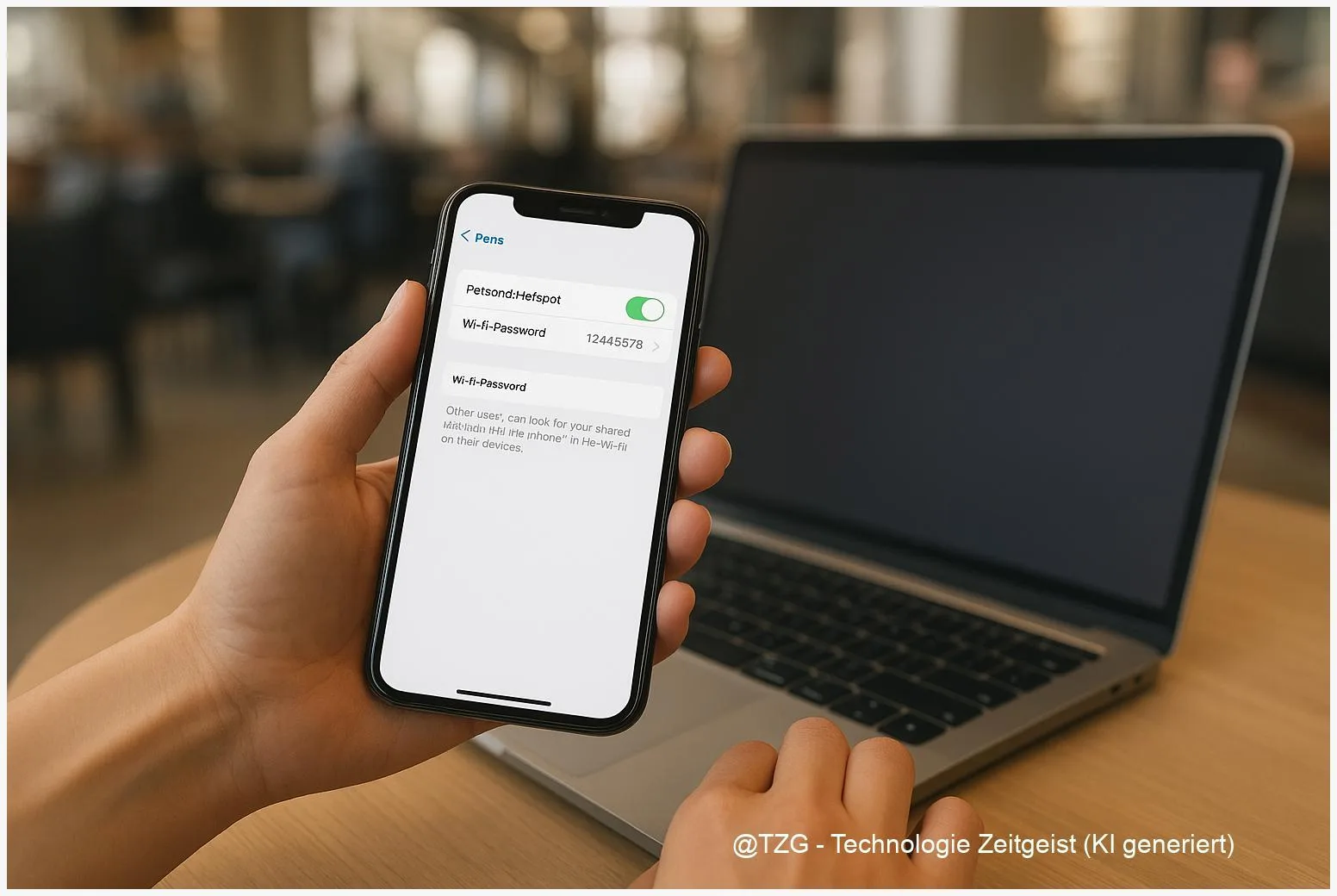
Du willst unterwegs schnell online gehen, aber es gibt kein WLAN – oder das vorhandene Netz ist unsicher? Mit einem Smartphone-Hotspot lässt sich die Internetverbindung deines Handys als WLAN (oder per USB/Bluetooth) an Laptop, Tablet oder ein zweites Handy weitergeben. In dieser Anleitung zum Smartphone Hotspot einrichten siehst du Schritt für Schritt, wie das auf iPhone und Android funktioniert, wie du ein sicheres Passwort setzt und woran du erkennst, ob die Verbindung wirklich steht. Außerdem bekommst du praxiserprobte Tipps, damit Akku und Datenvolumen nicht unnötig leiden.
Einleitung
Du sitzt im Zug, im Ferienhaus oder in einem Café. Eigentlich müsstest du nur „kurz“ eine Datei laden, eine Videokonferenz starten oder ein Update anstoßen – doch das WLAN ist langsam, fällt aus oder du möchtest dich schlicht nicht in ein öffentliches Netzwerk einloggen. Genau für solche Situationen ist der Hotspot am Smartphone gedacht: Dein Handy wird zum kleinen WLAN-Router, und dein Laptop oder Tablet nutzt die Mobilfunkverbindung.
Das klingt simpel – trotzdem hakt es im Alltag oft an Details: Auf dem iPhone heißt die Funktion „Persönlicher Hotspot“, bei Android tauchen Begriffe wie „Hotspot & Tethering“ auf. Und sobald mehrere Geräte verbunden sind, stellt sich die Frage nach einem sicheren Passwort, nach Akkulaufzeit und nach dem Datenverbrauch.
Mit den Schritten unten richtest du den Hotspot so ein, dass er zuverlässig startet, leicht zu finden ist und nicht offen für fremde Mitnutzer bleibt. Du lernst außerdem, wann USB-Tethering die bessere Wahl ist und welche Einstellungen du im Zweifel zuerst prüfst.
Grundlagen und Überblick
Ein Hotspot ist im Grunde ein WLAN-Netz, das nicht von einem Router zu Hause, sondern von deinem Smartphone bereitgestellt wird. Das Handy „teilt“ dabei seine mobile Datenverbindung (LTE/4G oder 5G) an andere Geräte. Dieser Vorgang wird oft auch Tethering genannt – ein Sammelbegriff für Internet teilen über WLAN, USB oder Bluetooth.
Damit das im Alltag rund läuft, sind drei Begriffe besonders wichtig:
SSID ist der Name des Hotspot-WLANs, den du in der WLAN-Liste am Laptop siehst. Das WLAN-Passwort schützt davor, dass andere in Reichweite einfach mitnutzen. Und die Kompatibilität entscheidet, ob ältere Geräte dein Hotspot-Netz sofort sehen (z. B. wenn du ein bestimmtes WLAN-Band auswählst).
Ein Smartphone-Hotspot ist am stabilsten, wenn du ihn bewusst wie ein „kurz eingeschaltetes Werkzeug“ nutzt: an, verbinden, Aufgabe erledigen, wieder aus.
Praktisch heißt das: Du aktivierst den Hotspot, verbindest dein Zielgerät, erledigst Download/Arbeit/Meeting – und deaktivierst die Freigabe danach wieder. Das spart Akku und reduziert das Risiko, dass sich später unbemerkt ein Gerät verbindet.
Je nach Situation kann eine andere Variante sinnvoll sein. WLAN ist am bequemsten, USB ist oft am stabilsten (und lädt das Handy nebenbei), Bluetooth ist eher eine Notlösung für wenig Daten.
| Option oder Variante | Beschreibung | Geeignet für |
|---|---|---|
| WLAN-Hotspot | Handy baut ein eigenes WLAN auf; Geräte verbinden sich wie mit einem Router. | Mehrere Geräte, schnelle Einrichtung, Alltag unterwegs. |
| USB-Tethering | Internetfreigabe über Kabel; das Smartphone kann dabei laden. | Laptop-Nutzung, lange Sessions, maximale Stabilität. |
| Bluetooth-Tethering | Internet über Bluetooth; meist langsamer als WLAN und nicht für große Downloads gedacht. | Kleine Datenmengen, wenn WLAN nicht klappt oder nicht erlaubt ist. |
Vorbereitung und Voraussetzungen
Bevor du startest, lohnt sich ein kurzer Check. Viele Hotspot-Probleme entstehen nicht durch die eigentlichen Schritte, sondern durch ein Detail rundherum: schwacher Empfang, ein ungünstiges Passwort oder eine Einstellung, die den Hotspot nach kurzer Zeit automatisch wieder beendet.
Diese Voraussetzungen sollten erfüllt sein:
- Mobilfunkdaten sind aktiv und funktionieren (Test: eine Webseite ohne WLAN öffnen).
- Tarif/Vertrag erlaubt Hotspot/Tethering. Laut Apple hängt die Verfügbarkeit des persönlichen Hotspots auch vom Mobilfunkanbieter ab.
- Genug Akkuladung oder eine Stromquelle. Ein Hotspot kann den Akku deutlich schneller leeren als normales Surfen am Handy.
- WLAN am Zielgerät ist eingeschaltet (Laptop/Tablet). Klingt banal, ist aber der häufigste „Fehler“ unterwegs.
Und diese Vorbereitung macht es später einfacher:
- Hotspot-Name merken: Schau dir an, wie dein Smartphone in der WLAN-Liste heißt (oft ist das der Gerätename).
- Passwort setzen oder prüfen: Bei Apple wird ein WLAN-Passwort mit mindestens 8 ASCII-Zeichen gefordert. Bei Android kannst du Name und Passwort ebenfalls anpassen.
- Automatische Abschaltung finden: Viele Geräte schalten den Hotspot ab, wenn eine Zeit lang niemand verbunden ist. Das ist praktisch, kann aber mitten im Setup irritieren.
- Optional: USB-Kabel bereitlegen: Gerade bei längerer Laptop-Nutzung ist USB-Tethering oft stressfreier.
Wenn du dich öfter in fremden Netzen bewegst, kann außerdem ein kurzer Blick in deine Sicherheitsgewohnheiten helfen: Hotspot nur einschalten, wenn du ihn brauchst, und das Passwort nicht zu simpel wählen (kein „12345678“).
Interner Tipp: Wenn du generell unterwegs stabil online sein willst, kann es helfen, das Handy-Netz und WLAN am Laptop sauber zu halten. Eine gute Ergänzung ist z. B. eine Anleitung zum Android-Hotspot sicher und sinnvoll einstellen.
Schritt-für-Schritt-Anleitung
Die Schritte sind bei iPhone und Android ähnlich: Hotspot einschalten, Namen/Passwort kennen, am Zielgerät in der WLAN-Liste auswählen und verbinden. Unten findest du beide Wege – du kannst direkt den passenden Abschnitt nutzen.
- Auf dem iPhone: „Persönlichen Hotspot“ einschalten.
Öffne Einstellungen und tippe auf Persönlicher Hotspot (manchmal auch unter Mobiles Netz zu finden). Aktiviere Zugriff für andere erlauben. - Auf dem iPhone: WLAN-Passwort prüfen oder ändern.
Im selben Menü siehst du das WLAN-Passwort. Lege ein Passwort fest, das du gut eintippen kannst, aber nicht erraten wird. Apple weist darauf hin, dass das Passwort mindestens 8 ASCII-Zeichen haben muss; Sonderzeichen außerhalb dieses Bereichs können bei manchen Geräten Probleme machen. - Auf Android: Hotspot aktivieren.
Öffne Einstellungen > Netzwerk & Internet (Bezeichnung kann je nach Hersteller leicht abweichen) > Hotspot & Tethering. Aktiviere WLAN-Hotspot. Alternativ geht es bei vielen Geräten auch über die Schnelleinstellungen: Von oben herunterwischen und die Kachel „Hotspot“ antippen oder gedrückt halten, um direkt zu den Optionen zu springen. - Auf Android: Name und Passwort festlegen.
Im Hotspot-Menü kannst du den Netzwerknamen (SSID) und das Passwort anpassen. Wähle ein Passwort, das nicht zu kurz ist und nicht in Wörterbüchern steht. Notiere es dir kurz, wenn du es nur selten nutzt. - Am Laptop/Tablet: Hotspot-WLAN auswählen.
Öffne die WLAN-Liste. Unter Windows geht das über das Netzwerk-Symbol in der Taskleiste. Wähle den Hotspot-Namen deines Smartphones aus und tippe das Passwort ein. (Das ist derselbe Ablauf wie bei jedem anderen WLAN, wie Microsoft ihn in der WLAN-Verbindungsanleitung beschreibt.) - Verbindung prüfen: Steht Internet wirklich?
Warte ein paar Sekunden, öffne dann eine Webseite oder starte eine App, die sicher Daten lädt (z. B. ein Karten- oder Wetterdienst). Wenn das Zielgerät „Verbunden“ anzeigt, aber nichts lädt, liegt es oft an fehlenden mobilen Daten, einem VPN-Profil oder einem Energiesparmodus. - Optional: USB-Tethering nutzen (oft stabiler).
Verbinde Smartphone und Laptop mit einem USB-Kabel. Auf Android findest du die Option USB-Tethering im Menü Hotspot & Tethering. Beim iPhone läuft die USB-Freigabe über den persönlichen Hotspot; am Computer kann zusätzlich eine Abfrage wie „Diesem Computer vertrauen?“ erscheinen, die du bestätigen musst.
Orientierungshilfe: Wenn der Hotspot aktiv ist, zeigen viele Smartphones ein kleines Hotspot- oder Kettensymbol in der Statusleiste. Auf dem iPhone siehst du außerdem im Hotspot-Menü, ob Geräte verbunden sind.
Wenn du den Hotspot häufiger nutzt, lohnt sich das Aufräumen der Einstellungen. Für Android gibt es z. B. zusätzliche Stellschrauben für Tempo und Stabilität, die in praktischen Hotspot-Tipps zur Geschwindigkeit gut nachvollziehbar sind.
Tipps, Fehlerbehebung und Varianten
Wenn ein Hotspot nicht funktioniert, ist das fast immer eine von wenigen Ursachen. Mit den Checks unten kommst du in der Regel schnell weiter – ohne lange zu suchen.
1) Der Hotspot taucht nicht in der WLAN-Liste auf
- Hotspot wirklich aktiv? Auf iPhone: „Zugriff für andere erlauben“ muss eingeschaltet sein. Auf Android: „WLAN-Hotspot“ aktiv.
- WLAN am Smartphone kurz aus/an (oder Flugmodus einmal ein/aus). Das erzwingt oft eine saubere Neuinitialisierung.
- Gerätename/SSID geändert? Wenn du den Namen geändert hast, suche in der Liste nach dem neuen Namen, nicht nach dem alten.
2) Passwort wird nicht akzeptiert
- Passwort neu setzen und beim Tippen auf Groß-/Kleinschreibung achten.
- Beim iPhone auf ASCII-Zeichen achten: Apple weist darauf hin, dass das Passwort mindestens 8 ASCII-Zeichen haben sollte; exotische Sonderzeichen können bei manchen Geräten Probleme machen.
- „Netzwerk vergessen“ am Laptop/Tablet und erneut verbinden. So werden alte, falsche Zugangsdaten entfernt.
3) Verbunden, aber kein Internet
- Mobile Daten prüfen: Öffnet das Smartphone selbst Seiten im Mobilfunknetz?
- VPN/Firewall testweise deaktivieren (auf dem Zielgerät), wenn nichts lädt. Danach wieder aktivieren, wenn du es brauchst.
- Neustart von Smartphone und Zielgerät. Apple empfiehlt bei Hotspot-Problemen unter anderem Neustart, iOS-Update und in manchen Fällen das Zurücksetzen der Netzwerkeinstellungen.
4) Verbindung ist langsam oder bricht ab
- Standort wechseln: Ein Meter näher ans Fenster kann mehr bringen als jede Einstellung – Mobilfunkempfang ist entscheidend.
- Gerätezahl reduzieren: Jeder zusätzliche Nutzer teilt sich Bandbreite und kann Updates anstoßen.
- USB statt WLAN bei längerer Laptop-Nutzung: stabiler und oft mit weniger Akku-Stress.
- Hotspot nach der Nutzung ausschalten: Das verhindert, dass Apps im Hintergrund weiter Daten ziehen.
Varianten, die viele übersehen
- iPhone im Apple-Ökosystem: Je nach Setup kann „Instant Hotspot“ das Verbinden zwischen eigenen Apple-Geräten vereinfachen (Details und Voraussetzungen findest du in der Apple-Dokumentation).
- Android über Schnelleinstellungen: Wenn du oft teilst, lege die „Hotspot“-Kachel nach vorne, damit du sie mit einem Wisch erreichst.
- Passwort-Routine: Wenn du den Hotspot nur selten brauchst, setze ein Passwort, das du dir merken kannst – und ändere es nach einer Reise wieder, falls viele Menschen in Reichweite waren.
Datenschutz-Hinweis für den Alltag: Ein Hotspot ist ein eigenes WLAN. Gib das Passwort nur an Personen, denen du vertraust, und deaktiviere den Hotspot nach der Nutzung. So reduzierst du das Risiko, dass unbemerkt ein fremdes Gerät verbunden bleibt.
Fazit
Ein Smartphone-Hotspot ist eine der praktischsten Funktionen für unterwegs: Du machst aus deinem iPhone oder Android-Handy in Sekunden ein WLAN und bringst Laptop, Tablet oder ein zweites Smartphone online – ohne fremde Netzwerke nutzen zu müssen. Entscheidend für einen stressfreien Ablauf sind ein sauberes Setup (Hotspot aktiv, Name klar, Passwort bekannt) und ein kurzer Realitätscheck, ob die Mobilfunkdaten am Handy wirklich funktionieren.
Wenn es hakt, helfen meist einfache Schritte: Hotspot aus/an, Passwort neu setzen, „Netzwerk vergessen“ am Zielgerät oder notfalls ein Neustart. Für längere Arbeitssessions ist USB-Tethering oft die angenehmste Variante, weil es stabil ist und das Smartphone gleichzeitig lädt. Und ganz egal, ob iPhone oder Android: Hotspot nach der Nutzung wieder ausschalten – das spart Akku, Datenvolumen und verhindert unerwünschte Verbindungen.






Schreibe einen Kommentar