
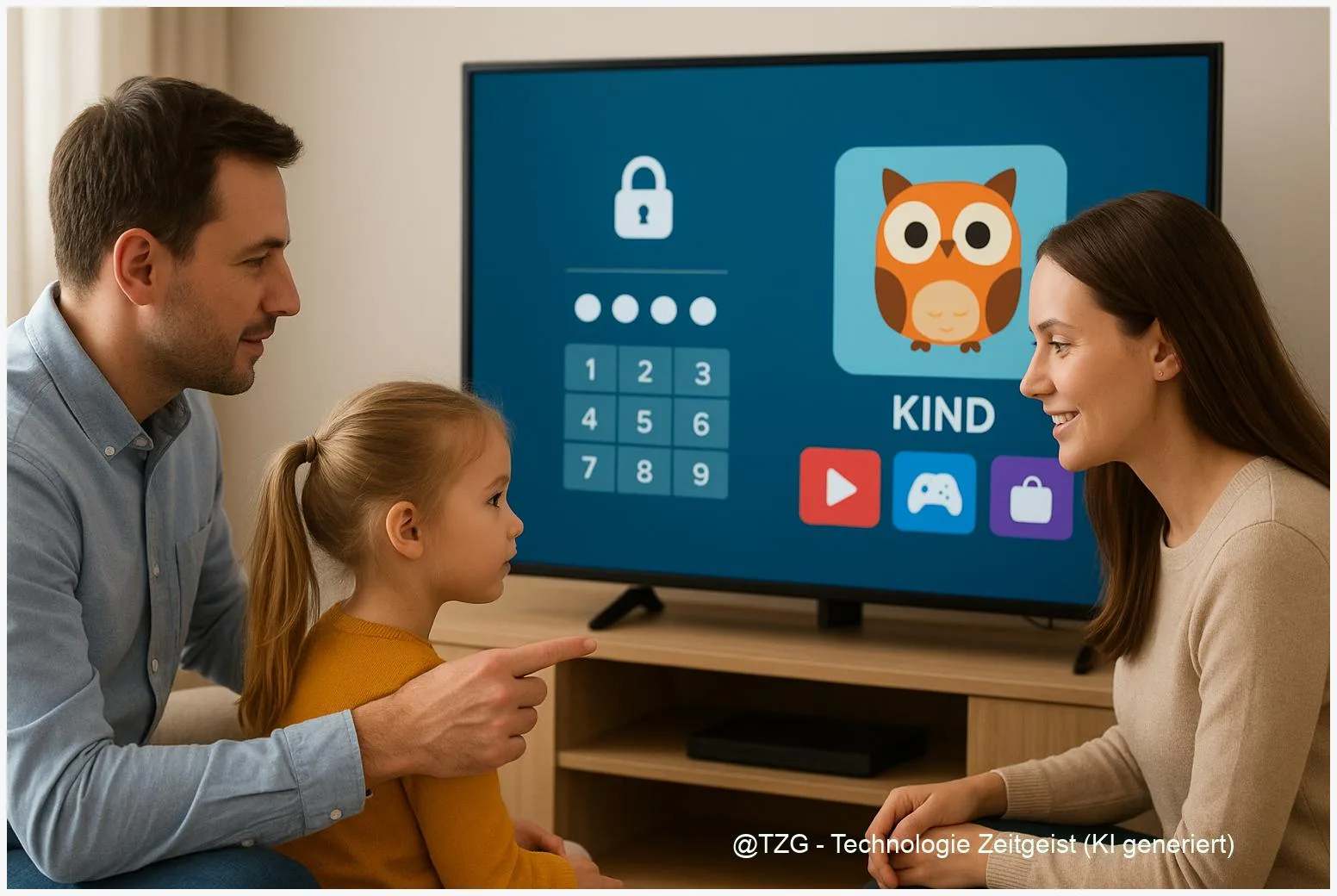
Viele Eltern fragen: Wie kann ich mein Smart TV kindersicher machen und verhindern, dass Kinder ungeeignete Inhalte sehen? Diese Anleitung zeigt, wie Sie Smart TV Kindersicherung einrichten, also PINs, Kinderprofile und App‑Sperren auf gängigen Systemen wie Samsung (Tizen), LG (webOS) und Android/Google TV konfigurieren. Nach den Schritten haben Sie geschützte Profile, gesperrte Apps und ein getestetes Verhalten, das ungeeignete Inhalte zuverlässig blockiert.
Einleitung
Der Fernseher ist heute viel mehr als Empfangsgerät: Streaming‑Apps, YoutTube, Spiele und Smart‑Home‑Funktionen machen ihn zu einem zentralen Zugangspunkt für Inhalte aller Art. Das ist praktisch, kann aber schnell problematisch werden, wenn Kinder unbeaufsichtigt Nutzungsrechte und Inhalte ändern. Einmal falsch eingestellt, sehen sie möglicherweise Sendungen oder Videos, die nicht passen.
Diese Anleitung nennt konkrete Schritte, die Sie zuhause sofort umsetzen können: PIN für TV‑Menüs, App‑Sperren, Kinderprofile und Kontrollen in beliebten Diensten wie Netflix oder YouTube. Ziel ist ein verlässliches Setup, das im Alltag wenig Pflege braucht und trotzdem Schutz bietet.
Grundlagen und Überblick — Smart TV Kindersicherung einrichten
“Kindersicherung” umfasst mehrere Maßnahmen: eine Geräte‑PIN für Systemeinstellungen, Profilbasierte Einschränkungen (Kinderprofile) sowie App‑ oder Sender‑Sperren. Plattformen unterscheiden sich dabei: Samsung nutzt Tizen, LG verwendet webOS, Android TV/Google TV arbeitet mit Google‑Konten und optional mit Family Link.
Eine klare PIN und ein separates Kinderprofil verhindern die meisten Zufallszugriffe — wichtig ist das Zusammenspiel mit App‑eigenen Sperren (z. B. Netflix).
Wichtige Begriffe kurz erklärt: PIN — vierstelliger Zahlencode für Schutz; Kinderprofil — separates Nutzerkonto mit eingeschränktem Startbildschirm; App‑Lock — Sperre einzelner Anwendungen. In Deutschland orientieren sich Dienste oft an FSK‑Freigaben, die als Hilfswert dienen.
Vergleich, wann welche Option sinnvoll ist:
| Option oder Variante | Beschreibung | Geeignet für |
|---|---|---|
| Geräte‑PIN | Sperrt Einstellungen und wechselnde Menüs. Meist 4 Ziffern, Default oft 0000. | Eltern, die Einstellungen vor Änderungen schützen wollen. |
| Kinderprofil (Google TV / Netflix) | Eigenes Startbild, nur erlaubte Apps und Inhalte, zeitliche Limits möglich. | Jüngere Kinder, die nur sichere Inhalte sehen sollen. |
| App‑Lock (Netflix/YouTube) | Schützt einzelne Dienste zusätzlich mit Profil‑PIN oder Elterncode. | Haushalte mit mehreren Altersstufen und geteilten Konten. |
Vorbereitung und Voraussetzungen
Vor dem Einrichten sollten Sie ein paar Dinge prüfen, damit die Konfiguration glatt läuft und später leicht zu pflegen ist.
- Modell und Softwareversion notieren: Menüpfade unterscheiden sich je nach Hersteller und TV‑Jahrgang.
- Passwörter bereitstellen: Google‑/Netflix‑Konto darf erreichbar sein; Family Link für Google TV bringt zusätzliche Optionen.
- Fernbedienung und Internetverbindung prüfen: Für App‑Sperren oder Profil‑Downloads ist Onlinezugang nötig.
- Default‑PIN kennen: Viele Hersteller nutzen 0000 als Startwert — ändern Sie ihn sofort.
- Sammelmappe anlegen: PINs sicher notieren (nicht sichtbar im Wohnzimmer) oder Passwortmanager verwenden.
- Streaming‑Accounts vorbereiten: Legen Sie pro Kind ein separates Profil an (z. B. Netflix) bevor Sie das TV‑Profil einschränken.
Wenn Sie mehrere Geräte haben (z. B. TV + Streaming‑Stick), prüfen Sie die Einstellungen auf jedem Gerät. Manche Sperren gelten nur lokal, andere (Account‑basiert) überall.
Schritt-für-Schritt-Anleitung
Hier sind die konkreten Arbeitsschritte, so dass Sie in einem Durchgang ein sicheres Setup erreichen. Die Reihenfolge: Geräte‑PIN, Kinderprofil (falls verfügbar), App‑Sperren und Dienst‑Spezifika.
- Geräte‑PIN setzen (Allgemeines Muster): Öffnen Sie Einstellungen → Allgemein oder Sicherheit → PIN/Kindersicherung. Wenn ein Default‑PIN verlangt wird, geben Sie 0000 ein und ändern Sie auf eine neue vierstellige Zahl. Merken oder sicher speichern.
- Samsung (Tizen): Smart Hub → Einstellungen → Senderempfang oder Allgemein & Datenschutz → Jugendschutz/Programmsperre. PIN setzen, Altersstufe wählen und (optional) Apps sperren über Apps → Einstellungen → Lock.
- LG (webOS): Einstellungen → Alle Einstellungen → Allgemein → System → Safety/Kindersicherung. PIN eingeben, Channel/Apps/Inputs blockieren. Bei webOS neueren Versionen lautet die Option oft “Enable the function” vor der Konfiguration.
- Android TV / Google TV: Startbildschirm → Profil → “Kind hinzufügen” oder Einstellungen → Konten & Profile → Kinderprofil. Google Family Link installieren, wenn Sie zusätzliche Steuerung wünschen. Bildschirmzeiten und Altersfreigaben direkt im Profil setzen.
- Streaming‑Apps separat absichern: Netflix → Konto → Profile verwalten → Kids‑Profil anlegen; zusätzlich in “Profile Lock” eine 4‑stellige Profil‑PIN setzen. YouTube (auf TV): App‑Einstellungen → Elterncode/Restricted Mode aktivieren.
- Testen: Melden Sie sich ab und versuchen Sie, gesperrte Apps oder Sender zu öffnen. Der Fernseher sollte zur PIN‑Eingabe auffordern; Kinderprofile zeigen nur die erlaubten Apps.
Wenn eine Option nicht sichtbar ist, suchen Sie im Hilfebereich des Herstellers nach Ihrer Modellnummer — Menünamen ändern sich regelmäßig mit Updates.
Tipps, Fehlerbehebung und Varianten
Manche Probleme tauchen besonders häufig auf. Hier sind praktische Lösungen und Varianten, damit das Setup zuverlässig bleibt.
1) Vergessener PIN: Hersteller‑Supportseiten beschreiben oft eine Reset‑Sequenz oder einen Werksreset. Bei Samsung existiert eine bekannte Fernbedienungssequenz zum Auffrischen der PIN; ansonsten Factory Reset als letzter Schritt. Notieren Sie solche Hinweise im Handbuch.
2) App bleibt zugänglich: Vorinstallierte Apps können unter Umständen weiterlaufen. Entfernen Sie diese nicht benötigten Apps, deaktivieren Sie Autostart oder sperren Sie den Zugriff per App‑Lock (sofern verfügbar). Bei Google TV kann Family Link zusätzliche Blockaden setzen.
3) Sender ohne Altersmeta: Die Programmsperre greift nur, wenn Sender Altersinformationen liefern. Für lineares Free‑TV prüfen Sie nach, ob Senderdaten vollständig sind; alternativ Kanalnummern manuell sperren.
4) Unterschiedliche Nutzerstufen: Kombinieren Sie lokale PINs mit diensteigenen Einstellungen (Netflix, YouTube, Amazon Prime). So bleibt der Schutz auch dann bestehen, wenn Kinder ein anderes Gerät verwenden.
5) Datenschutz und Privatsphäre: Manche Smart‑TV‑Funktionen sammeln Nutzungsdaten. Schalten Sie unnötige Datensammlungen ab unter Einstellungen → Datenschutz/Datensammlung, sofern verfügbar.
6) Varianten: Wenn Sie mehrere TV‑Geräte haben, bevorzugen Sie Account‑basierte Sperren (z. B. Netflix‑Profile, Google Family Link). Diese gelten geräteübergreifend und sind langfristig pflegeleichter.
Fazit
Eine verlässliche Smart TV Kindersicherung einrichten bedeutet nicht nur, eine PIN zu setzen, sondern mehrere Ebenen zu kombinieren: Geräte‑PIN, kinderspezifische Profile und app‑eigene Sperren. So entsteht ein robuster Schutz, der im Alltag wenig Aufmerksamkeit braucht. Kontrollieren Sie Einstellungen regelmäßig und passen Sie Altersstufen an, wenn Kinder älter werden. Account‑basierte Lösungen wie Google Family Link oder Netflix‑Profile sind empfehlenswert, weil sie auf mehreren Geräten gelten.





Schreibe einen Kommentar