
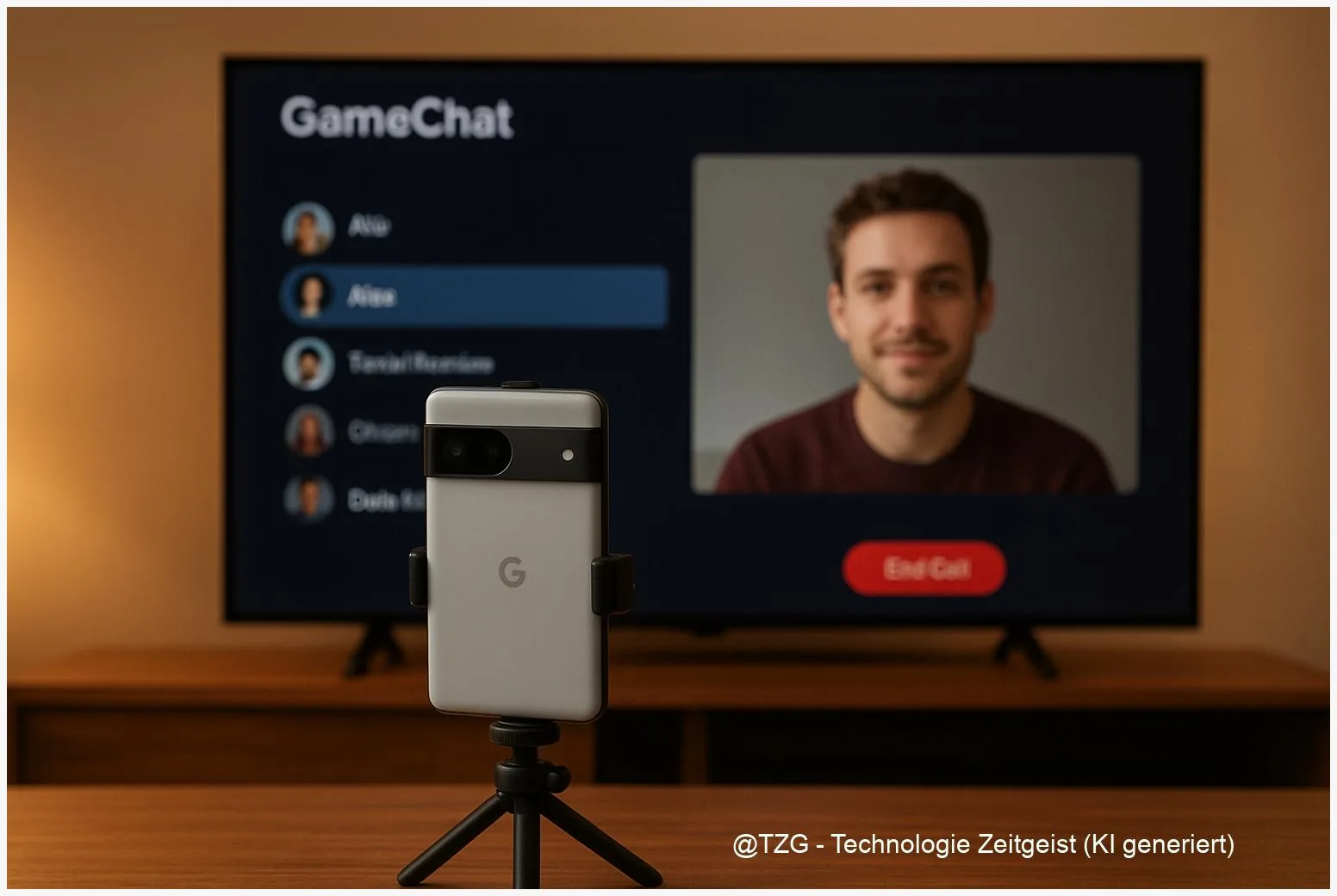
Viele Pixel‑Besitzer können ihr Smartphone inzwischen als einfache Webcam für die Switch 2 nutzen. Das Stichwort heißt “Pixel als Webcam Switch 2” und beschreibt eine Lösung, bei der das Pixel per USB‑C als UVC‑Kamera fungiert. Diese Option bietet hohe Bildqualität ohne zusätzliche Capture‑Hardware, verlangt aber ein aktuelles Betriebssystem, ein data‑fahiges Kabel und einen kurzen Kompatibilitäts‑Check. Der Text erklärt, welche Voraussetzungen nötig sind, wie die Einrichtung typischerweise abläuft und welche Vor‑ und Nachteile diese Lösung im Alltag hat.
Einleitung
Die neue Generation von Konsolen und Zubehör bringt Videotelefonie direkt ins Wohnzimmer. Nicht jeder möchte eine zusätzliche Webcam kaufen; viele Menschen besitzen bereits ein modernes Smartphone mit guter Kamera. Inzwischen unterstützen manche Geräte, allen voran Google Pixel‑Modelle, den Betrieb als USB‑Webcam. Für Nutzerinnen und Nutzer der Switch 2 kann das bedeuten: gute Bildqualität ohne Capture‑Card, geringe Kosten und schnelle Einrichtung — wenn die Hardware und Software zusammenpassen.
Praktisch heißt das: Das Pixel wird per USB‑C mit der Konsole verbunden, die Kamera wird als USB‑Video‑Class (UVC) Gerät erkannt und kann im GameChat oder in Videofunktionen genutzt werden. Gleichzeitig gibt es Einschränkungen: nicht alle Kabel, nicht jede Auflösung und nicht jede Softwarekonfiguration funktionieren zuverlässig. Die nächsten Abschnitte gehen Schritt für Schritt durch Technik, Einrichtung, mögliche Probleme und sinnvolle Alternativen.
Pixel als Webcam für Switch 2: Technik und Voraussetzungen
Damit ein Smartphone als Webcam arbeitet, nutzt es den UVC‑Standard (USB Video Class). Das bedeutet vereinfacht: Das Telefon gibt Videodaten über USB so aus, dass ein empfangendes Gerät diese wie eine normale USB‑Kamera behandelt. Google hat diese Möglichkeit für Pixel‑Modelle in neueren Android‑Versionen integriert; die technische Basis ist in der Android‑Dokumentation als Webcam‑Support beschrieben.
Wesentliche Voraussetzungen sind vier Punkte: ein Pixel‑Modell mit aktivem Webcam‑Support, ein aktuelles Android‑Update, ein data‑fähiges USB‑C‑Kabel und ein Host, der UVC‑Webcams akzeptiert. Bei der Switch 2 bedeutet das: die Konsole muss externe USB‑C‑Kameras unterstützen und die passende System‑Firmware installiert haben. Nintendo stellt dafür eine Testfunktion in den Systemeinstellungen zur Verfügung.
Die Technik beruht auf dem UVC‑Standard: Das Smartphone sendet MJPEG‑ oder YUYV‑Frames über USB; das Zielgerät interpretiert sie wie eine klassische Webcam.
Praktisch heißt das auch: hohe Auflösungen wie 1080p@30fps sind möglich, aber abhängig von USB‑Bandbreite, gewähltem Format und Host‑Support. Einige Hosts bevorzugen MJPEG, andere erwarten YUYV; in vielen Fällen wählt das Pixel automatisch ein kompatibles Format. Für stabile Ergebnisse empfiehlt sich ein Original‑ oder zertifiziertes Kabel, ein auf dem neuesten Stand befindliches Betriebssystem und vor dem Gaming ein kurzer Kompatibilitäts‑Test in den Switch‑Einstellungen.
Wenn Zahlen helfen: typische Einstellungen sind 720p oder 1080p bei 30 fps; USB‑2.0‑Verbindungen begrenzen die Bandbreite stärker als USB‑3.0‑Verbindungen, praktische Tests zeigen aber, dass MJPEG auf USB‑2.0 oft ausreichend ist.
Praxis: So richtest du dein Pixel als Switch‑Kamera ein
Die Einrichtung gliedert sich in wenige, leicht nachprüfbare Schritte. Zuerst: Software prüfen. Stelle sicher, dass das Pixel das aktuell empfohlene Update hat; Herstellerhinweise und die Android‑Dokumentation nennen die benötigten Versionen. Auf der Switch 2 sollte die Systemsoftware aktuell sein, damit die Konsolen‑Firmware externe Kameras zuverlässig erkennt.
Schritt 1: Verbinde das Pixel mit einem data‑fähigen USB‑C‑Kabel mit der Switch 2‑Dock‑ oder dem USB‑C‑Port. Nicht jedes USB‑C‑Kabel überträgt Daten; reine Ladekabel sind oft unbrauchbar. Schritt 2: Beobachte die USB‑Benachrichtigung auf dem Pixel und wähle — falls vorgeschlagen — den Modus, der Webcam oder Dateiübertragung ermöglicht. Auf einigen Pixel‑Geräten erscheint eine direkte Option “Webcam” oder “USB Kamera”.
Schritt 3: Öffne die GameChat‑Einstellung oder den Kamera‑Test der Switch 2. Die Konsole sollte das Pixel als USB‑Kamera auflisten. Wähle es aus, teste Bildausschnitt und Helligkeit und stelle die Kameraposition so ein, dass das Gesicht gut ins Bild passt. Nutze die Rückkamera für bessere Bildqualität; die Frontkamera ist praktischer für Selfies, liefert aber oft eine geringere Qualität.
Häufige Probleme und schnelle Lösungen: kein Bild nach Verbindung — Kontrolliere Kabel und USB‑Modus auf dem Pixel; die Konsole erkennt das Gerät nicht — prüfe Systemupdates und starte beide Geräte neu; Bild ruckelt — wechsle auf eine niedrigere Auflösung oder ein anderes Kabel. Wenn die Konsole eine Webcam‑Liste anbietet, teste vor einem geplanten Spieltermin am besten einmal kurz die Verbindung.
Chancen und Risiken dieser Lösung
Die Vorteile sind sofort sichtbar: hohe Bildqualität ohne zusätzliche Hardware, Mobilität und Kostenersparnis. Für Gelegenheits‑Videocalls oder kurze GameChat‑Sessions ist ein Pixel oft ausreichend. Außerdem bleibt das Telefon während der Nutzung in vielen Fällen ladbar und ist nach dem Hookup weiterhin bedienbar.
Es gibt aber auch klare Grenzen. Erstens: Stabilität und Latenz. USB‑Webcams können bei ungünstigen Kabeln oder Hosts Ruckler zeigen; Verzögerungen sind normalerweise gering, können aber bei schnellen Reaktionen stören. Zweitens: Wärmeentwicklung und Akkubelastung. Dauerbetrieb belastet den Akku und kann zur Drosselung führen; ein Ladebetrieb ist zwar möglich, sorgt aber für zusätzliche Wärme.
Drittens: Kompatibilität. Nicht alle Android‑Modelle unterstützen UVC nativ; Pixel‑Modelle sind führend, andere Hersteller liefern oft erst mit Drittanbieter‑Apps vergleichbare Funktionen. Auch die Switch‑2‑Firmware kann unterschiedliche Webcams unterschiedlich behandeln — Nintendo empfiehlt die offizielle Kamera für garantierte Funktionalität. Viertens: Datenschutz‑ und Jugendschutzfragen. Videochats sollten auf Freundeskreise beschränkt sein, bei Spielern unter 16 Jahren empfiehlt sich die Kontrolle durch Eltern oder Erziehungsberechtigte.
Als Alternativen lassen sich nennen: eine günstige USB‑Webcam oder die offizielle Switch‑2‑Kamera, die oft kompatibler ist, sowie der Einsatz einer Capture‑Card mit PC, wenn Streaming mit Overlay oder höherer Stabilität gewünscht wird. Jede Lösung hat ihren Preis‑/Nutzen‑Mix; die Pixel‑Option ist besonders attraktiv für Menschen, die unterwegs flexibel bleiben wollen.
Was sich in Zukunft ändern kann
Die Einbindung von Smartphones als Kameras könnte weiter zunehmen. Hersteller haben bei der Integration von UVC‑Funktionen begonnen, und Standards auf Betriebssystem‑Ebene vereinfachen die Nutzung. Das erhöht die Chance, dass künftig mehr Android‑Geräte nativ als USB‑Webcams arbeiten.
Für Konsolenhersteller bedeutet das: bessere, kostengünstige Optionen für Videofunktionen, aber auch mehr Variabilität, die gründliche Kompatibilitätstests nötig macht. Nutzerinnen und Nutzer sollten Updates im Blick behalten: System‑Firmware der Konsole und Pixel‑Updates sind die zwei Stellschrauben, die Kompatibilität sichern.
Für die Praxis heißt das konkret: Wer regelmäßig Videotelefonie über die Konsole nutzt, profitiert von einer offiziellen Kamera; Gelegenheitsnutzer bleiben mit einem Pixel flexibel. Händler und Zubehörhersteller werden wahrscheinlich mehr passende Kabel, Halterungen und Stative anbieten, die genau auf das Smartphone‑als‑Webcam‑Szenario zugeschnitten sind.
Und noch ein Punkt: Datenschutz und Sicherheit werden an Bedeutung gewinnen. Firmware‑Updates können neue Sicherungsmechanismen bringen; gleichzeitig werden Community‑Tests und Hersteller‑Hinweise wichtig bleiben, um unerwartete Probleme zu vermeiden.
Fazit
Ein Google Pixel als Webcam für die Switch 2 ist heute eine praktikable, oft preiswerte Option für Spielrunden mit Video oder kurze Videochats. Die Lösung punktet mit guter Bildqualität und Mobilität, verlangt jedoch aktuelle Software, ein geeignetes Kabel und einen kurzen Kompatibilitäts‑Check. Für regelmäßiges Streaming oder professionelle Einsätze bleiben dedizierte Webcams, Capture‑Cards oder die offizielle Switch‑2‑Kamera die zuverlässigere Wahl. Wer die Pixel‑Variante nutzen will, testet die Verbindung vor dem Termin und achtet auf Updates der Geräte‑Firmware.

Schreibe einen Kommentar