
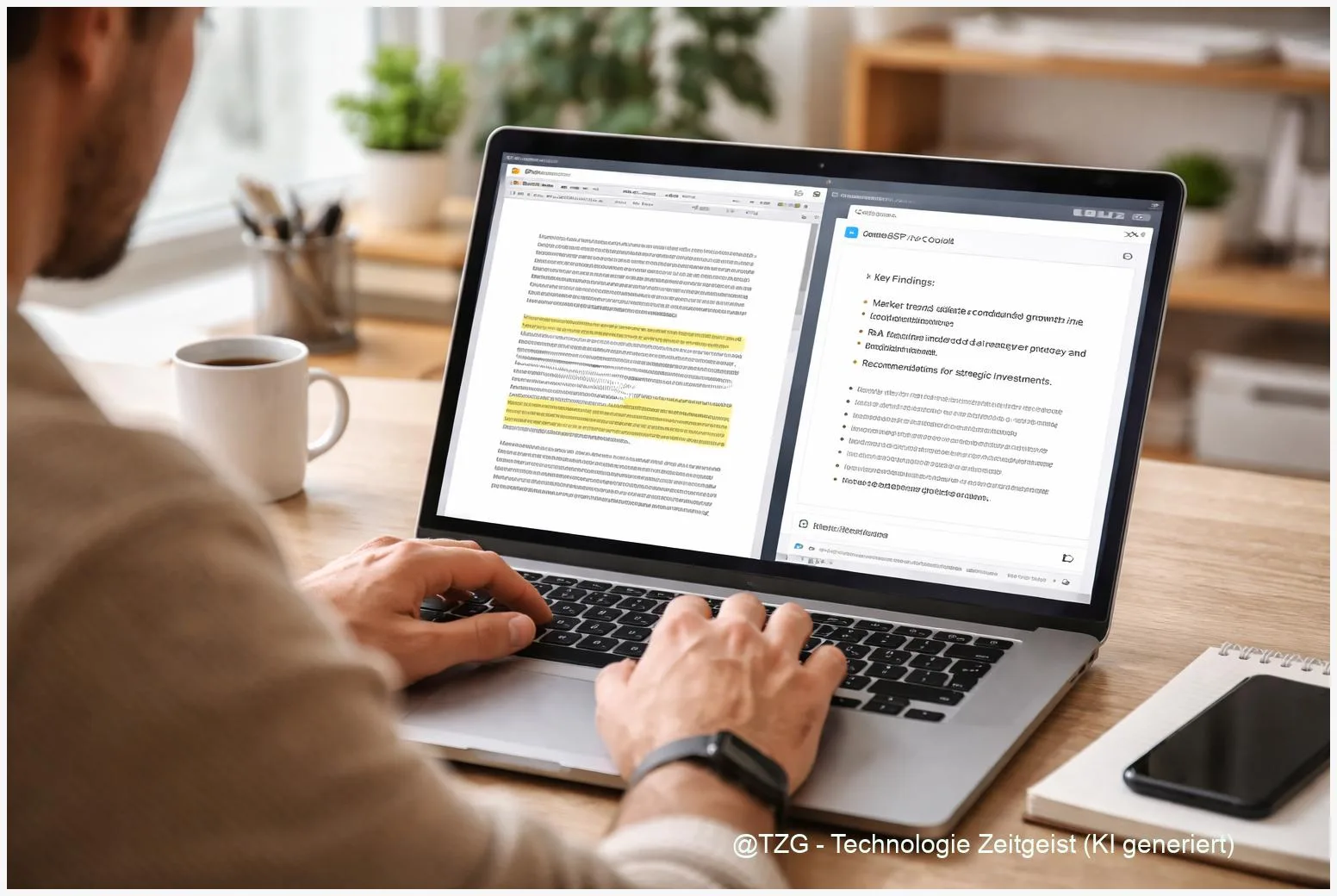
Ein langes PDF zu lesen kostet Zeit – vor allem, wenn du nur die Kernaussagen brauchst. Beim Thema PDF mit KI zusammenfassen helfen dir ChatGPT und Microsoft Copilot, schnell einen Überblick zu bekommen: mit Stichpunkten, kurzen Zusammenfassungen, To-dos oder Antworten auf gezielte Fragen. In dieser Anleitung lernst du, wie du ein PDF sicher vorbereitest, in ChatGPT oder Copilot öffnest bzw. hochlädst und dir anschließend eine saubere, überprüfbare Zusammenfassung erstellen lässt. Dazu kommen Prompt-Beispiele, typische Stolpersteine und Tipps, wie du Halluzinationen (frei erfundene Details) erkennst.
Einleitung
Ein PDF kann vieles sein: ein Vertrag, ein Uni-Skript, eine Bedienungsanleitung, ein Bericht aus dem Job oder die Unterlagen für ein Projekt. Oft brauchst du nicht jedes Detail, sondern willst schnell wissen: Worum geht es, was sind die wichtigsten Punkte, und was muss ich daraus mitnehmen?
Genau dafür sind KI-Zusammenfassungen praktisch. Du gibst das Dokument in ChatGPT oder Microsoft Copilot, stellst eine klare Aufgabe – und bekommst in kurzer Zeit eine strukturierte Übersicht. Das spart nicht nur Lesezeit, sondern hilft auch beim Sortieren: Welche Kapitel sind relevant? Welche Begriffe sollte ich nachschlagen? Welche Fragen bleiben offen?
Wichtig ist dabei ein realistischer Anspruch: KI kann sehr gut strukturieren und verdichten, aber sie kann auch Dinge falsch verstehen oder ergänzen, die so nicht im PDF stehen. Mit den richtigen Schritten (und ein paar Kontrollgriffen) bekommst du trotzdem Ergebnisse, die im Alltag wirklich nützen – ohne blind zu vertrauen.
Die folgenden Kapitel führen dich ruhig durch die Basics, die Vorbereitung und dann durch zwei praxiserprobte Wege: PDF zusammenfassen mit ChatGPT sowie PDF zusammenfassen mit Copilot – inklusive Varianten über OneDrive und (falls du es nutzt) den Edge-Browser.
Grundlagen und Überblick: Was passiert beim PDF-Zusammenfassen?
Beim Zusammenfassen liest die KI den Text aus deinem PDF, erkennt typische Strukturen (Überschriften, Absätze, Tabellen) und erstellt daraus eine kürzere Darstellung. Je nach Tool kann das sehr direkt sein (reine Kurzfassung) oder dialogorientiert: Du fragst nach Definitionen, Risiken, Fristen oder einer To-do-Liste.
Zwei Begriffe sind dabei wichtig:
Prompt bedeutet die Arbeitsanweisung, die du der KI gibst. Ein guter Prompt ist konkret, zum Beispiel: „Fasse Kapitel 2 und 3 in 7 Stichpunkten zusammen und nenne die drei wichtigsten Zahlen mit Kontext.“
Halluzination heißt: Die KI klingt überzeugend, erfindet aber Details. Das passiert besonders bei unklaren Prompts, sehr langen Dokumenten oder wenn Seiten als Bild gescannt sind und der Text nicht sauber erkannt wird.
Die beste KI-Zusammenfassung entsteht nicht durch „Mach mal kurz“, sondern durch eine klare Aufgabe plus eine kurze Kontrolle an den Originalstellen.
Praktisch ist außerdem der Unterschied zwischen den beiden Wegen: ChatGPT ist stark als universeller Assistent, der auch mit PDFs arbeiten kann (je nach Plan und Funktion „Datei-Upload“). Microsoft Copilot spielt seine Stärken aus, wenn deine PDFs in Microsoft-Diensten liegen oder du ohnehin mit Windows, Edge und OneDrive arbeitest.
Damit du schnell entscheiden kannst, welcher Weg zu deinem Alltag passt, hilft diese grobe Orientierung:
| Option oder Variante | Beschreibung | Geeignet für |
|---|---|---|
| ChatGPT mit PDF-Upload | PDF hochladen, gezielt zusammenfassen lassen und Rückfragen stellen. | Wenn du flexibel arbeiten willst und auch Stil, Länge oder Format steuern möchtest. |
| Copilot mit Datei-Upload | PDF in Copilot hochladen und per Chat zusammenfassen oder abfragen lassen. | Wenn du Copilot ohnehin nutzt und schnell eine kompakte Übersicht brauchst. |
| Copilot in OneDrive | PDFs in OneDrive auswählen und eine Zusammenfassung erzeugen, ohne jede Datei einzeln zu öffnen. | Wenn deine Dokumente in OneDrive liegen (privat oder im Team). |
Vorbereitung und Voraussetzungen: So holst du saubere Ergebnisse heraus
Bevor du ein PDF an eine KI gibst, lohnt sich ein kurzer Check. Das sorgt für bessere Zusammenfassungen – und reduziert das Risiko, aus Versehen sensible Inhalte hochzuladen.
1) Prüfe, ob das PDF „echter Text“ ist. Wenn du im PDF Text markieren und kopieren kannst, ist das ein gutes Zeichen. Bei eingescannten Seiten (Bild-PDF) kann die KI weniger zuverlässig arbeiten, weil erst Texterkennung (OCR) nötig wäre.
2) Kläre, ob du das Dokument hochladen darfst. Verträge, Gesundheitsdaten, interne Firmenunterlagen oder Ausweiskopien sind heikel. Wenn du unsicher bist, arbeite lieber mit einer anonymisierten Version (Namen/Adressen schwärzen) oder fasse nur einzelne Auszüge zusammen.
3) Halte dein Ziel fest. „Zusammenfassen“ kann vieles heißen. Entscheide vorab, ob du eher:
- eine Kurzfassung (z. B. 8 Bulletpoints) brauchst,
- eine Gliederung mit Kapitel-Überblick willst,
- To-dos/Fristen/Entscheidungen extrahieren möchtest,
- oder eine Prüfung auf bestimmte Punkte planst (z. B. „Welche Voraussetzungen werden genannt?“).
4) Beachte Limits und Pläne. Bei ChatGPT hängen Upload und Grenzen vom jeweiligen Angebot ab. In der offiziellen OpenAI-FAQ werden für Datei-Uploads u. a. Maximalwerte und Speichergrenzen beschrieben (z. B. max. 512 MB pro Datei; je nach Plan gelten weitere Limits). Bei Microsoft Copilot nennt Microsoft für den Datei-Upload konkrete Grenzen (z. B. bis 50 MB pro Datei und bis zu 20 Dateien pro Chat). Wenn dein PDF größer ist, ist „Teilen in Abschnitte“ oft die einfachste Lösung.
5) Mini-Checkliste vor dem Start
- PDF liegt lokal oder in OneDrive bereit.
- Du bist im richtigen Konto angemeldet (privat vs. Schule/Arbeit).
- Du weißt, welche Ausgabe du willst (Bulletpoints, Tabelle, To-dos, Q&A).
- Du hast 2 bis 3 Kontrollstellen im PDF im Kopf (z. B. Definitionen, Zahlen, Fazit).
Wenn du dich zusätzlich für praktische KI-Workflows interessierst: TechZeitGeist hat passende Einordnungen dazu, wie man mehrere KI-Tools sinnvoll kombiniert, etwa in KI-Tools im Alltag nutzen und beim Thema produktiver KI-Einsatz in Workflows in M365 Copilot Workflows schnell erklärt.
Schritt-für-Schritt-Anleitung: PDF mit ChatGPT oder Copilot zusammenfassen
Die Schritte unterscheiden sich leicht je nach Plattform. Unten findest du einen Ablauf, der in der Praxis gut funktioniert – erst ChatGPT, dann Copilot. Wenn ein Button bei dir anders heißt, orientiere dich am Symbol: Datei-Upload ist meist ein Plus– oder Büroklammer-Icon.
- PDF vorbereiten und benennen
Gib der Datei einen klaren Namen (z. B. „Mietvertrag_2025.pdf“ oder „Projektbericht_Q2.pdf“). Das hilft später, wenn du mehrere Dokumente in einem Chat nutzt. - Variante A: PDF in ChatGPT hochladen
Öffne ChatGPT (Web oder App). Starte einen neuen Chat und klicke auf das Upload-Symbol (häufig „+“ oder Büroklammer). Wähle dein PDF aus und warte, bis der Upload abgeschlossen ist. Formuliere dann direkt einen konkreten Auftrag, zum Beispiel:
„Bitte erstelle eine Zusammenfassung in 10 Bulletpoints, danach eine Liste mit offenen Fragen, die man nachlesen sollte.“
Tipp: Wenn du eine bestimmte Länge willst, nenne sie (z. B. „max. 150 Wörter“). - Ergebnis formatieren lassen (damit es wirklich nutzbar ist)
Bitte ChatGPT im zweiten Schritt um eine bessere Struktur, statt alles auf einmal zu verlangen. Beispiele:
„Ordne die Punkte nach: Kontext – Kernaussagen – Zahlen/Belege – Empfehlungen.“
„Gib mir zusätzlich 5 Schlagwörter, mit denen ich das Dokument später wiederfinde.“ - Kurzer Faktencheck im PDF
Suche im PDF zwei bis drei Stellen, die leicht zu prüfen sind (z. B. Definitionen, ein Fazit-Absatz, eine Zahl in einer Tabelle). Wenn die Zusammenfassung dort sauber passt, ist die Wahrscheinlichkeit höher, dass auch der Rest stimmt. Wenn nicht: Lass die KI die betreffenden Stellen neu zusammenfassen („Bitte nur Seite 12–14 zusammenfassen, mit Zitaten/Belegstellen“). Ob und wie genau Seitenbezüge möglich sind, hängt vom Inhalt und der Darstellung im Tool ab. - Variante B: PDF in Microsoft Copilot hochladen
Öffne Microsoft Copilot und nutze die Upload-Funktion für Dateien. Microsoft beschreibt im Support, dass Datei-Uploads unterstützt werden (u. a. PDF) und nennt dabei Größen- und Mengenlimits (z. B. bis 50 MB pro Datei, bis zu 20 Dateien pro Chat). Formuliere anschließend deinen Auftrag ähnlich konkret wie bei ChatGPT, etwa:
„Fasse dieses PDF in 8 Stichpunkten zusammen und nenne die wichtigsten Entscheidungen/Anforderungen.“ - Variante C: PDF in OneDrive mit Copilot zusammenfassen
Wenn dein PDF in OneDrive liegt: Öffne OneDrive im Browser, markiere das PDF (oder mehrere PDFs) und nutze die Copilot-Funktion zum Zusammenfassen. Microsoft beschreibt dafür einen Workflow, bei dem mehrere Dateien ausgewählt und zusammengefasst werden können (in der Doku wird z. B. ein Limit von bis zu 5 PDFs gleichzeitig genannt). Das ist praktisch, wenn du mehrere Kapiteldateien oder mehrere Angebote vergleichen möchtest. - Zusatz-Schritt: Rückfragen stellen, statt nur „Zusammenfassung“
Die besten Ergebnisse bekommst du fast immer über Nachfragen. Gute Beispiele:
„Welche drei Punkte sind am wahrscheinlichsten missverständlich und warum?“
„Welche Begriffe werden vorausgesetzt? Erkläre sie in einfachen Worten.“
„Erstelle eine To-do-Liste mit Reihenfolge und Abhängigkeiten.“
Wenn alles passt, solltest du am Ende eine kompakte Ausgabe haben, die du für Notizen, Lernkarten, eine Mail-Zusammenfassung oder die Vorbereitung eines Meetings nutzen kannst. Für sensible Entscheidungen gilt trotzdem: Die KI ist Hilfe beim Sortieren – die letzte Prüfung machst du am Original.
Tipps, Fehlerbehebung und Varianten: Wenn die Zusammenfassung nicht passt
Selbst mit guten Tools klappt es nicht immer im ersten Anlauf. Diese typischen Probleme lassen sich meist schnell lösen.
Problem: Die Zusammenfassung ist zu allgemein.
Lösung: Gib ein klares Format vor. Zum Beispiel: „Erstelle eine Tabelle mit Spalten: Aussage, Belegstelle, Bedeutung.“ Oder: „Schreibe 5 Bulletpoints, aber jeder Punkt muss eine konkrete Information enthalten (keine Allgemeinplätze).“
Problem: Zahlen oder Details wirken „ausgedacht“.
Lösung: Fordere Belege aus dem Dokument an: „Nenne die Stelle im Text (Überschrift oder Satz), aus der du die Zahl ableitest.“ Falls das Tool keine sauberen Stellenangaben liefert, arbeite mit Suchbegriffen: Lass dir die drei wichtigsten Zahlen nennen und suche sie im PDF über die Suchfunktion (Strg+F bzw. Cmd+F).
Problem: Das PDF ist gescannt oder schlecht lesbar.
Lösung: Nutze vorab OCR (Texterkennung) über einen PDF-Editor oder eine Scan-App, sodass markierbarer Text entsteht. Danach erneut hochladen. Ohne OCR werden Zusammenfassungen oft lückenhaft.
Problem: Upload schlägt fehl oder das PDF ist zu groß.
Lösung: Teile das PDF in zwei bis drei Dateien (z. B. Kapitel 1–3, 4–6, 7–Ende) oder exportiere nur die relevanten Seiten. Bei Copilot sind die Support-Limits ein guter Hinweis, wann du splitten solltest (z. B. 50 MB). Bei ChatGPT lohnt ein Blick in die Upload-FAQ von OpenAI, weil dort Plan- und Größenlimits beschrieben sind.
Variante: „Vergleich“ statt Zusammenfassung
Besonders nützlich bei mehreren PDFs (z. B. Angebote, Studien, AGB): Bitte die KI um einen Vergleich mit Kriterien. Beispiel: „Vergleiche die Dokumente nach Preis, Laufzeit, Kündigung, Risiken. Gib pro Dokument 3 Pro- und 3 Contra-Punkte.“ Bei OneDrive-Copilot ist das naheliegend, weil du mehrere Dateien auswählen kannst.
Datenschutz-Tipp für den Alltag
Viele Missverständnisse entstehen nicht durch „KI“, sondern durch den Umgang mit Dokumenten. Gute Praxis: Lade nur hoch, was du auch einem Online-Dienst anvertrauen würdest. Bei wichtigen, personenbezogenen Unterlagen lohnt es sich, vorher zu schwärzen oder mit Auszügen zu arbeiten. In Unternehmenskontexten gelten oft zusätzliche Regeln (z. B. welche Cloud-Dienste erlaubt sind).
Mini-Prompt-Bibliothek (zum Kopieren)
- „Fasse das PDF in 8 Bulletpoints zusammen, sortiert nach Wichtigkeit. Keine Spekulationen.“
- „Erstelle eine To-do-Liste mit Reihenfolge und begründe jeden Schritt in einem Satz.“
- „Welche Begriffe sind zentral? Erkläre sie in einfachen Worten und gib je ein Beispiel.“
- „Liste offene Fragen auf, die das PDF nicht beantwortet, aber die man klären sollte.“
So bleibt das Ergebnis nicht nur „kurz“, sondern wirklich brauchbar – egal ob du lernst, arbeitest oder einfach schneller durch Dokumente kommen willst.
Fazit
Ein PDF mit KI zusammenzufassen ist vor allem dann hilfreich, wenn du schnell Orientierung brauchst: Was ist der Kern, welche Punkte sind entscheidend, und wo lohnt sich das genaue Nachlesen? ChatGPT eignet sich gut, wenn du eine flexible, dialogartige Auswertung willst und die Ausgabe stark steuern möchtest. Microsoft Copilot ist praktisch, wenn deine PDFs in Microsoft-Umgebungen liegen oder du direkt über Datei-Upload bzw. OneDrive arbeiten willst.
Der wichtigste Erfolgsfaktor ist nicht das Tool, sondern dein Vorgehen: Dokument kurz prüfen, Ziel definieren, eine klare Aufgabe formulieren und das Ergebnis an ein paar Stellen gegen das Original abgleichen. So nutzt du KI als schnellen Assistenten – ohne die Kontrolle abzugeben. Wenn du dir dafür eine kleine Prompt-Routine angewöhnst, werden Zusammenfassungen in wenigen Minuten zu einem echten Alltagswerkzeug.






Schreibe einen Kommentar