
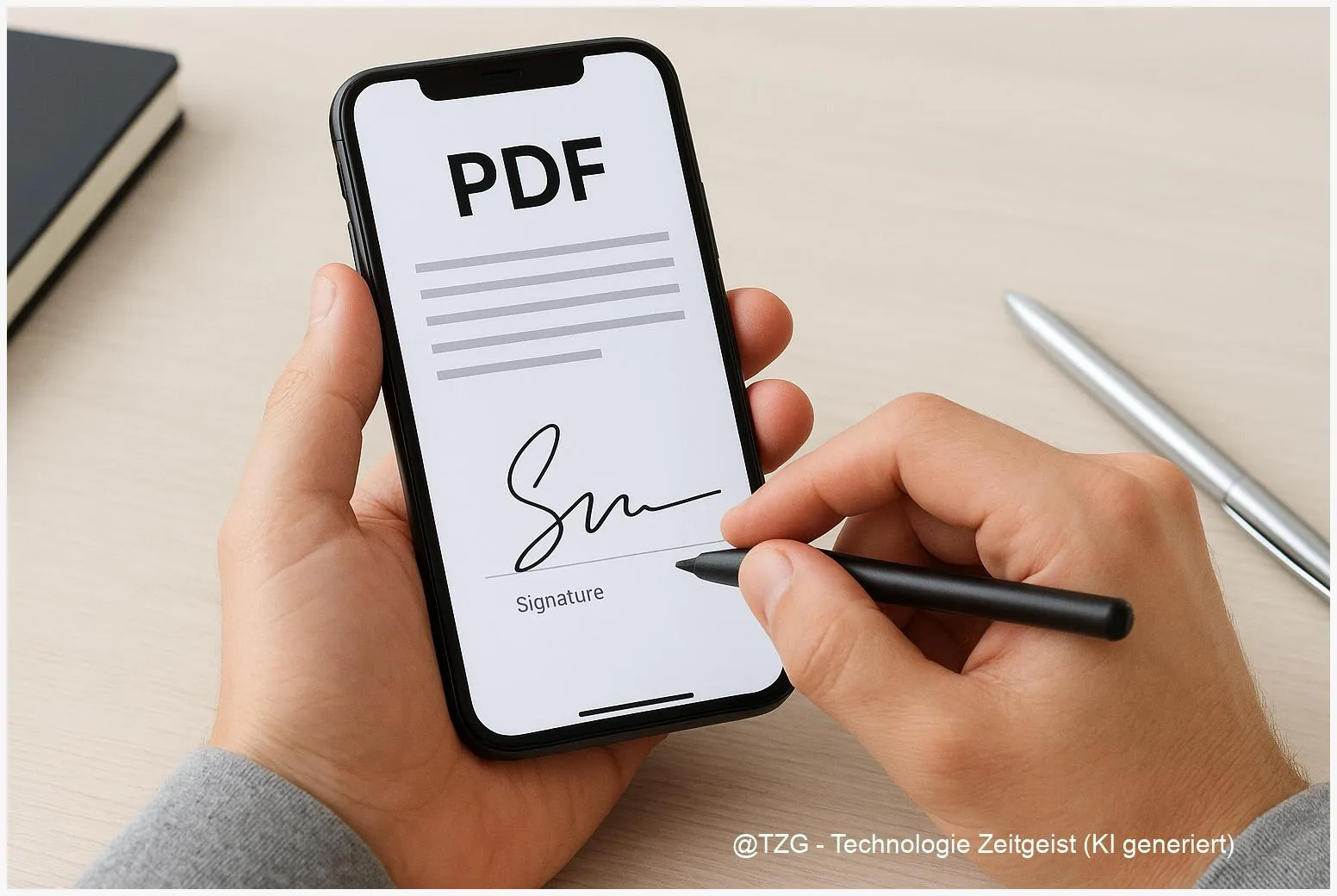
Ein PDF schnell auf dem Smartphone unterschreiben, ohne Drucker, ohne Scanner, ohne Umwege: Genau darum geht es hier. Du lernst, wie du ein pdf unterschreiben iphone direkt mit Bordmitteln (Apple Markup) erledigst – und wie du auf Android kostenlos zum Ziel kommst, zum Beispiel mit der Adobe Acrobat Reader App. Du kannst danach eine Signatur sauber ins Dokument setzen, sie passend skalieren, das Ergebnis als neue Datei speichern und bei Bedarf auch einfache PDF-Formulare am Handy ausfüllen. Außerdem bekommst du Tipps, woran du erkennst, ob ein PDF nur gescannt ist, und wie du typische Fehler schnell behebst.
Einleitung
Der Klassiker: Du bekommst einen Vertrag, eine Einverständniserklärung oder ein Formular als PDF. Es muss unterschrieben zurück, am besten noch heute. Früher bedeutete das fast automatisch: ausdrucken, unterschreiben, wieder einscannen oder fotografieren, dann versenden. Das kostet Zeit, und das Ergebnis sieht oft nach „Notlösung“ aus.
Mit aktuellen iPhones und Android-Smartphones geht das deutlich eleganter. Viele PDFs lassen sich direkt am Handy öffnen, ausfüllen und unterschreiben – manchmal komplett ohne zusätzliche App. Und falls dein Android-Gerät in der Standard-App keine passende Signatur-Funktion anbietet, gibt es etablierte kostenlose Wege, die in wenigen Minuten eingerichtet sind.
Wichtig ist nur, dass du weißt, welche Art von Unterschrift du brauchst: Für viele Alltagsfälle reicht eine sichtbare, handschriftliche Signatur im PDF. Bei strengeren Anforderungen kann dagegen eine qualifizierte elektronische Signatur nötig sein – das ist ein anderer Prozess. In dieser Anleitung geht es bewusst um die schnelle, praktische Lösung für typische Dokumente im Alltag.
Grundlagen und Überblick
Beim Unterschreiben auf dem Smartphone gibt es zwei verbreitete Wege: Du setzt eine sichtbare Signatur (wie mit Stift auf Papier, nur als Grafik im PDF), oder du nutzt eine kryptografische Signatur mit Zertifikat. In den meisten Apps, die „Signieren“ anbieten, ist zunächst die sichtbare Variante gemeint: Du zeichnest deine Unterschrift einmal, platzierst sie im Dokument und speicherst das PDF neu ab.
Auf dem iPhone ist dafür die Markup-Funktion („Markup“ ist Apples Werkzeugleiste zum Zeichnen und Annotieren) besonders praktisch. Sie steckt direkt in iOS und funktioniert in mehreren Apps, zum Beispiel in Dateien oder beim PDF-Anhang in Mail. Apple beschreibt die Schritte dafür in der eigenen iPhone-Bedienungsanleitung und in einem Markup-Supportartikel.
Auf Android ist die Lage je nach Hersteller-App unterschiedlich. Manche PDF-Viewer können das bereits, andere nicht. Als zuverlässiger, kostenloser Standardweg gilt die Adobe Acrobat Reader App, die laut Adobe-Hilfe „Fill & Sign“ (Ausfüllen & Unterschreiben) unterstützt.
Für viele Alltagsdokumente reicht eine sichtbare Signatur im PDF. Entscheidend ist, dass du das Dokument sauber speicherst und die richtige Datei zurückschickst.
Ein wichtiger Begriff ist noch interaktives PDF-Formular: Das sind PDFs mit echten Eingabefeldern (Textfelder, Häkchen). Das Gegenteil ist ein reiner Scan (wie ein Foto), bei dem du ohne Zusatzfunktionen meist nur „darüber malen“ kannst. Beides lässt sich unterschreiben – aber Formulare sind einfacher sauber auszufüllen.
Zur Orientierung hilft diese kurze Einordnung:
| Option oder Variante | Beschreibung | Geeignet für |
|---|---|---|
| iPhone: Markup (Bordmittel) | PDF öffnen, Markup aktivieren, Signatur einfügen und speichern. | Schnelles Signieren ohne Extra-App. |
| Android: Adobe Acrobat Reader (kostenlos) | Fill & Sign nutzen, Signatur speichern, ins PDF setzen, als Kopie sichern. | Breite Geräteabdeckung, auch für Formulare. |
| „Nur Bild/Scan“ unterschreiben | Signatur wird wie eine Zeichnung über das Dokument gelegt. | Wenn das PDF keine echten Formularfelder hat. |
Vorbereitung und Voraussetzungen
Bevor du loslegst, lohnt sich ein kurzer Check. Damit sparst du dir typische Stolperfallen wie „Ich finde die Markup-Schaltfläche nicht“ oder „Ich habe zwar unterschrieben, aber die Datei ist nicht gespeichert“.
Diese Voraussetzungen sind in der Praxis am wichtigsten:
- Das PDF muss lokal oder in einer App geöffnet werden, die Bearbeiten erlaubt. Auf dem iPhone klappt das oft in Dateien oder Mail. Auf Android klappt es zuverlässig in Adobe Acrobat Reader.
- Genug Speicherplatz für eine neue Datei. Beim Signieren wird häufig eine Kopie erstellt.
- Eine ruhige Oberfläche zum Zeichnen: Finger geht, ein Stylus ist oft präziser. Wichtig ist aber vor allem: Zoom nutzen.
- Klare Dateibenennung, damit du später die richtige Version verschickst (z. B. „Vertrag_unterschrieben.pdf“).
Optional, aber empfehlenswert:
- Backup/Original sichern: Lege das ursprüngliche PDF in einem Ordner ab oder dupliziere es, bevor du Änderungen machst.
- Automatisches Ausfüllen prüfen: Bei Formularen kann es helfen, wenn du Tastatur-Vorschläge oder gespeicherte Adressen im System nutzt (z. B. Kontaktkarte).
- Datenschutz im Blick: Öffne sensible Dokumente möglichst nicht in „unbekannten“ PDF-Apps. Nutze Bordmittel oder etablierte Anbieter.
Falls du später feststellst, dass ein Dokument eine „stärkere“ Signatur verlangt (z. B. ausdrücklich „qualifiziert“), dann stoppe an dieser Stelle. Eine sichtbare Unterschrift im PDF ist nicht automatisch dasselbe wie eine qualifizierte elektronische Signatur mit Identitätsprüfung.
Schritt-für-Schritt-Anleitung
Unten findest du zwei klare Wege: zuerst iPhone mit Markup (ohne Zusatz-App), danach Android mit Adobe Acrobat Reader (kostenlos). Such dir den Abschnitt, der zu deinem Gerät passt.
-
iPhone: PDF öffnen (am zuverlässigsten in „Dateien“)
Speichere das PDF zuerst in der App Dateien (z. B. aus Mail-Anhang: Teilen > „In Dateien sichern“). Öffne dann das PDF in „Dateien“. -
iPhone: Markup aktivieren
Tippe im PDF auf das Markup-Symbol (meist ein Stift/Marker). Falls du es nicht sofort siehst: Tippe einmal ins Dokument, bis die Werkzeugleiste erscheint. -
iPhone: Signatur hinzufügen oder neu erstellen
Tippe auf das Plus-Menü und wähle „Signatur“. Wenn noch keine vorhanden ist, kannst du eine neue Signatur mit dem Finger zeichnen. Danach erscheint sie als Objekt im PDF. -
iPhone: Unterschrift platzieren, skalieren, ausrichten
Ziehe die Signatur an die richtige Stelle. Mit den Anfassern kannst du sie größer oder kleiner machen. Tipp: Zoome ins Dokument, bevor du sie platzierst, dann sitzt sie sauber. -
iPhone: Speichern und richtige Datei teilen
Beende Markup, damit iOS die Änderung übernimmt. Achte darauf, ob das PDF als neue Version gespeichert wurde. Teile anschließend genau diese Datei (Teilen-Symbol) per Mail oder Messenger. -
Android: Adobe Acrobat Reader installieren (falls noch nicht vorhanden)
Installiere „Adobe Acrobat Reader“ aus dem Google Play Store. Öffne danach das PDF in der App (über „Öffnen“ oder über das Teilen-Menü deines Dateimanagers). -
Android: „Fill & Sign“ (Ausfüllen & Unterschreiben) starten
In Acrobat findest du in der Werkzeugleiste die Funktion zum Ausfüllen/Signieren. Je nach Oberfläche heißt sie „Fill & Sign“ oder ist über ein Werkzeug-Menü erreichbar. -
Android: Signatur anlegen und einfügen
Erstelle deine Signatur einmalig (zeichnen oder als Initialen). Tippe dann im Dokument an die Stelle für die Unterschrift und füge die Signatur ein. Danach kannst du sie verschieben und skalieren. -
Android: Datei als Kopie speichern
Speichere das unterschriebene PDF als neue Datei, damit das Original unverändert bleibt. Gib der Datei einen eindeutigen Namen wie „…_unterschrieben.pdf“.
Woran erkennst du, dass alles geklappt hat? Öffne die gespeicherte Datei noch einmal neu. Wenn die Signatur auch nach dem erneuten Öffnen an der richtigen Stelle sitzt, ist sie im PDF gespeichert und nicht nur eine temporäre Ansicht.
Tipps, Fehlerbehebung und Varianten
Manche PDFs sind zickig – nicht, weil du etwas falsch machst, sondern weil das Dokumentformat oder die App Grenzen hat. Mit den folgenden Tipps kommst du meist schnell weiter.
Problem: „Ich finde die Signatur-Funktion nicht.“
Auf dem iPhone steckt sie in Markup unter dem Plus-Menü. Wenn Markup nicht auftaucht, öffne das PDF testweise in der App „Dateien“ statt in einer Drittanbieter-App. Auf Android kann die Funktion je nach vorinstalliertem Viewer fehlen – dann ist Acrobat Reader die stabile Alternative.
Problem: „Das PDF lässt sich nicht ausfüllen, nur bemalen.“
Dann ist es wahrscheinlich ein Scan ohne Formularfelder. Du kannst trotzdem unterschreiben, aber sauberes Tippen in Felder geht nicht ohne zusätzliche Texteinfüge-Funktionen. In Acrobat klappt das oft über „Text hinzufügen“ im Fill-&-Sign-Werkzeug. Bei sehr „fotoartigen“ Scans hilft manchmal, das Dokument in der App zu vergrößern und Felder per Text-Overlay zu ergänzen.
Problem: „Die Unterschrift verrutscht beim Senden.“
Das passiert manchmal, wenn eine App die Datei beim Teilen erneut „umwandelt“. Lösung: Speichere das PDF ausdrücklich ab, öffne es erneut zur Kontrolle und verschicke dann die gespeicherte Datei (nicht nur eine Vorschau).
Tipp: Unterschrift sauberer machen
- Nutze Zoom (z. B. 200 % oder mehr), bevor du platzierst.
- Zeichne die Signatur einmal in Ruhe und verwende sie danach wieder.
- Wenn du einen Stift (Stylus) hast, wird die Linienführung oft deutlich besser.
Variante: „PDF signieren ohne App“ – was ist realistisch?
Auf dem iPhone ist das oft möglich, weil Markup integriert ist. Auf Android hängt es vom Gerät ab: Manche Hersteller-Apps können unterschreiben, andere nicht. Wenn dein Standard-Viewer keine Signatur anbietet, ist eine zusätzliche App der praktischste Gratis-Weg. Wichtig: Installiere Apps nur aus offiziellen Stores und prüfe Berechtigungen.
Datenschutz-Kurzcheck
Bei sensiblen Dokumenten (z. B. Ausweiskopien, Verträge) ist es sinnvoll, auf bekannte, dokumentierte Funktionen zu setzen und keine „PDF-Editoren“ unbekannter Herkunft zu verwenden. Außerdem: Schicke unterschriebene PDFs bevorzugt als Datei-Anhang, nicht als Screenshot.
Fazit
Ein PDF am Smartphone zu unterschreiben ist heute keine Bastellösung mehr, sondern ein normaler Schritt im digitalen Alltag. Auf dem iPhone geht es mit Markup direkt in iOS: PDF öffnen, Markup aktivieren, Signatur einfügen, sauber speichern. Auf Android ist die Erfahrung je nach Gerät unterschiedlich – mit der kostenlosen Adobe Acrobat Reader App bekommst du aber einen verlässlichen Weg, um zu unterschreiben und viele Formulare direkt am Handy auszufüllen.
Am meisten Zeit sparst du, wenn du zwei Dinge konsequent machst: erstens das Original sicherst und zweitens nach dem Speichern kurz kontrollierst, ob die Signatur wirklich im PDF „drin“ ist. Dann kannst du das Dokument ohne Umwege zurückschicken – und der Drucker kann stehen bleiben.






Schreibe einen Kommentar