
Einleitung
Ein PDF kommt per Mail, Messenger oder über ein Portal rein – und irgendwo steht: „Bitte unterschrieben bis heute 18 Uhr zurück.“ Das passiert bei Mietunterlagen, Schul- oder Vereinsformularen, Job-Unterlagen, Reisekram oder auch bei der Rücksendung eines unterschriebenen Angebots. Viele denken dann reflexartig an Drucken, Unterschreiben, Scannen – und verlieren Zeit.
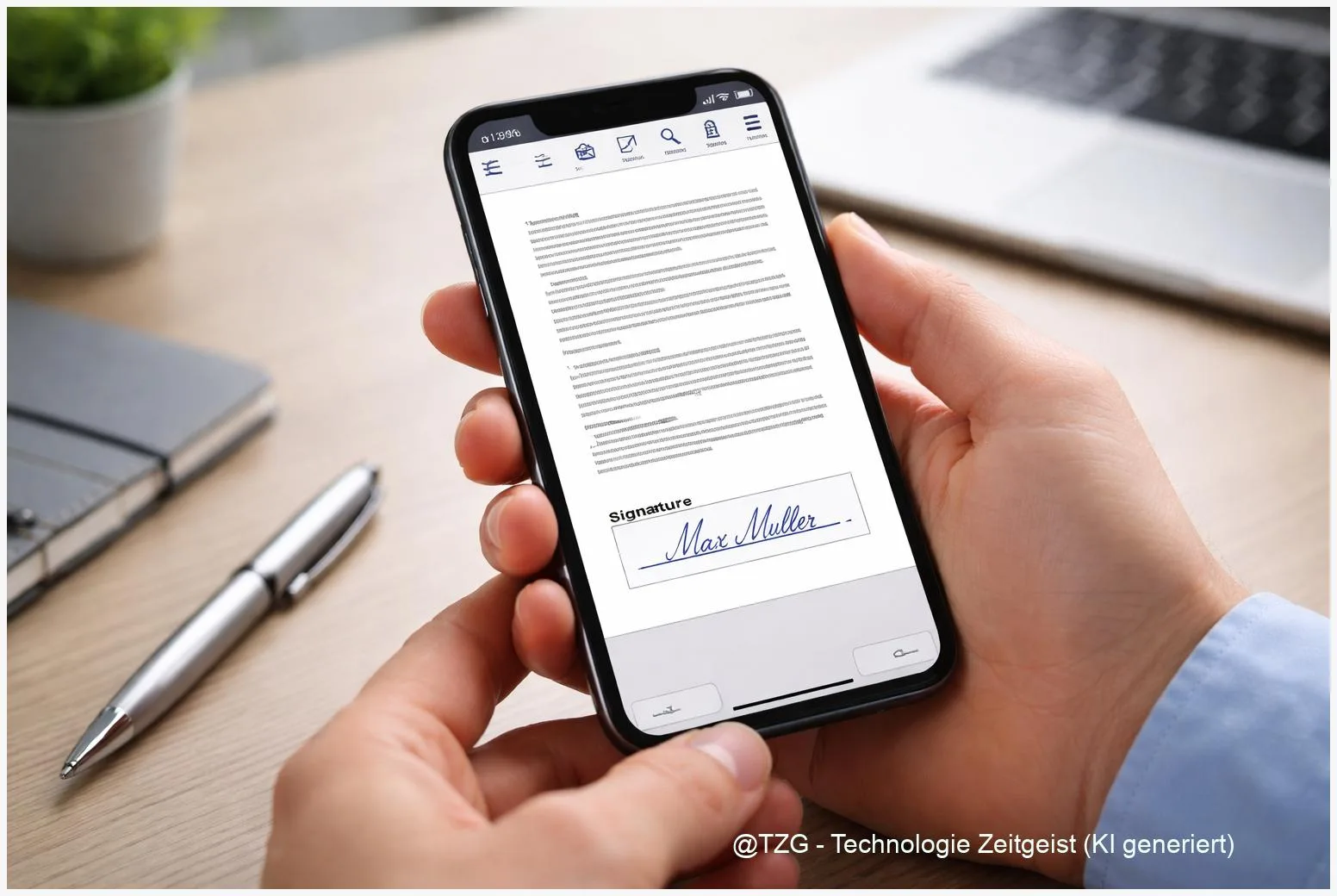
Die gute Nachricht: Auf modernen Smartphones kannst du eine Unterschrift direkt ins PDF setzen. Auf dem iPhone geht das meist komplett ohne Zusatz-App über Apples Markup-Funktion in „Dateien“, „Mail“ oder „Vorschau“. Auf Android ist es je nach Hersteller und PDF-App unterschiedlich – am zuverlässigsten klappt es in der Praxis mit Adobe Acrobat Reader (kostenlos) über „Ausfüllen und unterschreiben“.
Wichtig ist nur, dass du den Unterschied zwischen „Unterschrift als sichtbare Zeichnung“ und einer streng geregelten, zertifizierten elektronischen Signatur kennst. Für viele Alltagsfälle reicht die sichtbare Unterschrift im PDF – und genau dafür sind die folgenden Schritte gemacht: sauber, nachvollziehbar und ohne unnötige Umwege.
Grundlagen und Überblick
Beim Unterschreiben am Smartphone passiert meistens etwas ganz Bodenständiges: Du fügst eine handschriftliche Unterschrift als Grafik in ein PDF ein. Das kann eine gezeichnete Signatur (Finger oder Stift) sein, die du wie ein Element über das Dokument legst. Viele Apps „flatten“ das PDF danach – das heißt: Die Unterschrift wird fest eingebettet, ähnlich wie bei einem Ausdruck.
Zwei Begriffe helfen beim Einordnen:
Markup/Markierungen ist Apples eingebautes Werkzeug, um PDFs zu markieren, Text hinzuzufügen oder eine Unterschrift einzufügen. Du findest es auf dem iPhone meist über ein Stift- oder Markierungs-Symbol. Apple beschreibt diese Funktion in der eigenen Support-Dokumentation.
„Ausfüllen und unterschreiben“ (bei Adobe oft „Fill & Sign“) ist ein Modus in PDF-Apps, der Formularfelder erkennt und eine Unterschrift als Element einfügt. Adobe dokumentiert das für die Acrobat-Reader-Apps auf iOS und Android.
Für den Alltag zählt weniger die „perfekte App“ als ein sauberer Ablauf: Original nicht zerstören, Unterschrift korrekt platzieren, danach die gespeicherte Datei noch einmal kontrollieren.Ein weiterer Praxispunkt: Manche PDFs sind „echte“ Formulare (mit anklickbaren Feldern), andere sind nur gescannte Seiten als Bild. Bei Scan-PDFs kannst du oft trotzdem unterschreiben – aber Textfelder lassen sich manchmal nicht automatisch ausfüllen. Dann arbeitest du mit Text-Werkzeug und Zoom.
| Option oder Variante | Beschreibung | Geeignet für |
|---|---|---|
| iPhone: Markup in „Dateien“/„Mail“ | Unterschrift direkt im System anlegen und ins PDF setzen; keine Extra-App nötig. | Schnelles Unterschreiben einzelner PDFs, auch unterwegs. |
| Android: Adobe Acrobat Reader (Fill & Sign) | PDF öffnen, Formular ausfüllen, Unterschrift/Initialen einfügen, speichern und teilen. | Viele Android-Geräte, unterschiedliche Hersteller-Oberflächen, wiederkehrender Bedarf. |
| Cloud-Workflow (z. B. Drive) | PDF liegt in einer Cloud; je nach Konto/Plan sind Signaturfunktionen möglich oder du nutzt eine App und speicherst zurück. | Dokumente, die du mit anderen teilst oder archivieren möchtest. |
Vorbereitung und Voraussetzungen
Bevor du loslegst, lohnt sich eine Mini-Checkliste. Die spart dir später genau die Fehler, die im Stress passieren: falsche Datei unterschrieben, Signatur verrutscht oder am Ende nur ein Screenshot verschickt.
Das solltest du kurz prüfen:
- Du hast das PDF wirklich als Datei (nicht nur als Foto). Wenn es in einer Mail steckt: Anhang antippen und in einer PDF-Ansicht öffnen.
- Speicherort ist klar: Lege eine Kopie in „Dateien“ (iPhone) oder „Downloads“/einen Ordner (Android) ab, damit du sie wiederfindest.
- Schreibschutz/Passwort? Manche PDFs sind gesperrt. Dann lässt sich nicht unterschreiben, bevor die Sperre aufgehoben ist.
- Stift oder Finger? Finger geht immer, ein Stylus macht es oft sauberer. Auf dem iPhone kann auch ein Apple Pencil helfen (falls vorhanden); auf Android je nach Gerät.
- Datenschutz-Realität: Wenn das Dokument sensible Daten enthält (Ausweisnummer, Bankdaten), unterschreibe lieber in einer lokalen App und teile nur die fertige Datei. Cloud-Uploads sind bequem, aber nicht immer nötig.
Die folgenden Schritte decken beide Welten ab: iPhone mit Bordmitteln und Android mit einer bewährten kostenlosen App. Nimm den Teil, der zu deinem Gerät passt. Wenn du unsicher bist: Starte mit dem Öffnen in einer PDF-Ansicht – dann siehst du schnell, welche Werkzeuge angeboten werden.
- PDF öffnen (iPhone & Android) Öffne das PDF aus Mail, Messenger oder Cloud. Achte darauf, dass du in einer richtigen PDF-Ansicht landest (mehrseitig blättern, Seitenvorschau).
- Auf dem iPhone unterschreiben (ohne Zusatz-App) Öffne das PDF in der App „Dateien“ oder aus „Mail“ heraus und aktiviere Markup/Markierungen (oft ein Stift- oder Markierungs-Symbol). Tippe auf + und wähle Unterschrift. Wenn noch keine Signatur gespeichert ist, erstellst du sie einmal mit dem Finger. Danach kannst du sie antippen, ins Dokument setzen und mit den Griffpunkten größer/kleiner ziehen. Bestätige mit Fertig und speichere.
- Auf Android unterschreiben (zuverlässig mit Adobe Acrobat Reader) Installiere bei Bedarf Adobe Acrobat Reader aus dem Play Store. Öffne das PDF in der App und wähle den Modus Ausfüllen und unterschreiben (je nach Oberfläche als Stift/Signatur-Symbol oder im Werkzeug-Menü). Erstelle deine Unterschrift einmal (zeichnen oder tippen), platziere sie im vorgesehenen Feld und passe Größe und Position an.
- Vor dem Speichern: kurz ausrichten Zoome so weit hinein, dass die Unterschrift nicht „über den Rand“ ragt. Viele PDFs haben eine Linie oder ein Feld – versuche, die Signatur optisch mittig darüber zu setzen. Wenn Datum/Ort verlangt sind, nutze das Text-Werkzeug und tippe es dazu.
- Als neue Datei speichern (wichtig) Speichere das unterschriebene PDF möglichst als Kopie oder als neue Version, damit du das Original behältst. Auf iPhone/Android gibt es oft „Sichern“, „Kopie sichern“ oder „Exportieren“.
- Kontrolle: PDF schließen und neu öffnen Öffne die gespeicherte Datei erneut. Siehst du die Unterschrift noch an der richtigen Stelle? Lässt sich alles lesen? Diese Kontrolle spart peinliche Rückfragen.
- Rückversand Teile die Datei als PDF (nicht als Screenshot): per Mail-Anhang, Upload im Portal oder über die Freigabe-Funktion deiner Dateien-App. Benenne die Datei sinnvoll, z. B. „Vertrag_Name_unterschrieben.pdf“.
Tipps, Fehlerbehebung und Varianten
Manchmal wirkt es so, als würde „Unterschrift einfügen“ einfach fehlen. Das liegt meist nicht am Handy, sondern am Zusammenspiel aus PDF-Typ, App und Berechtigungen. Mit den folgenden Lösungen kommst du in den meisten Fällen weiter.
Problem: Das PDF lässt sich nicht bearbeiten oder nicht speichern.
Prüfe, ob das PDF passwortgeschützt oder schreibgeschützt ist. In dem Fall kann Markup/Fill-&-Sign blockiert sein. Lösung: Bitte um eine entsperrte Version oder nutze den vorgesehenen Unterzeichnungsweg des Absenders.
Problem: Das Dokument ist ein Scan, die Felder sind nicht anklickbar.
Dann erkennt die App keine Formularfelder. Lösung: Nutze das Text-Werkzeug für Name/Datum und setze die Unterschrift als frei platzierbares Element. Zoom hilft, damit es nicht „schief“ wirkt.
Problem: Die Unterschrift sitzt nach dem Speichern plötzlich an einer anderen Stelle.
Das passiert manchmal durch unterschiedliche Seiten-Zoomstufen oder Darstellungsfehler. Lösung: Unterschrift bei 100 % bis 200 % Zoom platzieren, speichern, danach wie oben beschrieben neu öffnen und prüfen. Wenn es wieder verrutscht, exportiere als neue Datei statt nur „Speichern“.
Variante: Direkt aus der Cloud arbeiten
Google Drive kann auf Android PDFs gut zum Formulare ausfüllen öffnen. Für Signaturen ist das je nach Konto und Oberfläche nicht immer konsistent. Google beschreibt außerdem eine eigene eSignature-Funktion für bestimmte Google-Workspace-Tarife, die oft eher über Web-Workflows genutzt wird. Wenn du schnell nur unterschreiben willst, ist eine lokale PDF-App oft stressfreier.
Sicherheits-Tipp für echte „Unterschriften“-Workflows
Eine sichtbare Signatur im PDF ist nicht automatisch eine qualifizierte elektronische Signatur. Für besonders formelle Vorgänge (z. B. wenn ausdrücklich „qualifiziert“ gefordert wird) brauchst du meist spezielle Signaturdienste und Identitätsprüfungen. Wenn so ein Hinweis im Schreiben steht, lohnt es sich, nach dem vorgesehenen offiziellen Prozess zu fragen, statt „irgendwie“ eine Zeichnung einzufügen.
Mini-Qualitätscheck vor dem Absenden: Stimmt der Name? Ist das Datum korrekt? Ist jede Seite vollständig und lesbar? Und: Hast du wirklich die unterschriebene Datei angehängt, nicht die ursprüngliche?
Fazit
Ein PDF am Smartphone zu unterschreiben ist heute kein Trick mehr, sondern ein normaler Teil des digitalen Alltags. Auf dem iPhone kommst du meist mit Apples Markup-Funktion direkt zum Ziel: Unterschrift einmal anlegen, ins Dokument setzen, speichern und kurz kontrollieren. Auf Android hängt es stärker von der vorinstallierten PDF-App ab – mit Adobe Acrobat Reader hast du dafür einen stabilen, kostenlosen Weg, der auf vielen Geräten ähnlich funktioniert. Entscheidend sind zwei Gewohnheiten: Speichere unterschriebene Dokumente als neue Datei, und öffne sie danach noch einmal zur Kontrolle. So vermeidest du fast alle typischen Fehler, ohne dass du jedes Mal lange herumprobieren musst.
Hast du es geschafft, das PDF direkt am Handy zu unterschreiben – oder hing es an einem bestimmten PDF/Portal? Teile deine Erfahrung, und wenn du magst, schau dir als Nächstes eine weitere praktische Anleitung auf TechZeitGeist an.





