
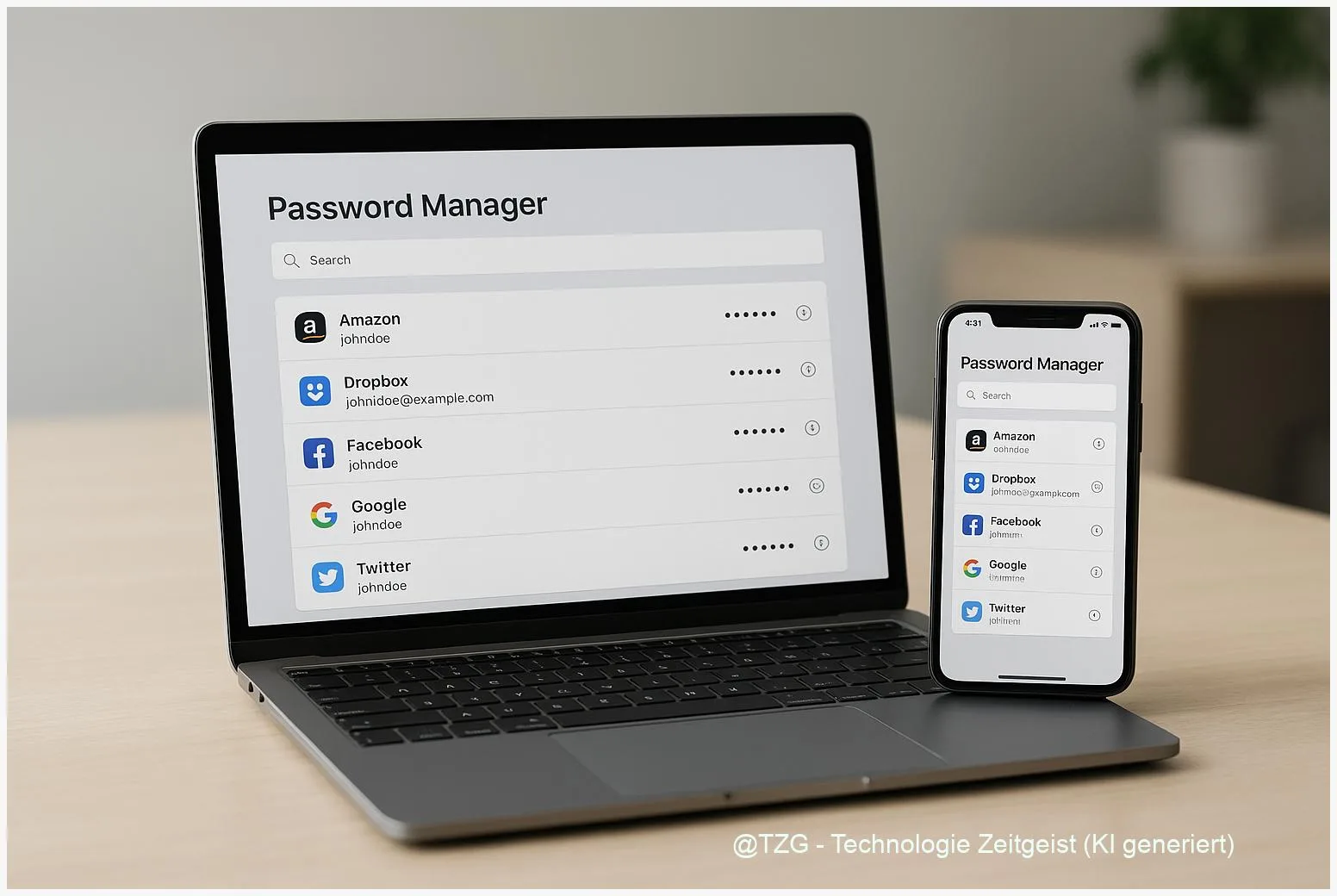
Ein praktischer Leitfaden zum passwortmanager einrichten: Wer viele Konten betreibt, spart Zeit und erhöht die Sicherheit mit einem Passwortmanager. Dieser Artikel zeigt, welche Grundlagen wichtig sind, wie Sie Bitwarden oder 1Password auf PC, Smartphone und im Browser einrichten und wie Sie Ihre Daten sicher synchronisieren. Nach der Anleitung können Sie ein Master-Passwort anlegen, Apps und Extensions installieren, Geräte verbinden und einfache Wiederherstellungsmaßnahmen einrichten.
Einleitung
Passwortmüdigkeit ist verbreitet: Viele Menschen nutzen dasselbe Passwort mehrfach oder speichern Zugangsdaten unverschlüsselt. Ein Passwortmanager beseitigt dieses Problem, indem er starke, einzigartige Passwörter erzeugt und sicher speichert. Für Alltag und Arbeit bedeutet das: schnelleres Einloggen, weniger Passwort-Wiederverwendung und eine zentrale Stelle für Notfälle wie Passwortwechsel nach einem Datenleck.
Die Anleitung unten konzentriert sich auf aktuelle Desktop- (Windows/macOS), Smartphone- (iOS/Android) und Browser-Setups. Als Beispiele dienen Bitwarden (Open Source, Cloud- oder Self-Host-Optionen) und 1Password (kommerziell, mit Family-/Teams-Features). Beide sind repräsentativ für moderne Passwortmanager und zeigen typische Schritte, die auch für andere Tools gelten.
Grundlagen und Überblick
Ein Passwortmanager ist eine App, die Ihre Zugangsdaten verschlüsselt speichert und bei Bedarf automatisch ausfüllt. Wichtige Begriffe:
- Master-Passwort: Das einzige Passwort, das Sie sich merken. Es schützt den gesamten Tresor.
- Vault/Tresor: Die verschlüsselte Sammlung Ihrer Logins, Notizen und Zugangsdaten.
- Autofill/Extension: Browser- oder App-Erweiterung, die Login-Formulare ausfüllt.
- Zwei-Faktor-Authentifizierung (2FA): Zusätzliche Sicherheitsstufe, z. B. per Authenticator-App.
Ein starker Master-Passwort-Satz und aktivierte 2FA sind der wichtigste Schutz; ohne sie ist jeder Manager nur so sicher wie das schwächste Glied.
Die folgenden Varianten sind im Alltag am gebräuchlichsten:
| Option oder Variante | Beschreibung | Geeignet für |
|---|---|---|
| Cloud-basierter Manager (z. B. Bitwarden, 1Password) | Verschlüsselte Speicherung auf Servern des Anbieters, automatische Synchronisation über Geräte. | Alltag, Mobilgeräte, Familien/Teams mit einfachem Setup. |
| Self-Hosted oder lokal (z. B. KeePass, Bitwarden Self-Host) | Kontrolle über eigenen Server oder lokale Datei; weniger Drittanbieter-Abhängigkeit. | Technisch versierte Nutzer, Unternehmen mit Compliance-Anforderungen. |
| Browser-interner Manager | In Browser integrierte Funktion (z. B. Chrome/Edge). Einfach, aber begrenzte Sicherheit gegen Malware. | Gelegentliche Nutzer, weniger sensible Konten. |
Vorbereitung und Voraussetzungen
Bevor Sie starten, prüfen Sie diese Grundlagen. Gute Vorbereitung verhindert Datenverlust und vereinfacht die Einrichtung.
- Geräte-Check: Stellen Sie sicher, dass Desktop und Smartphone aktuelle Betriebssystem-Updates haben (Windows 11, macOS, iOS 17+, Android 13+ empfohlen).
- Haupt-E-Mail: Legen Sie eine stabile, dauerhaft erreichbare E-Mail-Adresse für das Konto fest. Sie dient für Benachrichtigungen und Wiederherstellungen.
- Backup-Plan: Bereiten Sie einen sicheren Ort für Notfallcodes vor — z. B. ein ausgedrucktes Emergency-Kit im Tresor oder eine verschlüsselte Datei auf einem getrennten Laufwerk.
- Entscheidung Cloud vs. Lokal: Wählen Sie Cloud-Sync (bequemer) oder lokale Speicherung/Self-Host (mehr Kontrolle). Lesen Sie bei Bedarf die Anbieter-AGB.
- Sicherheit: Entscheiden Sie sich für 2FA mit Authenticator-App oder Hardware-Token (YubiKey) für das Konto.
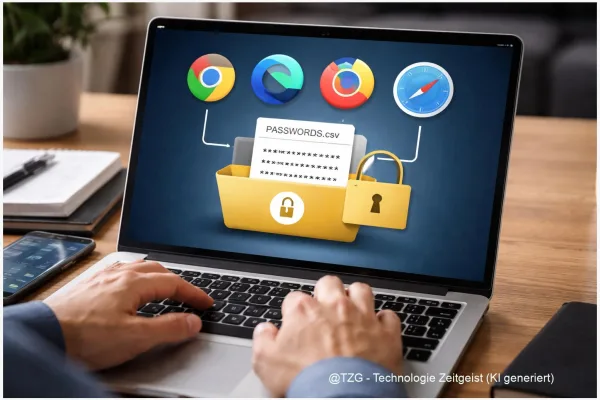
Prüfen Sie außerdem, ob Sie Passwörter aus einem alten Manager oder Browser exportieren möchten. Exporte erfolgen meist als CSV; speichern Sie diese Datei vor dem Import sicher und löschen Sie sie anschließend.
Schritt-für-Schritt-Anleitung zum Passwortmanager einrichten
Die folgenden Schritte gelten grundsätzlich für Bitwarden und 1Password sowie ähnliche Tools. Beschreibungen zu Menüs und Buttons orientieren sich an den aktuellen Desktop- und Mobile-Apps.
- Account anlegen: Besuchen Sie die Anbieter-Webseite (z. B. Bitwarden oder 1Password) und klicken Sie auf “Anmelden”/”Get started”. Geben Sie eine E-Mail und ein starkes Master-Passwort ein. Notieren Sie gegebenenfalls den angezeigten Secret Key oder Emergency Kit an einem sicheren Ort.
- App/Extension installieren: Laden Sie die Desktop-App und die Mobile-App aus offiziellen Stores herunter. Installieren Sie die Browser-Extension (Chrome/Edge/Firefox) für Autofill. Erlauben Sie der Extension Zugriff, wenn der Browser danach fragt.
- Erste Anmeldung (Unlock): Melden Sie sich in der Desktop-App oder dem Web-Vault an. Der Tresor synchronisiert ggf. automatisch; bei Self-Host geben Sie die Serveradresse ein.
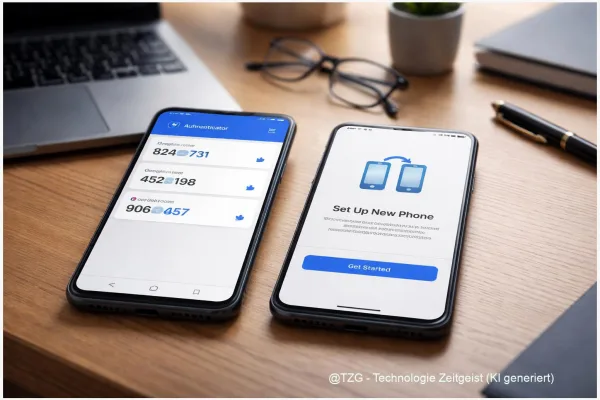
- 2FA einrichten: Gehen Sie zu den Kontoeinstellungen → Sicherheit → Zwei-Faktor-Authentifizierung. Wählen Sie eine Authenticator-App (z. B. Google Authenticator, Authy oder Bitwarden Authenticator), scannen Sie den QR-Code und speichern Sie Backup-Codes.
- Passwörter importieren/erstellen: Importieren Sie sichere Passwörter per CSV oder fügen Sie manuell Logins hinzu (Name, Nutzer, Passwort, Website). Nutzen Sie den integrierten Passwortgenerator für neue, lange Passwörter.
- Autofill testen: Öffnen Sie eine bekannte Website, klicken Sie in das Login-Feld und prüfen Sie, ob die Extension Vorschläge macht. Bei Problemen prüfen Sie die Extension-Berechtigungen im Browser.
- Geräte verbinden: Installieren Sie die Mobile-App, melden Sie sich an und erlauben Sie die Synchronisation. Testen Sie einen Login vom Smartphone aus, um sicherzustellen, dass Änderungen übernommen werden.
Erfolgskontrolle: Nach korrekter Einrichtung sollten neue Logins automatisch gespeichert werden und bereits importierte Einträge auf allen Geräten verfügbar sein.
Tipps, Fehlerbehebung und Varianten
Häufige Probleme sind leicht zu beheben, wenn man typische Ursachen kennt. Außerdem zeigen sinnvolle Varianten, wie Sie den Manager an Ihre Bedürfnisse anpassen.
Fehler & Lösungen:
- Passwort lässt sich nicht synchronisieren: Prüfen Sie Internetverbindung, Datum/Uhrzeit des Geräts und ob ein VPN oder Werbeblocker die Verbindung stört. Manuelle Synchronisation in den Einstellungen auslösen.
- Autofill funktioniert nicht: Kontrollieren Sie, ob die Browser-Extension aktiviert und die Website-URL korrekt im Eintrag steht. Einige Seiten blockieren Autofill; hier kopieren und einfügen.
- Master-Passwort vergessen: Wenn Sie keinen Recovery-Key/Emergency-Kit haben, kann der Zugang verloren sein. Wichtig: Legen Sie einen Wiederherstellungsplan (z. B. ein verschlossenes Notfalldokument) an.
Praktische Tipps:
- Nutzen Sie Ordner oder Tags, um Logins für Arbeit, Finanzen und persönliche Konten zu trennen.
- Aktivieren Sie den Sicherheits-Check (Watchtower/Status), um schwache oder mehrfach genutzte Passwörter zu finden und gehackte Accounts zu erkennen.
- Für Familien: Shared Vaults verwenden und eine vertraute Person als Emergency Contact benennen.
Varianten:
- Self-Hosting (Bitwarden Server) für volle Datenkontrolle — empfiehlt sich bei technischer Erfahrung und Bedarf an Compliance.
- Lokale Lösungen (KeePass) ohne Cloud: Export/Import managen, automatische Sync über verschlüsselte Cloud-Speicher möglich.
- Nur Browser-Manager: Schnell einzurichten, aber weniger Schutz gegen gezielte Angriffe oder Malware.
Datenschutz & Sicherheit: Folgen Sie den Empfehlungen des BSI: starkes Master-Passwort, 2FA aktivieren, regelmäßige Updates. Browser-Manager sind bequem, eigenständige Apps bieten jedoch oft höhere Resistenz gegen Angriffe.
Fazit
Ein Passwortmanager ist heute eine der effektivsten Maßnahmen, um Konten sicher zu verwalten. Wer passwortmanager einrichten möchte, gewinnt Zeit und erhöht die Sicherheit spürbar: Ein starkes Master-Passwort, aktivierte 2FA und ein sicherer Backup-Plan reichen in den meisten Fällen aus. Bitwarden und 1Password stehen dabei für zwei verbreitete Herangehensweisen — Open Source mit Self-Host-Optionen oder ein komfortabler kommerzieller Dienst mit erweiterten Family- und Teamfunktionen. Mit den beschriebenen Schritten lassen sich Desktop, Browser und Mobilgeräte zuverlässig verbinden.



Schreibe einen Kommentar