
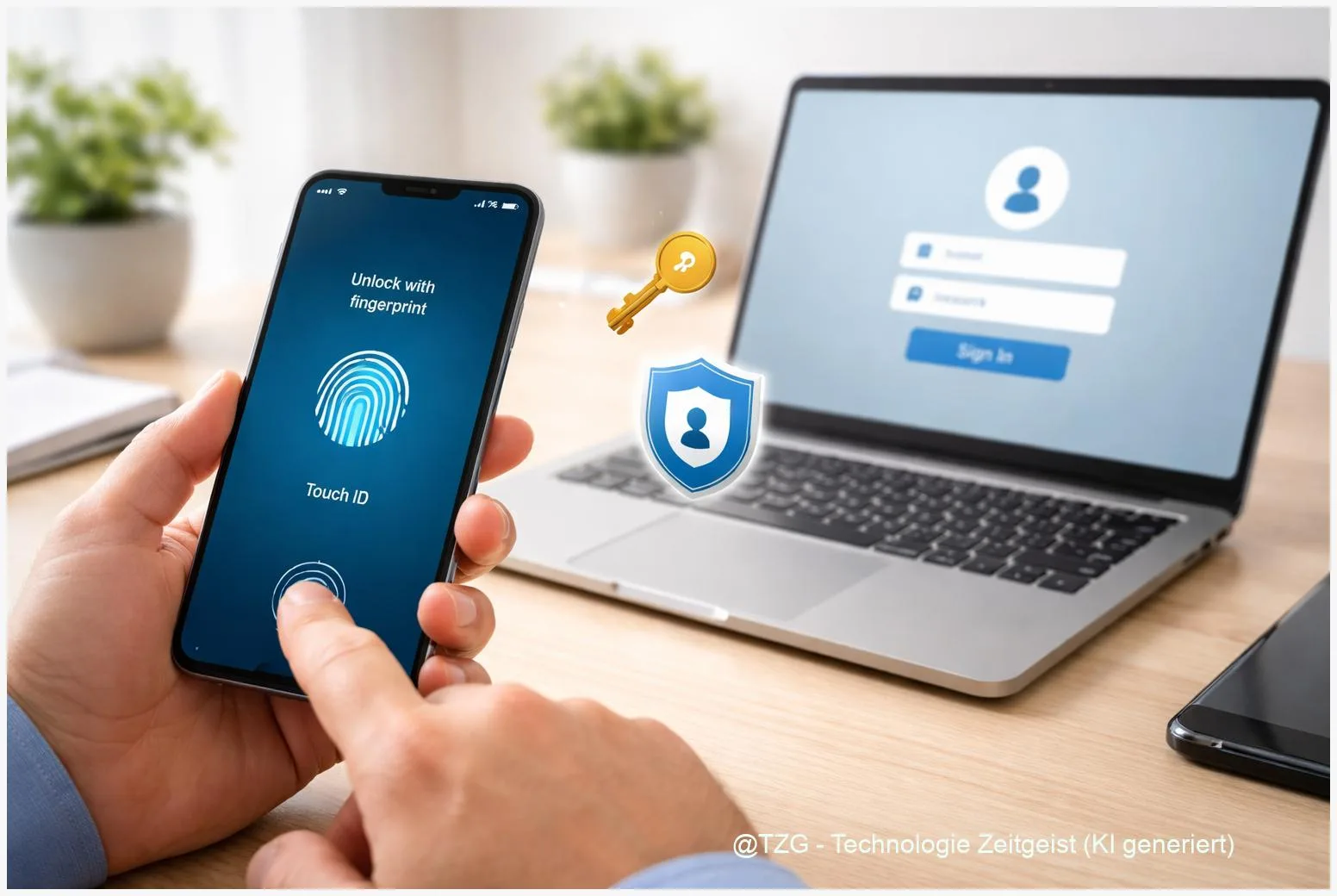
Passwörter nerven: Sie werden vergessen, wiederverwendet oder per Phishing abgegriffen. Mit Passkeys einrichten kannst du dich stattdessen mit Fingerabdruck, Face ID, Windows Hello oder Geräte-PIN anmelden – ohne ein Passwort einzutippen. Praktisch: Passkeys funktionieren auf iPhone, Android und am PC, wenn Website oder App sie unterstützt. In dieser Anleitung richtest du die wichtigsten Voraussetzungen ein, erstellst deinen ersten Passkey und lernst, wie du dich damit am Smartphone und unter Windows 11 sicher anmeldest. Dazu gibt es Tipps für den Gerätewechsel und schnelle Hilfe, falls etwas nicht auftaucht oder die Anmeldung scheitert.
Einleitung
Fast jede wichtige App will heute ein Konto: Streaming, Shopping, Messenger, Banking, Schule oder Job. Und überall sollen lange, einzigartige Passwörter rein – am besten noch mit zusätzlichem Code. Das ist sicherer als „123456“, aber im Alltag bleibt es oft ein Kompromiss: Man nutzt ähnliche Passwörter, speichert sie unsicher oder tappt auf eine täuschend echte Login-Seite herein.
Passkeys setzen genau an dieser Stelle an. Du meldest dich an, indem du dein Gerät entsperrst: per Fingerabdruck, Gesichtserkennung oder PIN. Im Hintergrund arbeitet Kryptografie (also ein Schlüsselpaar), aber für dich fühlt es sich an wie „Entsperren und fertig“. Viele Systeme synchronisieren Passkeys auf Wunsch über den integrierten Passwortmanager – etwa iCloud-Schlüsselbund auf dem iPhone oder den Google Passwortmanager auf Android. Am PC übernimmt Windows Hello die Bestätigung.
Diese Anleitung führt dich in ruhigen Schritten durch das Setup – so, dass du danach für wichtige Konten Passkeys nutzen kannst, ohne dich auszusperren. Du lernst auch, woran du erkennst, ob ein Passkey wirklich angelegt wurde, und was beim Wechsel auf ein neues Handy wichtig ist.
Grundlagen und Überblick
Ein Passkey ist eine moderne Anmelde-Methode nach FIDO2/WebAuthn-Standard. Vereinfacht gesagt gibt es dabei zwei zusammengehörige Teile: einen öffentlichen Schlüssel, der beim Dienst (Website/App) liegt, und einen privaten Schlüssel, der auf deinem Gerät bleibt. Beim Anmelden wird eine Anfrage (Challenge) signiert. Du bestätigst das nur, indem du dein Gerät entsperrst – der private Schlüssel verlässt das Gerät nicht. Genau deshalb gelten Passkeys als deutlich besser gegen Phishing geschützt als klassische Passwörter: Auf einer gefälschten Seite lässt sich dein Passkey nicht „einfach eingeben“.
Ein Passkey ist kein Passwort, das man abtippt, sondern ein digitaler Schlüssel, der nur nach dem Entsperren deines Geräts genutzt werden kann.
Wichtig ist die Unterscheidung zwischen „gerätgebunden“ und „synchronisiert“. Gerätgebundene Passkeys bleiben auf genau einem Gerät (typisch bei Hardware-Sicherheitsschlüsseln). Synchronisierte Passkeys werden über einen Passwortmanager in deinem Konto-Ökosystem auf weitere Geräte übertragen – zum Beispiel über iCloud-Schlüsselbund oder den Google Passwortmanager. Für die meisten Alltagskonten ist Sync praktisch, weil du dich dann auch auf Tablet und PC leichter anmeldest.
Passkeys ersetzen nicht automatisch jedes Passwort. Viele Dienste lassen beides zu: Passwort bleibt als Fallback, Passkey kommt zusätzlich dazu. Das ist gut für den Einstieg: Du kannst Passkeys Schritt für Schritt aktivieren, ohne alles auf einmal umzustellen.
| Option oder Variante | Beschreibung | Geeignet für |
|---|---|---|
| Synchronisierte Passkeys | Werden über einen Passwortmanager (z. B. iCloud/Google) auf weitere Geräte übertragen. | Alltag, mehrere Geräte, bequemer Umstieg. |
| Gerätgebundene Passkeys | Bleiben auf einem Gerät oder einem Hardware-Sicherheitsschlüssel und werden nicht automatisch synchronisiert. | Sehr sensible Konten, Firmen- oder Admin-Zugänge. |
| Passkey als Zusatz (Fallback bleibt) | Du kannst Passkey nutzen, aber notfalls weiterhin mit Passwort anmelden. | Einstieg, gemeinsame Geräte, weniger Risiko fürs Aussperren. |
| Passkey als Standard (Passwort reduziert) | Der Dienst priorisiert Passkeys; Passwort wird seltener abgefragt oder deaktiviert. | Wenn du Passkeys auf allen wichtigen Geräten hast. |
Vorbereitung und Voraussetzungen
Bevor du loslegst, lohnt sich ein kurzer Check. Passkeys funktionieren nur, wenn dein Gerät sicher entsperrt werden kann und ein Passwortmanager die Passkeys speichern darf. Außerdem muss der jeweilige Dienst Passkeys unterstützen (nicht jede Website ist schon so weit).
Diese Punkte solltest du vorbereiten:
- Gerätesperre aktiv: Fingerabdruck, Gesichtserkennung oder mindestens eine PIN. Ohne Gerätesperre lassen sich Passkeys meist nicht speichern.
- System aktuell halten: Installiere Updates für iOS, Android und Windows 11. Kleinere Menü-Unterschiede sind normal, die Grundbegriffe bleiben gleich.
- Passwortmanager prüfen: Auf iPhone ist das typischerweise der iCloud-Schlüsselbund, auf Android der Google Passwortmanager. Unter Windows 11 bestätigst du Passkeys über Windows Hello.
- Backup/Recovery im Blick: Stelle sicher, dass du für deine wichtigsten Konten mindestens eine Wiederherstellungsoption hast (z. B. Backup-Codes oder eine zweite Anmelde-Methode). Das ist vor allem beim Handywechsel wichtig.
Plattform-spezifisch brauchst du meist Folgendes:
- iPhone/iPad: iCloud-Schlüsselbund muss aktiv sein und dein Apple Account sollte mit Zwei-Faktor-Authentifizierung geschützt sein. Apple beschreibt die Aktivierung in den iCloud-Schlüsselbund-Einstellungen.
- Android: Google Passwortmanager aktiv und Synchronisierung eingeschaltet (je nach Hersteller-Menü findest du das unter Passwörter/Passkeys/Konten). Google nennt als Mindestanforderung moderne Android-Versionen und eine Displaysperre.
- Windows 11: Windows Hello einrichten (PIN, optional Fingerabdruck oder Gesichtserkennung). Microsoft bietet in Windows eine Passkey-Verwaltung, in der du gespeicherte Passkeys sehen und löschen kannst.
Optional, aber hilfreich: Wenn du Passkeys vom Smartphone am PC nutzt, kann Bluetooth eine Rolle spielen (für die „Cross-Device“-Bestätigung, etwa per QR-Code). Wenn Bluetooth im Unternehmen deaktiviert ist, kann das je nach Umgebung Einschränkungen bringen.
Schritt-für-Schritt-Anleitung
Die genauen Schaltflächen heißen je nach Website/App etwas anders („Passkey erstellen“, „Mit Passkey anmelden“, „Passwortlos“). Der Ablauf ist aber fast immer gleich: Du startest die Einrichtung im Konto, bestätigst am Gerät, und danach kannst du dich ohne Passwort anmelden.
-
Wähle zuerst ein wichtiges Konto zum Testen.
Ideal ist ein Dienst, den du regelmäßig nutzt (z. B. E-Mail oder ein großer Online-Dienst) – aber nicht gleich dein kritischstes Konto, falls du dich erst an den Ablauf gewöhnen willst.
-
Öffne in der App oder im Browser die Kontoeinstellungen.
Suche nach Bereichen wie „Sicherheit“, „Anmeldung“, „Login-Optionen“ oder „Passkeys“. Viele Dienste zeigen Passkeys in der Nähe von Zwei-Faktor-Authentifizierung.
-
Starte „Passkey erstellen“ und bestätige am Gerät.
Auf dem iPhone bestätigst du mit Face ID/Touch ID oder Gerätecode; der Passkey wird im iCloud-Schlüsselbund gespeichert. Auf Android bestätigst du mit Fingerabdruck/Gesicht oder PIN; der Passkey landet im Google Passwortmanager. Auf Windows 11 erscheint eine Windows-Hello-Abfrage (PIN, Fingerabdruck, Gesicht).
-
Prüfe, ob der Passkey gespeichert wurde.
Auf iPhone findest du Passkeys typischerweise in der Passwörter-Verwaltung (Apple beschreibt das über die Passwörter-App und iCloud-Schlüsselbund). Auf Android kannst du im Google Passwortmanager nachsehen. Unter Windows 11 gibt es eine System-Seite zum Verwalten von Passkeys (anzeigen, löschen).
-
Melde dich testweise ab und wieder an – diesmal ohne Passwort.
Wähle beim Login „Mit Passkey“ oder akzeptiere den Vorschlag, der automatisch erscheint. Achte auf den Hinweis, dass eine Bestätigung per Face ID/Fingerabdruck/Windows Hello benötigt wird.
-
PC-Login über Smartphone (falls angeboten): QR-Code nutzen.
Manche Websites bieten am PC „Mit Passkey von einem anderen Gerät“ an. Dann erscheint ein QR-Code. Scanne ihn mit deinem Smartphone, bestätige die Anmeldung am Handy (Biometrie/PIN) und warte, bis der PC automatisch weitergeht. Dafür ist oft Bluetooth sinnvoll, weil Geräte in der Nähe erkannt werden.
-
Weitere Konten nach und nach umstellen.
Mach das in Etappen: erst die wichtigsten 3 bis 5 Konten, dann den Rest. So behältst du den Überblick und merkst schnell, welches System bei dir am zuverlässigsten funktioniert.
Orientierungshilfe: Wenn du statt „Passkey“ nur „Sicherheitsschlüssel“ oder „FIDO2“ siehst, ist das oft ein verwandter Weg. Passkeys sind im Kern FIDO2/WebAuthn, aber als nutzerfreundliche Variante, die in Passwortmanagern gespeichert wird.
Tipps, Fehlerbehebung und Varianten
Passkeys sind im Alltag meist unkompliziert – und trotzdem gibt es typische Stolpersteine. Die gute Nachricht: In den meisten Fällen liegt es an einer kleinen Einstellung oder daran, dass der Dienst Passkeys nur in bestimmten Apps/Browserszenarien anbietet.
Problem: „Passkey“-Option wird gar nicht angezeigt.
Prüfe zuerst, ob du in den Sicherheits- oder Anmeldeoptionen des Dienstes bist und ob dein Gerät eine Displaysperre hat. Manche Dienste bieten Passkeys zunächst nur in der App oder nur im Browser an. Teste auf dem Smartphone einmal den Standardbrowser (Safari auf iPhone, Chrome auf Android) und halte Betriebssystem und Browser aktuell.
Problem: Auf dem iPhone wird nicht gespeichert oder nicht synchronisiert.
Stelle sicher, dass der iCloud-Schlüsselbund aktiv ist und die Synchronisierung für Passwörter/Passkeys eingeschaltet ist. Apple beschreibt außerdem Schritte, falls sich der iCloud-Schlüsselbund nicht aktivieren oder synchronisieren lässt (z. B. iCloud-Anmeldung prüfen).
Problem: Android fragt nach dem „falschen“ Passwortmanager.
In Android kannst du festlegen, welcher Dienst Passwörter und Passkeys verwaltet. Wenn du mehrere Passwortmanager installiert hast, wähle den gewünschten als Standard. Google erklärt, wie Passkeys im Google Passwortmanager verwendet und verwaltet werden.
Problem: Windows 11 findet keinen Passkey oder Windows Hello erscheint nicht.
Prüfe, ob Windows Hello eingerichtet ist (mindestens eine PIN). In Windows kannst du Passkeys außerdem zentral verwalten. Wenn du im Browser arbeitest, kann ein Browser-Update helfen. Microsoft beschreibt die Windows-Passkey-Unterstützung und die Verwaltung in den Einstellungen.
Gerätewechsel: Passkey auf neues Handy übertragen
Wenn du synchronisierte Passkeys nutzt, kommen sie in der Regel mit, sobald du das neue Gerät im selben Konto-Ökosystem einrichtest (Apple: iCloud-Schlüsselbund; Google: Passwortmanager-Sync). Plane trotzdem einen Sicherheits-Puffer: Melde dich beim wichtigsten Konto einmal am neuen Gerät an, bevor du das alte Handy zurücksetzt. Für besonders wichtige Konten sind zusätzlich Backup-Codes oder eine zweite Anmeldeoption sinnvoll.
Praxis-Tipp: Passkeys und 2FA
Viele Dienste behandeln Passkeys als sehr starke Anmelde-Methode, weil sie phishing-resistent sind. Trotzdem kann es je nach Dienst sinnvoll sein, eine zweite Schutzschicht aktiviert zu lassen (z. B. für Kontowiederherstellung). Entscheidend ist: Du willst nicht mehr auf SMS-Codes angewiesen sein, wenn es bessere Alternativen gibt.
Lesetipp auf TechZeitGeist: Wenn du parallel deine Konten aufräumen willst, hilft oft ein guter Passwortmanager-Workflow. Passend dazu: weitere Anleitungen zu sicherem Anmelden und Passwort-Organisation bei TechZeitGeist. (Interne Links waren über die Recherche nicht eindeutig auffindbar; nutze bei Bedarf die Suche auf der Website nach „Passwortmanager“ oder „Zwei-Faktor“.)
Fazit
Passkeys sind eine der angenehmsten Verbesserungen im digitalen Alltag der letzten Jahre: Du tippst kein Passwort mehr ein, sondern bestätigst die Anmeldung mit dem, was du ohnehin schon nutzt – Fingerabdruck, Face ID oder Windows Hello. Gleichzeitig steigt die Sicherheit, weil Passkeys nicht wie Passwörter „abgefischt“ werden können und der geheime Teil auf deinem Gerät bleibt. Am besten funktioniert der Umstieg, wenn du zuerst die Grundlagen sauber setzt: Gerätesperre aktiv, Passwortmanager-Sync prüfen und Windows Hello einrichten. Dann legst du deine ersten Passkeys bei wichtigen Konten an und testest die Anmeldung sofort. Wenn du später das Handy wechselst, hilft ein kurzer Vorab-Check, ob die Passkeys wirklich synchronisiert sind. So wird „ohne Passwort“ nicht nur möglich, sondern im Alltag zuverlässig.





