
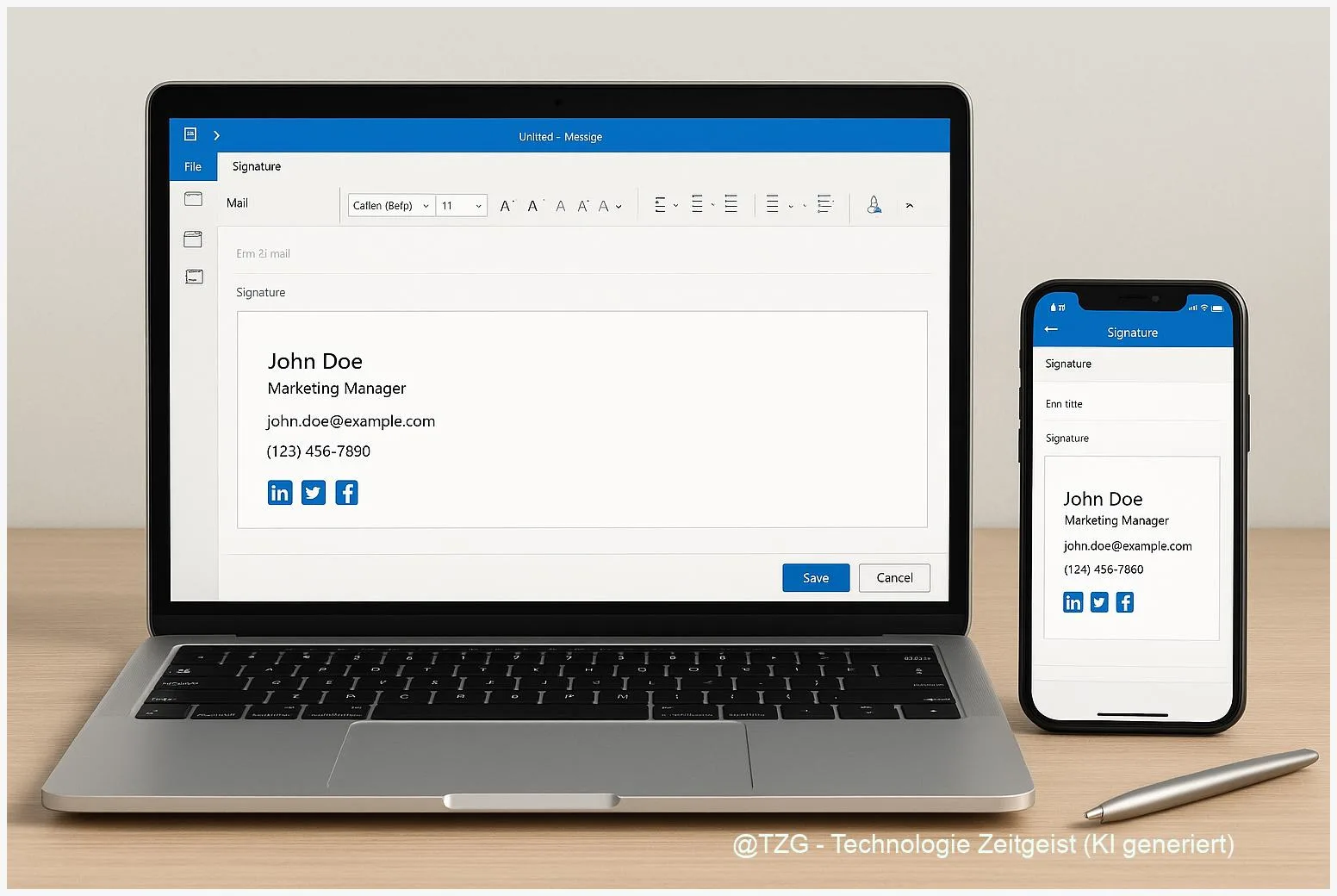
Eine fehlende oder unklare Signatur wirkt schnell unprofessionell: Telefonnummer fehlt, wichtige Links sind nicht auffindbar, oder auf dem Smartphone steht noch „Von meinem iPhone gesendet“. In dieser Anleitung zeige ich dir, wie du eine Outlook Signatur erstellen und sinnvoll als Standard festlegen kannst – auf Windows-PC, Mac, im Browser und in der Outlook-App auf iPhone oder Android. Du richtest eine oder mehrere Signaturen ein (z. B. kurz für Antworten, ausführlich für neue Mails), fügst bei Bedarf Logo und Links hinzu und testest das Ergebnis so, dass es bei Empfängern sauber aussieht.
Einleitung
Eine gute E-Mail-Signatur spart im Alltag überraschend viel Zeit. Du musst Kontaktdaten nicht jedes Mal tippen, gibst Empfängerinnen und Empfängern sofort eine klare Rückrufmöglichkeit und wirkst konsistent – egal ob die Mail vom Laptop, aus dem Browser oder vom Handy kommt.
Gleichzeitig ist Outlook etwas „vielschichtig“: Es gibt das klassische Outlook und das neue Outlook unter Windows, Outlook für Mac, Outlook im Web (im Browser) und die Outlook-App auf iOS und Android. Und wichtig zu wissen: Signaturen sind nicht zuverlässig zwischen all diesen Varianten synchron. Das bedeutet nicht, dass du alles doppelt machen musst – aber du solltest planen, wo du welche Signatur brauchst.
In den nächsten Minuten stellst du dir eine Signatur zusammen, die zu dir passt: als kurze Version für Antworten, als ausführliche Version für neue Nachrichten, optional mit Logo und klickbaren Links. Außerdem lernst du typische Stolpersteine kennen (z. B. warum ein Logo plötzlich riesig wirkt oder warum die Handy-Signatur anders ist) und wie du das Ergebnis vor dem echten Einsatz sauber testest.
Grundlagen und Überblick
Eine Outlook-Signatur ist ein Text- (und je nach Plattform auch Bild-)Block, den Outlook automatisch an das Ende deiner E-Mails setzt. Typisch sind Name, Rolle, Telefonnummer, Adresse und ein Link zur Website oder zu einem Terminbuchungs-Link. In Outlook kannst du außerdem festlegen, ob eine Signatur bei neuen Nachrichten und/oder bei Antworten/Weiterleitungen eingefügt wird. Gerade bei Antworten ist eine kurze Signatur oft angenehmer, damit E-Mail-Verläufe nicht unnötig lang werden.
Wichtig für die Praxis: Die Bearbeitung passiert je nach Gerät an unterschiedlichen Stellen. Auf Windows und Mac hast du meist einen richtigen Signatur-Editor mit Formatierung (Schrift, Fett/Kursiv, Links, teils Bilder). In der Outlook-App am Smartphone ist die Signatur in vielen Fällen deutlich einfacher gehalten und wird pro Gerät eingerichtet.
Eine Signatur ist dann gut, wenn sie deine wichtigsten Kontaktdaten in zwei Sekunden liefert – und nicht, wenn sie möglichst „voll“ wirkt.
Auch der Begriff „Outlook“ kann zwei Dinge bedeuten: die Desktop-App (installiert) oder Outlook im Web (im Browser). Beide können Signaturen verwalten – aber getrennt. Wenn du im Alltag zwischen PC und Smartphone wechselst, lohnt es sich, die Signaturen gezielt pro Plattform einzurichten und einmal sauber zu testen.
Damit du schnell entscheiden kannst, welche Variante du brauchst, hilft dieser Überblick:
| Option oder Variante | Beschreibung | Geeignet für |
|---|---|---|
| Lange Signatur | Name, Funktion, Telefon, Website, optional Logo und Adresse. | Neue Nachrichten, Erstkontakt, Bewerbungen, formelle Kommunikation. |
| Kurze Signatur | Nur Name + ein Kontaktweg (z. B. Telefon oder Website). | Antworten/Weiterleitungen, lange Mail-Verläufe, schnelle Abstimmungen. |
| Text-only (mobil) | Einfacher Text ohne aufwendiges Layout, oft ohne Logos. | Outlook-App auf Smartphone, maximale Kompatibilität. |
| Pro Konto getrennt | Unterschiedliche Signaturen für privat/Schule/Job. | Mehrere Postfächer in Outlook, klare Trennung je Absender. |
Vorbereitung und Voraussetzungen
Bevor du losklickst, nimm dir zwei Minuten für die Vorbereitung. Das verhindert typische „Warum sieht das beim Empfänger anders aus?“-Momente.
Das solltest du bereitlegen bzw. prüfen:
- Wo schreibst du Mails? Desktop (Windows/Mac), Browser (Outlook im Web), Smartphone (Outlook-App) – idealerweise notierst du dir die wichtigsten Geräte.
- Welche Konten nutzt du in Outlook? Signaturen lassen sich häufig pro Konto festlegen. Bei mehreren Postfächern ist das der häufigste Grund, warum „die falsche Signatur“ erscheint.
- Text für die Signatur (zum Kopieren): Name, ggf. Position, Telefon, E-Mail-Adresse (optional), Website, Postanschrift (nur wenn nötig).
- Links: Kopiere die Zieladressen (Website, Terminlink, Profil). Du brauchst sie gleich, um sie im Editor als klickbare Links einzufügen.
- Logo oder Bild (optional): Am besten als PNG oder JPG in sinnvoller Größe. Für E-Mails ist „kleiner und klar“ meist besser als riesig. Wenn du kein passendes Bild hast: lieber weglassen.
Außerdem hilfreich (aber nicht zwingend): Lege zwei Varianten an, etwa „Voll“ und „Kurz“. So kannst du in Outlook später schnell umschalten, ohne jedes Mal Text zu ändern.
Wenn du bereits eine alte Signatur hast, sichere sie kurz in einer Notiz oder Textdatei. Dann kannst du jederzeit zurückspringen, falls das neue Layout doch nicht passt.
Schritt-für-Schritt-Anleitung
Die Menüpunkte unterscheiden sich je nach Outlook-Version. Die Schritte unten sind so geschrieben, dass du dich über typische Begriffe wie „Einstellungen“, „Konten“ und „Signaturen“ orientieren kannst. Wenn eine Bezeichnung leicht abweicht, suche im jeweiligen Fenster nach „Signatur“ oder „Signaturen“.
-
Windows: Signatur im neuen Outlook erstellen
Öffne Outlook. Klicke auf das Zahnrad für Einstellungen und gehe zu Konten > Signaturen. Wähle Neu, gib der Signatur einen Namen (z. B. „Voll“) und füge deinen Text ein. Nutze die Formatierungsleiste für Fett/Kursiv sowie das Link-Symbol, um Links klickbar zu machen. Speichere anschließend.
-
Windows: Signatur im klassischen Outlook erstellen
Öffne in Outlook eine neue E-Mail. In vielen Versionen findest du im Menüband den Punkt Signatur und darunter Signaturen…. Alternativ führt der Weg oft über Datei > Optionen > E-Mail > Signaturen…. Klicke auf Neu, benenne die Signatur, fülle den Editor und speichere.
-
Mac: Signatur in Outlook für Mac erstellen
Öffne Outlook und gehe im Menü zu Outlook > Einstellungen > Signaturen. Lege eine neue Signatur an (oft per „+“), benenne sie und gestalte sie im Editor. Links fügst du über die Link-Funktion ein; Bilder kannst du je nach Version über Einfügen/Drag-and-drop ergänzen. Speichere die Änderungen.
-
Outlook im Web (Browser): Signatur einrichten
Öffne Outlook im Browser, klicke auf Einstellungen (Zahnrad) und suche den Bereich Konto bzw. E-Mail > Signaturen. Erstelle eine Signatur, formatiere sie und speichere. Achte darauf, ob es Optionen für neue Nachrichten und Antworten/Weiterleitungen gibt – genau dort legst du fest, wann sie automatisch eingesetzt wird.
-
Standard festlegen: neue Nachricht vs. Antwort
In allen Desktop- und Web-Versionen findest du in der Signatur-Verwaltung Auswahlfelder wie „Standardsignatur“, „Neue Nachrichten“ und „Antworten/Weiterleitungen“. Weise dort deine lange Signatur neuen Nachrichten zu und deine kurze Signatur den Antworten. Wenn du nur eine Signatur willst, wähle sie in beiden Feldern.
-
iPhone (iOS) und Android: Signatur in der Outlook-App ändern
Öffne die Outlook-App. Tippe oben auf dein Profilbild/Initialen und dann auf das Zahnrad für Einstellungen. Wähle das gewünschte Konto (falls mehrere eingerichtet sind) und öffne Signatur. Trage deine mobile Signatur ein und speichere. Je nach App-Version ist das oft eine eher einfache Textsignatur – das ist normal und sorgt meist für saubere Darstellung.
-
Testmail senden (sehr empfehlenswert)
Schicke dir selbst eine Testmail an eine zweite Adresse (oder an dein eigenes Konto) und prüfe: Sind Zeilenumbrüche korrekt? Sind Links anklickbar? Wird die Signatur bei Antworten so kurz wie geplant? Teste das einmal vom PC und einmal vom Smartphone. So merkst du sofort, ob du pro Gerät nachjustieren musst.
Wenn du im Editor ein Logo einfügst: Prüfe in der Testmail, ob das Bild in sinnvoller Größe erscheint. E-Mail-Programme interpretieren Formatierungen manchmal unterschiedlich, deshalb ist der Test-Schritt hier wirklich der wichtigste.
Tipps, Fehlerbehebung und Varianten
Signaturen sind simpel – bis sie im Alltag auf mehreren Geräten laufen sollen. Diese Punkte lösen die häufigsten Probleme, ohne dass du lange suchen musst.
Problem: Die Signatur ist am Smartphone anders als am PC.
Das ist meist kein Fehler, sondern ein Plattform-Unterschied. Signaturen werden nicht zuverlässig zwischen Desktop, Web und Mobile „mitgezogen“. Lösung: Richte die Smartphone-Signatur separat ein und halte sie bewusst kürzer (Text-only). Wenn du Einheitlichkeit willst, speichere deinen Signatur-Text zentral in einer Notiz und kopiere ihn auf die Geräte.
Problem: Outlook nutzt plötzlich die falsche Signatur.
Prüfe zuerst zwei Stellen: (1) In den Signatur-Einstellungen, ob du die richtige Signatur als Standard für „Neue Nachrichten“ bzw. „Antworten/Weiterleitungen“ gesetzt hast. (2) Ob du im richtigen Konto arbeitest. Bei mehreren Postfächern kann jedes Konto eigene Standards haben.
Problem: Logo/Formatierung wirkt beim Empfänger „kaputt“.
Halte das Layout einfach. Setze lieber auf saubere Absätze und wenige Formatierungen. Bei Bildern hilft oft: kleineres Logo verwenden und keine zu komplexen Tabellen. Und ganz wichtig: Teste nicht nur in Outlook, sondern auch, indem du die Mail z. B. in einer Webmail-Ansicht öffnest.
Tipp: Zwei Signaturen, ein Stil.
Erstelle eine lange und eine kurze Signatur, aber nutze die gleiche Schreibweise (z. B. gleiche Telefonnummer-Formatierung). So bleibt alles konsistent, selbst wenn du je nach Situation wechselst.
Tipp: Links sprechend benennen.
Statt eine lange Adresse zu zeigen, setze einen kurzen Linktext wie „Website“ oder „Termin vereinbaren“. Das wirkt ruhiger und wird in schmalen Smartphone-Ansichten nicht so schnell unschön umgebrochen.
Variante: Signatur nur manuell einfügen.
Wenn du nicht willst, dass jede Mail automatisch eine Signatur bekommt, deaktiviere die Standard-Zuweisung und füge sie bei Bedarf im E-Mail-Fenster über „Signatur“ manuell ein. Das ist praktisch, wenn du z. B. zwischen „privat“ und „formell“ wechselst.
Wenn du zusätzlich Ordnung in deinen Outlook-Alltag bringen willst: Auf TechZeitGeist findest du passende Anleitungen, zum Beispiel zum Outlook-Posteingang mit Regeln aufräumen oder zum Outlook-Benachrichtigungen sinnvoll einstellen. (Falls die Links bei dir ins Leere laufen, nutze die Suche auf TechZeitGeist mit den Titeln.)
Fazit
Eine gute Signatur ist weniger Deko und mehr Alltagshilfe: Sie liefert Kontaktinfos sofort, sorgt für einen sauberen Absender-Eindruck und spart dir wiederkehrende Tipparbeit. In Outlook lohnt es sich, das Thema einmal bewusst anzugehen, weil es mehrere Plattformen gibt und Signaturen nicht automatisch überall gleich sind. Mit einer langen Signatur für neue Nachrichten und einer kurzen für Antworten bleibt deine Kommunikation übersichtlich – und du behältst trotzdem einen professionellen Standard.
Am zuverlässigsten wird das Ergebnis, wenn du nach dem Einrichten eine Testmail von PC und Smartphone sendest. So siehst du, ob Links funktionieren, ob Zeilenumbrüche passen und ob ein Logo wirklich so aussieht, wie du es dir vorstellst. Danach läuft die Signatur im Hintergrund mit – und du musst dich im Alltag nicht mehr darum kümmern.






Schreibe einen Kommentar