Ein voller Posteingang kostet Zeit: Newsletter, Benachrichtigungen, Rechnungen und Team-Mails landen bunt gemischt zwischen wichtigen Nachrichten. Mit Outlook Regeln erstellen bringst du Ordnung hinein, ohne jede Mail einzeln anzufassen. Nach dieser Anleitung kannst du Regeln in Outlook im Web, in der Outlook-App (iOS/Android) und am PC so einrichten, dass E-Mails automatisch in Ordner verschoben, markiert, kategorisiert oder weitergeleitet werden. Außerdem lernst du, wie du Regeln testest, priorisierst und bei Problemen schnell wieder in den Griff bekommst.
Einleitung
Viele Posteingänge kippen nicht schlagartig, sondern leise. Erst kommen ein paar Newsletter dazu, dann automatisch erzeugte „Ticket“-Mails, später Benachrichtigungen aus Shops, Kalender-Updates oder Statusmeldungen aus Teams. Und irgendwann liegt die wichtige Nachricht von der Schule, vom Job oder zur nächsten Reise irgendwo zwischen „Jetzt bestätigen“ und „Ihr Paket ist unterwegs“.
Outlook kann diese Sortierarbeit übernehmen. Regeln sind dabei im Grunde kleine Wenn-dann-Anweisungen: Wenn eine Mail von einer bestimmten Adresse kommt oder ein bestimmtes Wort enthält, dann verschiebe sie in einen Ordner, markiere sie oder leite sie weiter. Der große Vorteil: Du entscheidest selbst, was wichtig ist – und Outlook arbeitet konsequent danach.
Damit das im Alltag wirklich hilft, müssen Regeln klar geplant sein: Welche Ordner brauchst du? Welche Mails sollen niemals „verschwinden“? Und auf welchen Geräten willst du die Ordnung sehen? Die nächsten Abschnitte führen dich ruhig durch die Grundlagen, die Vorbereitung und dann durch die konkreten Klickwege in Web, App und am PC.
Grundlagen und Überblick
In Outlook bedeutet „Regel“: Eine automatische Verarbeitung für eingehende (und teils auch gesendete) E-Mails. Typische Bausteine sind Bedingungen (woran erkennt Outlook die Mail?), Aktionen (was soll passieren?) und optional Ausnahmen (wann soll die Regel nicht greifen?). Diese Logik ist in Outlook im Web und in den Desktop-Versionen sehr ähnlich. Unterschiede gibt es vor allem in der Oberfläche und in der Frage, ob eine Regel auf dem Server läuft oder nur auf deinem PC.
Gute Regeln sind nicht „möglichst clever“, sondern „möglichst eindeutig“: Eine klare Bedingung, eine klare Aktion, und du weißt jederzeit, wo deine Mails landen.
Für den Alltag ist ein Punkt besonders wichtig: Serverseitige Regeln laufen in deinem Postfach selbst (z. B. bei Microsoft 365/Exchange/Outlook.com) und funktionieren auch dann, wenn dein PC aus ist. Clientseitige Regeln benötigen das klassische Outlook auf dem PC und greifen nur, solange Outlook läuft. In modernen Setups (Outlook im Web, neues Outlook, Smartphone) sind serverseitige Regeln meist die bessere Wahl, weil sie auf allen Geräten gleich wirken.
Neben Regeln gibt es weitere Aufräum-Hilfen wie „Archiv“ und „Aufräumen/Sweep“. Sweep ist eher eine schnelle, senderbezogene Automatik (zum Beispiel: „Lösche alle Mails dieses Absenders, die älter als 10 Tage sind“). Regeln sind flexibler und besser für dauerhafte Sortierung.
| Option oder Variante | Beschreibung | Geeignet für |
|---|---|---|
| Outlook im Web (Regeln) | Regeln in den Einstellungen anlegen und verwalten; laufen in der Regel serverseitig. | Alle, die Ordnung auf PC und Smartphone identisch wollen. |
| Klassisches Outlook am PC (Regel-Assistent) | Sehr viele Optionen; teils clientseitig, je nach Kontotyp und Aktion. | Power-User, komplexe Workflows, spezielle Aktionen. |
| Outlook App iOS/Android (Regeln) | Kann Regeln für unterstützte Konten verwalten; oft werden serverseitige Regeln genutzt. | Unterwegs nachjustieren, schnell Regeln aktivieren/deaktivieren. |
| Aufräumen/Sweep | Einfaches Bereinigen nach Absender (bewegen/löschen), weniger „Logik“ als Regeln. | Newsletter-Flut, Benachrichtigungen, „nur das Neueste behalten“. |
Vorbereitung und Voraussetzungen
Bevor du losklickst, lohnt sich eine Mini-Vorbereitung. Das spart später die typischen „Warum ist diese Mail weg?“-Momente und verhindert, dass Regeln sich gegenseitig ausbremsen.
Prüfe diese Punkte kurz:
- Welches Konto nutzt du? Outlook.com, Microsoft 365 oder ein Firmen-/Schulkonto (Exchange) funktionieren für serverseitige Regeln meist am zuverlässigsten. Bei anderen Konten (z. B. manche IMAP-Setups) können Funktionen je nach App/Version eingeschränkt sein.
- Ordnerstruktur: Lege die Zielordner vorher an (z. B. „Newsletter“, „Rechnungen“, „Projekte“, „Familie“). Zu viele Ordner machen es wieder unübersichtlich.
- Regel-Strategie: Starte mit 3 bis 5 Regeln, die sofort spürbar helfen. Später kannst du nachschärfen.
- Wichtige Absender schützen: Überlege, welche Mails immer im Posteingang bleiben sollen (z. B. Chef/Lehrkraft, Banken, wichtige Services). Für diese Absender kannst du entweder keine Verschieberegel setzen oder eine Ausnahme einbauen.
- Weiterleitung mit Bedacht: Regeln können E-Mails automatisch weiterleiten. In manchen Organisationen ist das aus Sicherheitsgründen eingeschränkt oder deaktiviert. Nutze Weiterleitung nur, wenn du die Zieladresse kontrollierst.
Praktischer Tipp: Wenn du bereits chaotische Alt-Mails hast, plane ein „Aufräumen in zwei Schritten“: Erst Regeln erstellen, dann die Regeln einmal auf bestehende Nachrichten anwenden (Outlook im Web bietet dafür eine Option in der Regelverwaltung).
Wenn du zusätzlich Inspiration suchst, helfen diese beiden HowTos als Ergänzung: Outlook aufräumen mit Fokus-Posteingang und Archiv und Outlook-Regeln für Sortierung und Weiterleitung.
Schritt-für-Schritt-Anleitung
Die folgenden Schritte führen dich so, dass du danach auf allen wichtigen Plattformen zurechtkommst. Wenn Menünamen leicht abweichen, orientiere dich an den Begriffen „Einstellungen“, „Regeln“ und „E-Mail“.
-
Regelziel festlegen: Was soll automatisch passieren?
Entscheide dich für eine klare erste Regel, zum Beispiel: „Alle Newsletter von einer bestimmten Absenderadresse wandern in den Ordner Newsletter.“ Je klarer die Bedingung, desto weniger Überraschungen gibt es später.
-
Outlook im Web: Regel anlegen
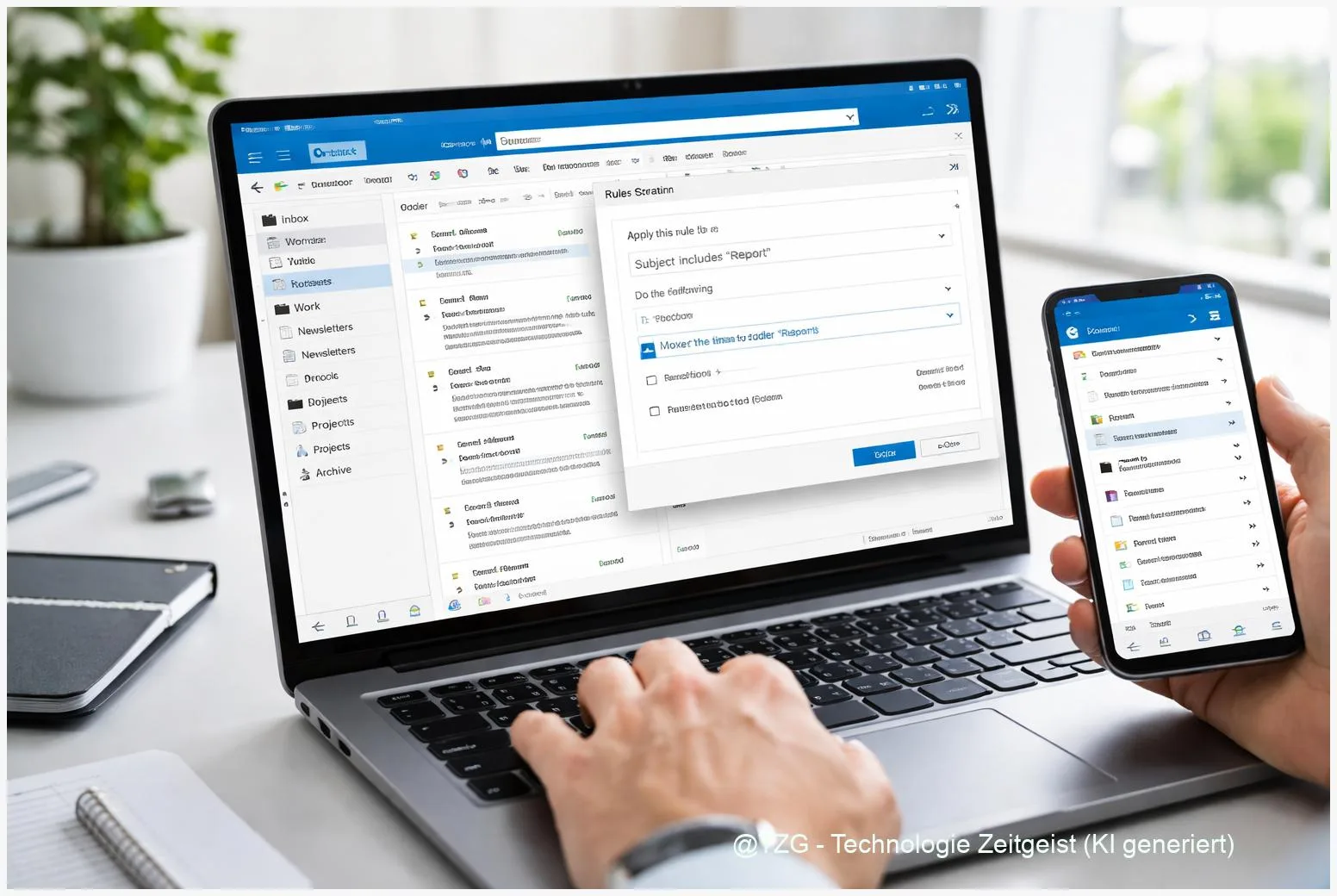
Öffne Outlook im Browser. Gehe zu Einstellungen (Zahnrad) > E-Mail > Regeln und wähle Neue Regel hinzufügen. Gib der Regel einen eindeutigen Namen (z. B. „Newsletter – Anbietername“).
Wähle danach eine Bedingung (z. B. „Von“ oder „Betreff enthält“) und eine Aktion (z. B. „In Ordner verschieben“). Lege optional eine Ausnahme fest, etwa „wenn als wichtig markiert“. Speichere die Regel.
-
Outlook im Web: Schnelle Regel direkt aus einer Mail
Wenn du die passende Mail bereits siehst: Öffne das Kontextmenü der Nachricht (Rechtsklick am PC oder das „…“-Menü) und wähle Regel erstellen. Das ist ideal, wenn du einfach „Von diesem Absender immer nach Ordner X“ willst, ohne lange zu suchen.
-
Regel-Reihenfolge prüfen und bei Bedarf stoppen
In der Regeln-Liste kannst du Regeln in eine Reihenfolge bringen. Das ist wichtig, wenn mehrere Regeln auf dieselbe Mail passen könnten. Für „höchste Priorität“ gibt es je nach Oberfläche eine Option wie „keine weiteren Regeln anwenden“ (Stop Processing). Nutze das sparsam: Es verhindert, dass spätere Regeln noch etwas ändern.
-
Regeln auf bestehende E-Mails anwenden (wenn verfügbar)
In Outlook im Web kannst du Regeln nicht nur für neue Mails nutzen, sondern oft auch auf bereits vorhandene Nachrichten ausführen („Regel jetzt ausführen“). Das ist der schnellste Weg, einen alten Posteingang in wenigen Minuten sichtbar zu entlasten.
-
Outlook am PC (klassisch): Regel-Assistent öffnen
In der klassischen Outlook-Desktop-App (Windows) findest du Regeln typischerweise unter Datei > Regeln und Benachrichtigungen verwalten (oder über das Menüband bei „Start“ > „Regeln“). Wähle Neue Regel. Der Assistent bietet Vorlagen, z. B. „Nachrichten von einer Person in einen Ordner verschieben“.
-
Outlook am PC: Bedingungen, Aktionen, Ausnahmen setzen
Wähle eine Bedingung (z. B. Absender), dann die Aktion („in Ordner verschieben“) und ggf. Ausnahmen. Benenne die Regel so, dass du später sofort weißt, was sie macht. Aktiviere die Option zum Ausführen auf Nachrichten, die bereits im Posteingang liegen, wenn du direkt aufräumen willst.
-
Outlook App (iOS/Android): Regeln finden und nutzen
Auf dem Smartphone liegt der Fokus oft auf schnellem Sortieren. In der Outlook-App findest du Regel- und Organisationsfunktionen je nach Konto und App-Version in den Einstellungen unter „E-Mail“/„Posteingang“ (oder du verwaltest Regeln direkt über Outlook im Web, was mobil oft schneller ist). Der wichtigste Trick: Wenn du serverseitige Regeln nutzt, wirken sie automatisch auch auf dem Handy, ohne dass du dort alles neu einrichten musst.
-
Testen: Eine Mail absichtlich „provozieren“
Sende dir selbst eine Testmail (oder nutze eine neue eingehende Mail), die die Bedingung erfüllt. Prüfe danach: Wurde sie verschoben? Markiert? Weitergeleitet? Wenn nicht, passt meist entweder die Bedingung nicht exakt (z. B. falsche Absenderadresse) oder eine andere Regel greift vorher.
Wenn du nach dem Speichern unsicher bist: Deaktiviere die Regel kurz (Schalter in der Regeln-Liste), schau, ob der Posteingang wieder „normal“ läuft, und aktiviere sie danach erneut. So findest du schnell die Regel, die Probleme macht, ohne alles zu löschen.
Tipps, Fehlerbehebung und Varianten
Regeln sind zuverlässig, aber zwei Dinge führen besonders oft zu Verwirrung: eine unklare Bedingung (zu breit oder zu eng) und eine ungünstige Reihenfolge. Mit den folgenden Checks bekommst du die meisten Probleme schnell gelöst.
Problem 1: Die Regel greift nicht.
Prüfe zuerst die Bedingung: Ist es wirklich die Absenderadresse, die Outlook sieht (manchmal ist es ein Verteiler oder „im Auftrag von“)? Teste alternativ eine Bedingung wie „Betreff enthält“ oder „an mich gesendet“. In klassischen Desktop-Versionen kann außerdem eine clientseitige Regel nur greifen, wenn Outlook läuft.
Problem 2: Mails landen im falschen Ordner.
Das ist fast immer ein Reihenfolge-Thema. Sortiere Regeln so, dass „wichtige Ausnahmen“ zuerst kommen. Beispiel: Regel A verschiebt alle Mails eines Absenders nach „Newsletter“. Regel B soll aber Rechnungen desselben Absenders nach „Finanzen“ schieben. Dann muss Regel B vor Regel A stehen, oder Regel A braucht eine Ausnahme („wenn Betreff ‚Rechnung‘ enthält“).
Problem 3: Die Weiterleitung klappt nicht.
In manchen Konten (vor allem in Organisationen) kann automatische Weiterleitung durch Richtlinien eingeschränkt sein. Wenn die Option fehlt oder nicht funktioniert, ist das nicht zwingend ein Fehler bei dir. Nutze als Alternative eine Regel, die Mails in einen Ordner verschiebt, und greife von dort mit der passenden App/Adresse zu.
Problem 4: Eine Regel ist „defekt“ oder lässt sich nicht bearbeiten.
Microsoft bietet dafür eigene Hinweise zur Reparatur und zum Bearbeiten „kaputter“ Regeln. Häufig hilft es, die Regel neu zu erstellen, statt sie endlos zu korrigieren, besonders nach einem Wechsel zwischen klassischem Outlook und Outlook im Web.
Alltagstipps, die wirklich helfen:
- Regeln benennen wie Ordner: „Absender → Ordner“ ist als Muster sehr lesbar (z. B. „ShopXY → Bestellungen“).
- Nur eine große Sammelregel für „Rauschen“: Lieber eine Regel „Benachrichtigungen → Updates“ als zehn Mini-Regeln, die du nie wieder anfasst.
- Wichtige Dinge sichtbar lassen: Statt sofort zu verschieben, kannst du auch „Kategorie zuweisen“ oder „Markierung“ nutzen. So bleibt die Mail im Posteingang, aber fällt dir schneller auf.
- Sweep gezielt ergänzen: Für Absender, deren Mails du zwar behalten willst, aber nicht im Blick haben musst (z. B. Social-Updates), kann Sweep schneller sein als eine komplexe Regel.
Variante für Fortgeschrittene: Kombiniere Regeln mit einem „Review“-Ordner. Alles, was du nicht sofort lesen musst, landet dort. Einmal am Tag räumst du diesen Ordner weg – das ist oft entspannter, als ständig den Posteingang zu scannen.
Fazit
Mit gut gesetzten Outlook-Regeln wird aus einem hektischen Posteingang ein System, das für dich mitarbeitet. Am meisten bringt es, mit wenigen, klaren Regeln zu starten: ein Ordner für Newsletter, einer für Rechnungen und ein oder zwei Regeln für wiederkehrende Absender oder Projekte. Achte auf eindeutige Bedingungen, sinnvolle Ausnahmen und eine klare Reihenfolge, damit wichtige Nachrichten nicht aus Versehen „untergehen“.
Besonders praktisch sind serverseitige Regeln: Du richtest sie einmal ein (oft am bequemsten in Outlook im Web) und profitierst dann auf PC und Smartphone automatisch davon. Und falls etwas schief läuft, ist die Lösung meistens simpel: Regel kurz deaktivieren, Bedingungen prüfen, Reihenfolge anpassen oder die Regel neu anlegen.