
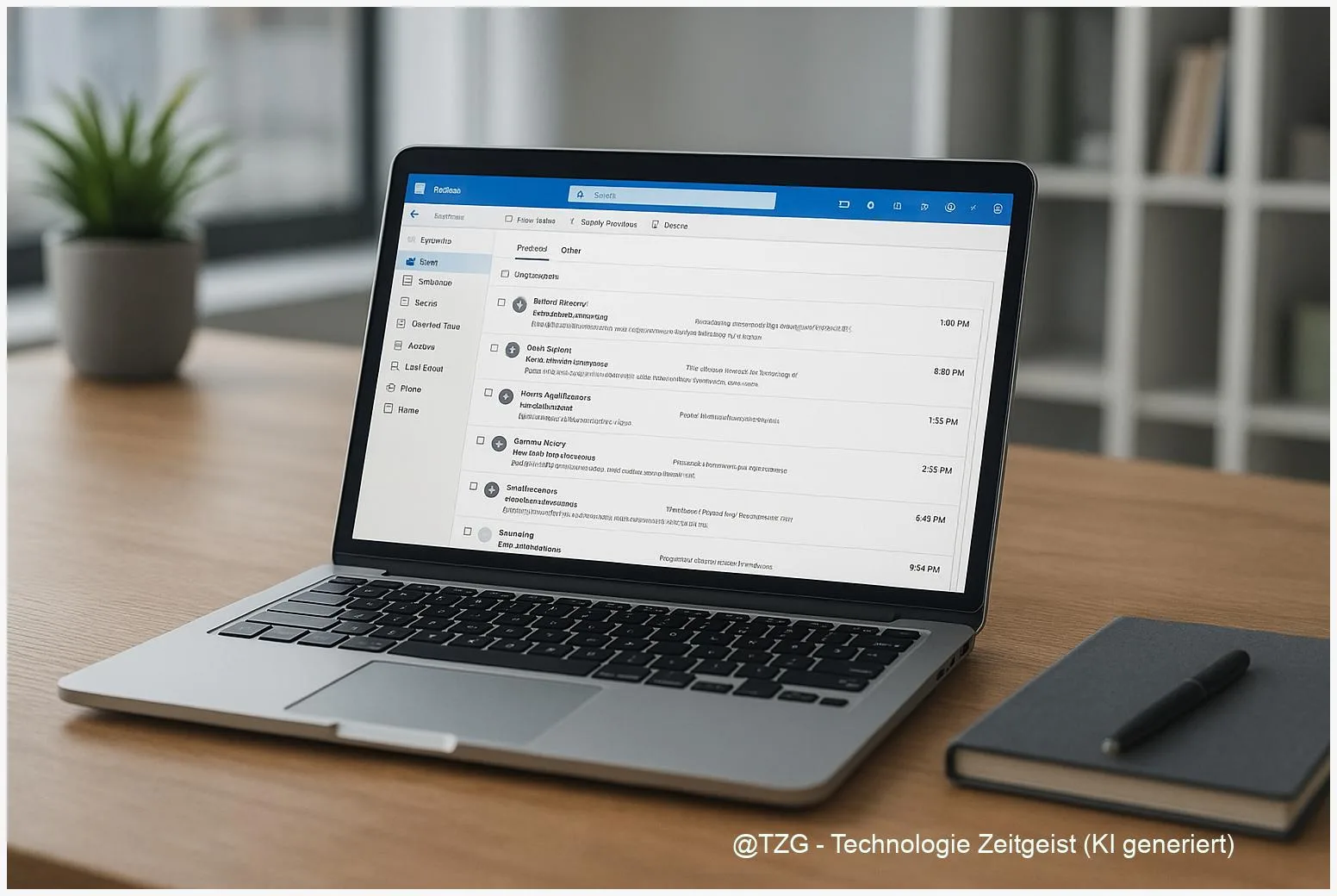
Viele Postfächer werden schnell unübersichtlich. Diese Outlook Postfach aufräumen Anleitung zeigt, wie Sie mit Regeln, dem Fokus‑Posteingang und einem Archiv Ihr Postfach dauerhaft ordnen. Nach den Schritten sind eingehende Mails automatisch sortiert, unwichtige Nachrichten aus dem Blickfeld und ältere Nachrichten sicher archiviert—ohne tiefes Technikwissen.
Einleitung
Ein chaotischer Posteingang kostet Zeit und führt dazu, dass wichtige Mails übersehen werden. Häufig entstehen Probleme durch Newsletter, Benachrichtigungen und Mails von Diensten, die nicht sofort beantwortet werden müssen. Die richtige Kombination aus Regeln, dem Fokus‑Posteingang und einem klaren Archivierungsprinzip reduziert diese Ablenkungen.
Diese Anleitung richtet sich an Nutzerinnen und Nutzer aktueller Outlook‑Versionen (Outlook für Windows, Outlook im Web, Outlook für Mac und die mobilen Apps). Sie lernen, wie Regeln automatisch Mails verschieben, wie der Fokus‑Posteingang unwichtige Nachrichten ausblendet und wie Sie alte Nachrichten sicher archivieren. Nach dem Durcharbeiten haben Sie ein System, das im Alltag zuverlässig funktioniert.
Grundlagen und Überblick
Outlook bietet drei zentrale Werkzeuge, um ein Postfach zu ordnen: Regeln, den Fokus‑Posteingang (Focused Inbox) und Archivfunktionen. Regeln sind automatisierte Anweisungen: Wenn Bedingung X erfüllt ist (z. B. Absender oder Betreff), führt Outlook Aktion Y aus (z. B. in Ordner verschieben). Der Fokus‑Posteingang teilt eingehende Nachrichten in “Relevant” und “Andere” ein und lernt aus Ihren Entscheidungen. Die Archivfunktion verschiebt ältere Nachrichten aus dem aktiven Postfach in einen Archivordner oder eine PST-Datei.
Automatismen wie Regeln und der Fokus‑Posteingang reduzieren Ablenkung: Gut konfigurierte Regeln erledigen Routine‑Aufgaben und geben Ihnen nur die Mails in die Hand, die wirklich wichtig sind.
Wichtig ist, zu unterscheiden, ob Ihr Konto ein Exchange/Microsoft 365‑Konto ist oder ein anderes (IMAP/POP/Gmail). Bei Exchange‑Konten sind serverseitige Regeln und das Online‑Archiv oft verfügbar; bei lokalen Konten arbeiten manche Funktionen nur clientseitig.
Die folgende Tabelle zeigt kurz, für wen welche Option geeignet ist.
| Option oder Variante | Beschreibung | Geeignet für |
|---|---|---|
| Regeln | Automatisches Verschieben, Markieren oder Weiterleiten eingehender Mails. | Nutzer mit wiederkehrenden Mailmustern, z. B. Newsletter oder Projektpostfächer. |
| Fokus‑Posteingang | Teilt den Posteingang in “Relevant” und “Andere”; lernt durch Nutzerinteraktion. | Nutzer, die weniger manuell sortieren, aber schnell Prioritäten sehen wollen. |
| Archiv | Lagert ältere oder selten benötigte E‑Mails aus dem aktiven Postfach aus. | Nutzer mit Speicher‑ oder Performance‑Problemen oder langer Mailhistorie. |
Vorbereitung und Voraussetzungen
Bevor Sie Regeln, Fokus‑Posteingang und Archiv einrichten, prüfen Sie Ihre Outlook‑Version und den Kontotyp. Viele Funktionen variieren zwischen dem klassischen Outlook, dem neuen Outlook (Update‑Version) und Outlook im Web.
Folgende Punkte sind wichtig:
- Kontotyp feststellen: Exchange/Office 365 bietet serverseitige Regeln und Online‑Archiv; IMAP/POP hat oft nur clientseitige Optionen.
- Outlook‑Version prüfen: AutoArchive ist im neuen Outlook nicht immer verfügbar; nutzen Sie stattdessen den Archiv‑Button oder manuelle Archivierung.
- Backup überlegen: Legen Sie vor umfangreichen Änderungen ein Backup an oder exportieren Sie wichtige Ordner (z. B. PST‑Export bei lokalen Konten).
- Berechtigungen: Bei Firmenkonten können Admins zentrale Regeln oder Archivierungsrichtlinien vorgeben; sprechen Sie im Zweifel mit der IT.
- Mindestanforderungen: Updates installieren, damit die Anleitung mit Ihrer Oberfläche übereinstimmt.
Wenn Sie mobil arbeiten, prüfen Sie außerdem die Einstellungen in der Outlook‑App; viele Optionen müssen pro Gerät aktiviert oder deaktiviert werden.
Schritt-für-Schritt-Anleitung: Outlook Postfach aufräumen Anleitung
Die folgende Reihenfolge ist erprobt: Erst Regeln anlegen, dann den Fokus‑Posteingang anpassen und zuletzt archivieren. So greifen die Automatisierungen sauber und alte Nachrichten lagern aus.
-
Regeln erstellen (schnellstart):
Windows (neues Outlook): Rechtsklick auf eine Nachricht > “Regel” > “Regel erstellen”. Wählen Sie Bedingung (z. B. Absender) und Aktion (z. B. in Ordner verschieben). Testen Sie die Regel, indem Sie “Regel jetzt ausführen” auswählen.
-
Regeln verfeinern und priorisieren:
Öffnen Sie Datei > “Regeln und Benachrichtigungen verwalten” (klassisch) oder Einstellungen > E‑Mail > Regeln (Web/Mac). Ordnen Sie Regeln in der richtigen Reihenfolge, da Outlook sie von oben nach unten abarbeitet. Fügen Sie Ausnahmen hinzu (z. B. wichtige Kontakte nicht verschieben).
-
Fokus‑Posteingang aktivieren und trainieren:
Windows: Ansicht > “Fokus‑Posteingang” einschalten. Web/Mobile: Einstellungen > “Posteingang mit Relevanz”. Markieren Sie in den ersten Tagen Mails als “Verschieben nach Relevanter/Anderer”, damit Outlook lernt, was wichtig ist.
-
Archivierungsstrategie festlegen:
Für Exchange/365: Nutzen Sie den Archiv‑Button, um Nachrichten in den Online‑Archivordner zu verschieben. Für lokale Konten: Datei > Info > Tools > “Alte Elemente bereinigen” für manuelles Archivieren in eine PST‑Datei. Legen Sie Regeln fest, welche Ordner automatisch jährlich archiviert werden sollen.
-
Aufräumregeln (Sweep) und Massenlöschung:
Im Web-Client bietet die “Aufräumen”‑Funktion die Möglichkeit, Newsletter oder regelmäßige Benachrichtigungen automatisch zu löschen oder nur die neuesten Nachrichten zu behalten. Nutzen Sie diese für große Aufräumaktionen.
-
Regelmäßiger Check:
Planen Sie alle 3 Monate 15–30 Minuten ein, um Regeln zu prüfen, unnötige Regeln zu löschen und Archivierungen zu starten.
Wenn die Schritte korrekt ausgeführt wurden, sehen Sie: neue Mails landen automatisch in den passenden Ordnern, der Fokus‑Posteingang zeigt weniger Ablenkung, und ältere Nachrichten sind im Archiv auffindbar.
Tipps, Fehlerbehebung und Varianten
Häufige Probleme lassen sich oft mit kleinen Anpassungen lösen. Die wichtigsten Fehlerquellen und ihre Lösungen:
-
Regel gilt nicht:
Prüfen Sie, ob die Regel clientseitig ist (funktioniert nur, wenn Outlook läuft). Bei Exchange‑Konten bevorzugen Sie serverseitige Regeln. Testen Sie die Regel manuell mit “Regel jetzt ausführen”.
-
Nachrichten fehlen im Posteingang:
Schauen Sie in den Zielordner und in “Andere” des Fokus‑Posteingangs. Prüfen Sie, ob eine Regel fälschlich zu breit formuliert ist (z. B. Betreff enthält leeres Feld).
-
Archiv wirkt nicht speicherplatzreduzierend:
Bei Cloud‑Konten (Exchange Online) verschiebt der Archiv‑Button oft in einen Online‑Archivordner; das ändert die Mailbox‑Größe nicht immer. Für echte Reduktion ist ein lokal gespeichertes PST oder Admin‑Retention nötig.
-
Fokus‑Posteingang zeigt falsche Sortierung:
Nutzen Sie die Option “Immer verschieben” für Absender, die dauerhaft in “Andere” gehören, oder schalten Sie den Fokus‑Posteingang ab, wenn er zu unzuverlässig ist.
Praktische Tipps:
- Beginnen Sie mit wenigen, gut getesteten Regeln statt vieler kleiner Regeln.
- Benennen Sie Regeln klar (z. B. “Newsletter: ProduktX”) und dokumentieren Sie kurz ihren Zweck.
- Nutzen Sie Suchordner für häufige Abfragen (z. B. alle Mails von Vorgesetzten).
- Bei Firmenpostfächern klären Sie mit der IT, ob zentrale Aufbewahrungsrichtlinien (Retention Policies) aktiv sind.
Varianten: Wenn Sie viele Newsletter erhalten, funktioniert eine Kombination aus einer Regel, die Newsletter in einen Ordner verschiebt, plus periodischer Massenlöschung (Web: Aufräumen) besonders gut. Für Projektarbeit sind regelbasierte Ordner pro Projektname praktisch.
Fazit
Mit klaren Regeln, dem Fokus‑Posteingang und einer durchdachten Archivstrategie lässt sich das Outlook‑Postfach dauerhaft übersichtlich halten. Regeln nehmen wiederkehrende Aufgaben ab, der Fokus‑Posteingang reduziert Ablenkung im Alltag, und das Archiv schafft Platz für wichtige, aber nicht mehr aktive Mails. Wer diese drei Werkzeuge kombiniert und alle paar Monate nachjustiert, gewinnt Zeit und einen beruhigteren Blick auf E‑Mails.






Schreibe einen Kommentar