
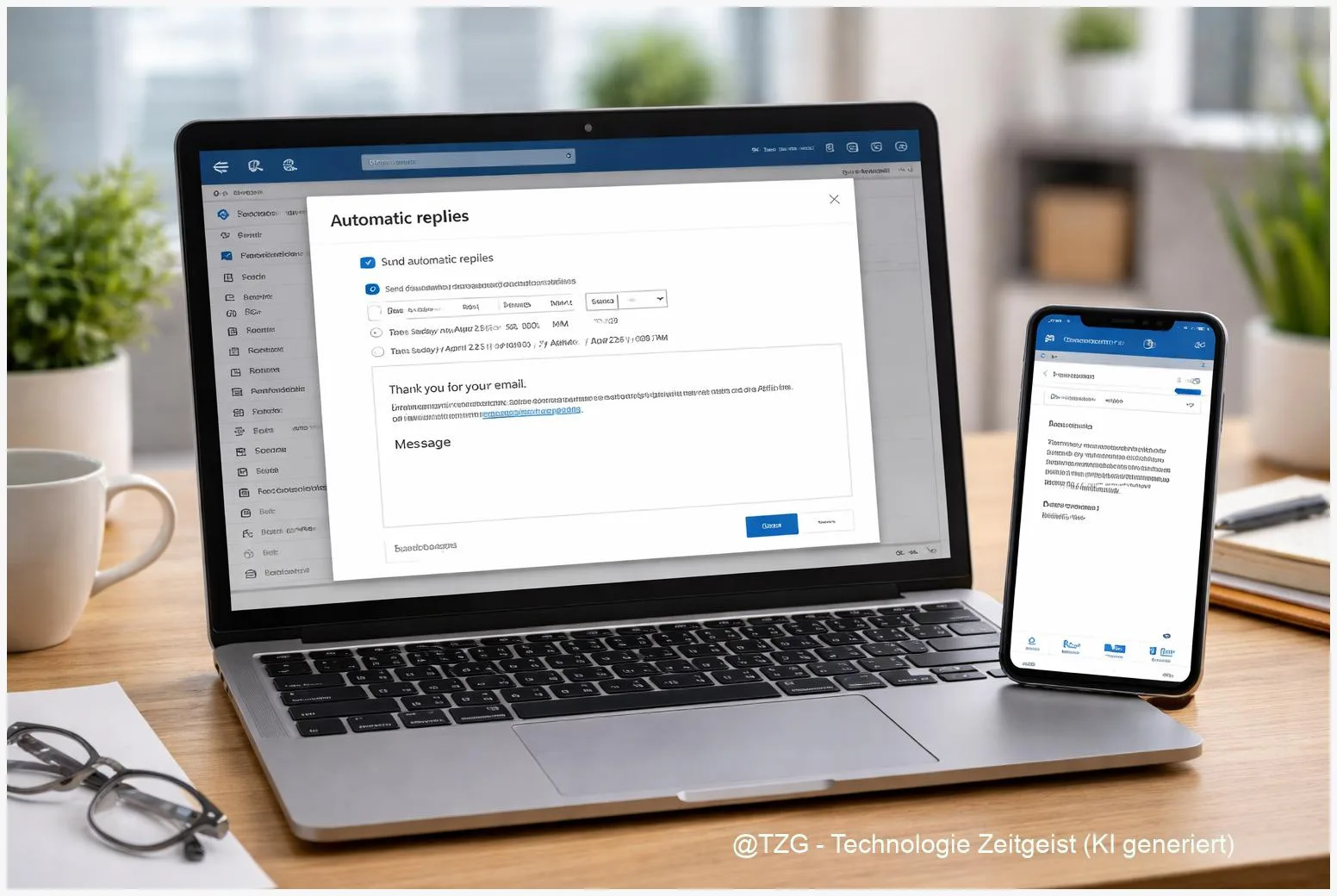
Eine gut gesetzte Abwesenheitsnotiz verhindert Missverständnisse: Wer dir schreibt, bekommt sofort eine kurze Rückmeldung und weiß, wann (oder ob) eine Antwort zu erwarten ist. In dieser Anleitung siehst du Schritt für Schritt, wie du die Outlook Abwesenheitsnotiz einrichten kannst – im Browser (Outlook im Web), in der Outlook-App auf iPhone oder Android und am PC mit Outlook für Windows. Du richtest einen Zeitraum ein, trennst auf Wunsch interne und externe Antworten und prüfst am Ende, ob alles wirklich funktioniert.
Einleitung
Du bist ein paar Tage nicht erreichbar – Urlaub, Prüfungsphase, Dienstreise oder einfach mal konzentriertes Arbeiten ohne ständige E-Mails. Trotzdem landen weiter Nachrichten im Postfach: Rückfragen, Terminwünsche, Rechnungen, Supportfälle. Ohne Info wirkt es schnell so, als würdest du „einfach nicht antworten“.
Genau dafür gibt es automatische Antworten in Outlook: Absender erhalten eine kurze Abwesenheitsmeldung, oft nur einmal pro Person, und können sich darauf einstellen. Das ist nicht nur höflich, sondern auch praktisch: Du reduzierst Nachfragen, gibst einen klaren Zeithorizont und kannst bei Bedarf eine Vertretung nennen.
Der Knackpunkt: Outlook gibt es in mehreren Varianten – im Web, als Windows-Programm (klassisch oder „neues Outlook“) und als App auf dem Smartphone. Je nach Kontotyp (zum Beispiel Microsoft 365/Exchange oder ein IMAP-Konto) unterscheiden sich Funktionsumfang und Zuverlässigkeit.
In den nächsten Abschnitten stellst du deine Abwesenheitsnotiz so ein, dass sie im Alltag wirklich hilft: mit Zeitraum, passenden Texten für interne und externe Kontakte und einem kurzen Test, bevor du dich abmeldest.
Grundlagen und Überblick
In Outlook heißt die Abwesenheitsnotiz meist „Automatische Antworten“ oder „Außer Haus“ (englisch: „Out of Office“). Gemeint ist immer dasselbe: Eine automatisch versendete E-Mail, die eingehende Nachrichten beantwortet, während du nicht oder nur eingeschränkt reagierst.
Wichtig ist, wo diese Funktion läuft. Bei Microsoft 365-/Exchange- und Outlook.com-Konten wird die Abwesenheitsnotiz in der Regel serverseitig gespeichert. Das bedeutet: Sie funktioniert auch dann, wenn dein PC aus ist und die Outlook-App geschlossen bleibt. Bei manchen Konten (zum Beispiel POP/IMAP) gibt es dagegen oft nur eine Regel-Lösung – und die klappt nur, solange Outlook läuft.
Am zuverlässigsten sind automatische Antworten, wenn sie direkt am Mail-Server hinterlegt sind – dann musst du an deinem Gerät nichts „am Leben halten“.
Outlook bietet außerdem praktische Optionen, die viele übersehen: Du kannst einen Zeitraum festlegen (Start und Ende), getrennte Texte für interne und externe Absender schreiben und teils auch den Kalender im Hintergrund blocken oder Einladungen automatisch ablehnen. Welche Schalter du siehst, hängt von Version und Konto ab.
Damit du schnell die passende Anleitung findest, hilft dieser Überblick:
| Option oder Variante | Beschreibung | Geeignet für |
|---|---|---|
| Outlook im Web | Automatische Antworten in den Web-Einstellungen aktivieren; oft mit Zeitraum und getrennten Texten. | Wenn du keinen PC nutzen willst oder unterwegs schnell umstellen musst. |
| Outlook-App (iOS/Android) | Pro Konto aktivierbar; je nach Konto stehen Zeitraum und Zusatzoptionen bereit. | Wenn du alles am Smartphone erledigen möchtest. |
| Outlook am PC (Windows) | „Klassisches Outlook“ und „neues Outlook“ haben unterschiedliche Menüs; bei Exchange sehr komfortabel. | Wenn du am Rechner arbeitest und Texte/Optionen in Ruhe pflegen willst. |
| Regel als Notlösung | Abwesenheitsmail per Regel verschicken; Outlook muss laufen und online sein. | Wenn dein Konto keine echten automatischen Antworten unterstützt (häufig POP/IMAP). |
Vorbereitung und Voraussetzungen
Bevor du losklickst, lohnt sich ein kurzer Check. Damit vermeidest du den typischen Ärger, dass die Abwesenheitsnotiz „eigentlich aktiv“ ist, aber niemand sie bekommt – oder du aus Versehen zu viele Details nach außen gibst.
Diese Punkte solltest du einmal durchgehen:
- Welches Konto ist betroffen? Viele haben mehrere Postfächer in Outlook (privat, Schule/Uni, Arbeit). Stelle sicher, dass du das richtige Konto auswählst.
- Kontotyp grob einschätzen: Bei Microsoft 365, Exchange oder Outlook.com klappt die Abwesenheitsnotiz in der Regel serverseitig. Bei POP/IMAP kann es sein, dass nur Regeln möglich sind (und dann muss Outlook laufen).
- Zeitraum festlegen: Notiere Start und Ende (Datum/Uhrzeit). Ein Enddatum schützt davor, dass die automatische Antwort wochenlang aktiv bleibt.
- Text vorbereiten: Halte ihn kurz. Gute Basics: Zeitraum, ggf. alternative Kontaktmöglichkeit oder Vertretung, und ob dringende Themen anders adressiert werden sollen.
- Interne vs. externe Antwort: Intern (zum Beispiel Kolleginnen/Kollegen) darf es oft konkreter sein als extern. Extern ist weniger meist mehr – keine Reisepläne, keine privaten Details.
Optional, aber sehr sinnvoll: Lege dir zwei Textvarianten als kleine Vorlage ab (zum Beispiel in Notizen), damit du sie später schnell wiederverwenden kannst.
Wenn du dich generell besser organisieren willst, passen thematisch auch diese TechZeitGeist-Anleitungen: TechZeitGeist: Praxis-Tipps für Outlook und E-Mail-Alltag und TechZeitGeist: Windows-Shortcuts und Produktivität. (Hinweis: In der Recherche war kein eindeutig passender Einzelartikel auffindbar, daher verlinkt als allgemeine Einstiegsseite.)
Schritt-für-Schritt-Anleitung: Outlook Abwesenheitsnotiz einrichten
Die folgenden Schritte decken die drei häufigsten Wege ab: Web, Smartphone-App und Windows-PC. Nimm den Abschnitt, der zu deinem Gerät passt. Wenn du unsicher bist, ist „Outlook im Web“ oft der schnellste und zuverlässigste Weg, weil die Einstellung direkt am Konto hängt.
- Outlook im Web öffnen (Browser): Melde dich in Outlook im Browser an. Klicke oben rechts auf das Zahnrad (Einstellungen) und suche nach Automatische Antworten (Microsoft führt diese Option in den Einstellungen unter dem Konto).
- Automatische Antworten aktivieren: Schalte Automatische Antworten aktivieren ein. Aktiviere, wenn vorhanden, die Option zum Senden nur in einem Zeitraum. Trage Start und Ende ein.
- Text für Absender verfassen: Schreibe deine Nachricht. Praktisch ist ein kurzer Dreiteiler: „Danke“, „bin abwesend bis …“, „danach antworte ich“. Vermeide sensible Details.
- Optional: interne und externe Antworten trennen: Wenn Outlook dir getrennte Bereiche anbietet (zum Beispiel „innerhalb“ und „außerhalb“ der Organisation), nutze das. Für externe Empfänger kannst du oft auswählen, ob die Antwort an alle oder nur an Kontakte gehen soll. „Nur Kontakte“ ist häufig die sicherere Wahl.
- Optional: Kalender-Aktionen setzen: Je nach Konto kannst du den Kalender für den Zeitraum blockieren oder neue Einladungen automatisch ablehnen. Nutze das nur, wenn es zu deinem Alltag passt – sonst reicht die reine E-Mail-Antwort.
- Speichern und testen: Speichere die Einstellung. Sende dir danach eine Testmail von einem zweiten Konto (zum Beispiel privat an beruflich). Wichtig: Automatische Antworten werden häufig nur einmal pro Absender verschickt – teste also notfalls mit einer zweiten Adresse.
- Outlook-App auf iPhone/Android (Alternative): Öffne Outlook, tippe auf dein Profilbild bzw. Menü, gehe in Einstellungen, wähle das richtige Konto und aktiviere Automatische Antworten. Je nach Konto setzt du dort ebenfalls Zeitraum und Nachricht.
- Outlook am Windows-PC (Alternative): In der klassischen Outlook-Version findest du die Funktion meist unter Datei > Automatische Antworten. Im neuen Outlook für Windows liegt sie in den Ansichts-/Kontoeinstellungen unter Automatische Antworten. Stelle Zeitraum und Text ein und bestätige.
Wenn alles richtig eingestellt ist, siehst du in Outlook meist einen Hinweis, dass automatische Antworten aktiv sind. Verlass dich trotzdem nicht nur darauf – ein kurzer Test spart später viel Stress.
Tipps, Fehlerbehebung und Varianten
Wenn automatische Antworten nicht ankommen oder „komisch“ wirken, liegt es oft nicht am Text, sondern an Kontotyp, Zeitraum oder einer kleinen Option. Die folgenden Punkte lösen die häufigsten Stolpersteine schnell.
1) Die Abwesenheitsnotiz geht nur einmal raus – ist das ein Fehler?
Das ist meistens normal: Outlook/Exchange sendet automatische Antworten häufig nur einmal pro Absender innerhalb eines Zeitraums. Für einen Test nimm daher am besten eine zweite Absenderadresse.
2) Ich finde „Automatische Antworten“ nicht.
Das passiert oft, wenn du in einer anderen Outlook-Variante bist als gedacht (klassisch vs. neues Outlook vs. Web) oder wenn dein Konto die Funktion nicht anbietet. Prüfe zuerst im Web, weil die Einstellung dort am eindeutigsten zu finden ist. Am Windows-PC kann der Menüpfad je nach Version anders aussehen.
3) Bei meinem IMAP/POP-Konto klappt es nicht zuverlässig.
Dann unterstützt dein Konto vermutlich keine serverseitigen automatischen Antworten. Microsoft beschreibt als Alternative Regeln mit einer Nachrichtenvorlage. Das funktioniert, hat aber einen Haken: Outlook muss während deiner Abwesenheit laufen und online sein. Wenn du das nicht willst, ist „Outlook im Web“ (bei Outlook.com/Microsoft 365) oder die serverseitige Einstellung im Konto die bessere Lösung.
4) Externe automatische Antworten: lieber vorsichtig.
Wenn du externen Absendern antwortest, gibst du automatisch Informationen preis (zum Beispiel, dass die Adresse aktiv ist). Wenn Outlook die Option bietet, antworte extern nur an Kontakte oder halte den Text sehr allgemein.
5) Zwei Texte, die sich in der Praxis bewährt haben
Du kannst dir an diesen Mustern orientieren und sie anpassen:
- Intern: „Danke für deine Nachricht. Ich bin bis einschließlich TT.MM. nicht erreichbar und lese E-Mails nur unregelmäßig. In dringenden Fällen wende dich bitte an [Name/Team].“
- Extern: „Vielen Dank für Ihre E-Mail. Ich bin bis einschließlich TT.MM. nicht erreichbar. Danach melde ich mich so bald wie möglich.“
6) Extra-Tipp: Enddatum immer setzen
Viele Probleme entstehen, weil automatische Antworten nach der Rückkehr vergessen werden. Ein gesetztes Enddatum ist die einfachste Absicherung.
Fazit
Eine Abwesenheitsnotiz in Outlook ist schnell eingerichtet, macht im Alltag aber einen großen Unterschied: Absender wissen sofort, woran sie sind, und du ersparst dir nach der Rückkehr viele unnötige Nachfragen. Am zuverlässigsten funktionieren automatische Antworten, wenn sie serverseitig am Konto hinterlegt sind – deshalb ist Outlook im Web oft der beste Startpunkt, selbst wenn du sonst lieber am PC arbeitest. Auf dem Smartphone lässt sich die Funktion ebenfalls bequem pro Konto aktivieren, und am Windows-Rechner findest du sie je nach Outlook-Version an unterschiedlichen Stellen.
Wenn du dir zwei kurze Texte (intern/extern) bereitlegst, ein Enddatum setzt und einmal testest, bist du für die nächste Abwesenheit in wenigen Minuten fertig – ohne dass du unterwegs noch einmal nachjustieren musst.



Schreibe einen Kommentar