
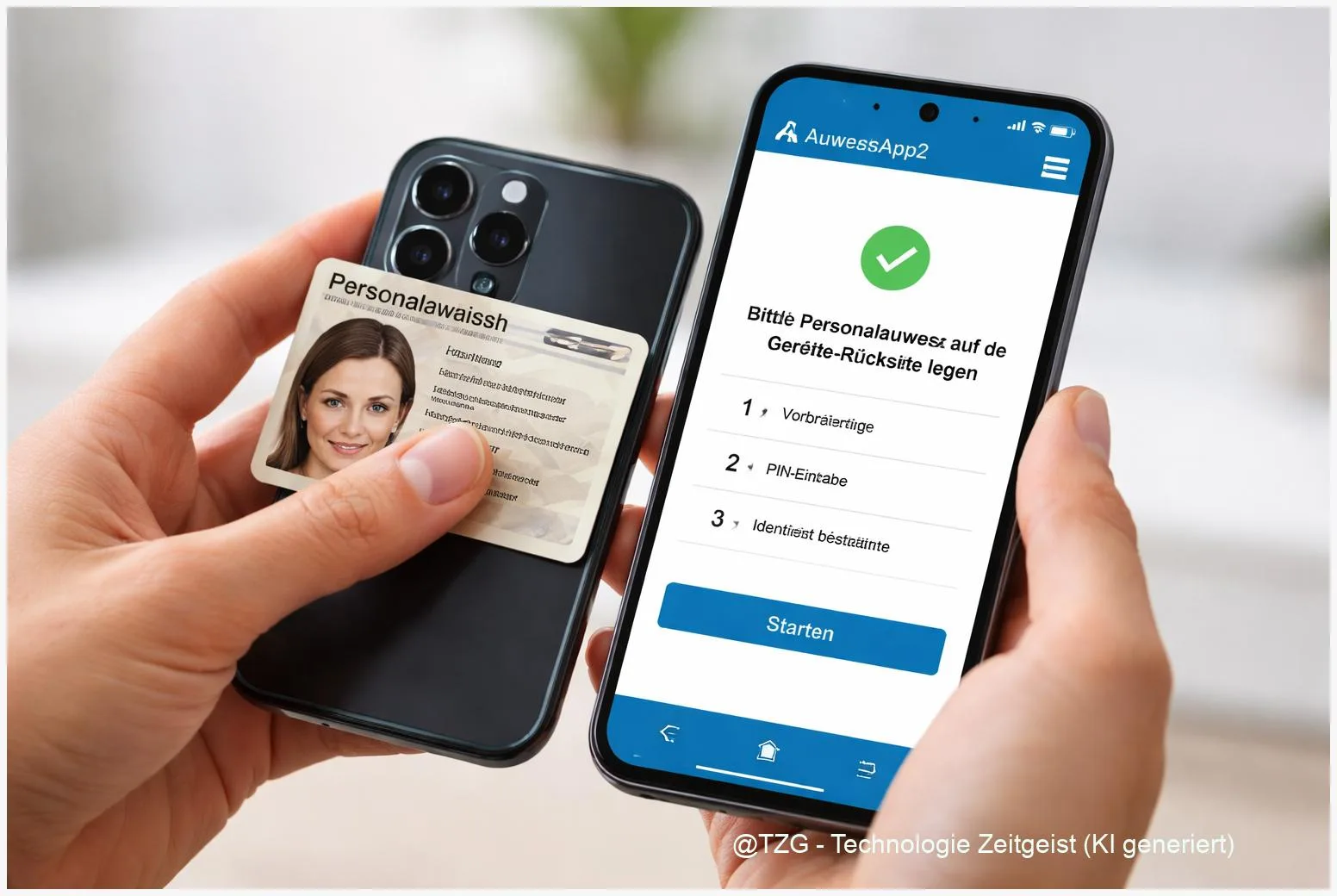
Die Online-Ausweisfunktion einrichten spart Zeit: Statt Ausweis kopieren, Post-Ident machen oder extra zum Amt zu gehen, kannst du dich bei vielen digitalen Diensten direkt mit dem Personalausweis am Smartphone anmelden. Mit der AusweisApp2 und NFC (das ist die Funktechnik, mit der Handy und Ausweis aus ganz kurzer Distanz miteinander sprechen) klappt das in wenigen Minuten. In dieser Anleitung richtest du die eID auf Android oder iPhone ein, setzt oder änderst deine PIN und machst einen kurzen Funktionstest. Danach weißt du auch, was du tun kannst, wenn der Ausweis nicht erkannt wird.
Einleitung
Du willst ein Konto bei einem offiziellen Online-Dienst anlegen, einen Antrag digital stellen oder dich sicher bei einem Portal anmelden – und plötzlich heißt es: Identität nachweisen. Früher bedeutete das oft Papierkram, Wartezeiten oder Video-Ident mit Kamera und Ausweis in der Hand. Dabei steckt die Lösung bei vielen Menschen längst im Portemonnaie: der Personalausweis mit Online-Ausweisfunktion (eID).
Die Idee ist simpel: Dein Ausweis enthält einen Chip, der bestimmte Daten nur dann freigibt, wenn du aktiv zustimmst – per NFC-Scan am Smartphone und mit deiner sechsstelligen PIN. Die AusweisApp2 ist dabei die offizielle App, die die sichere Verbindung zwischen Ausweis und Online-Dienst herstellt.
In der Praxis scheitert es aber oft an Kleinigkeiten: NFC ist aus, die PIN ist noch die Transport-PIN aus dem Brief oder der Ausweis wird an der falschen Stelle ans Handy gehalten. Genau dafür ist diese Schritt-für-Schritt-Anleitung: Du richtest alles sauber ein, machst einen Testlauf und bekommst Lösungen für die häufigsten Stolpersteine – ohne Fachjargon und ohne Rätselraten.
Grundlagen und Überblick: Online-Ausweisfunktion einrichten
Die Online-Ausweisfunktion (oft kurz eID genannt) ist die digitale Ausweisfunktion des deutschen Personalausweises. Sie ermöglicht dir, dich online sicher auszuweisen – zum Beispiel gegenüber Behördenportalen oder anderen Diensten, die diese Art der Anmeldung unterstützen. Technisch passiert das über den Chip im Ausweis und eine verschlüsselte Verbindung, die von der AusweisApp2 gesteuert wird.
Wichtig: Du gibst dabei nicht “den ganzen Ausweis” frei. Ein Dienst fragt bestimmte Daten an (zum Beispiel Name und Geburtsdatum). In der AusweisApp2 siehst du, welche Daten angefordert werden, und bestätigst erst dann mit deiner PIN. Ohne deine aktive Zustimmung passiert nichts.
Die eID ist kein automatisches Tracking – sie funktioniert nur, wenn du sie bewusst startest, den Ausweis an das Smartphone hältst und die PIN eingibst.
Damit das klappt, müssen drei Dinge zusammenspielen: (1) ein NFC-fähiges Smartphone, (2) die AusweisApp2 und (3) dein Ausweis mit aktivierter Online-Funktion und einer funktionierenden PIN. Bei Personalausweisen, die seit Juli 2017 ausgestellt wurden, ist die Online-Ausweisfunktion laut offizieller AusweisApp-Information in der Regel automatisch aktiviert. Bei älteren Ausweisen kann es sein, dass die Funktion erst im Bürgeramt eingeschaltet werden muss.
Ein Begriff, der in der Praxis oft auftaucht, ist die PIN. Das ist deine selbstgewählte, sechsstellige Nummer für die Online-Nutzung. Beim neuen Ausweis bekommst du häufig erst eine Transport-PIN (fünfstellig) per Brief, die du in eine eigene sechsstellige PIN ändern sollst. Und falls du dich vertippst: Nach drei falschen Eingaben ist die PIN blockiert; dann kann sie mit der PUK (zehnstellig, ebenfalls im Brief) wieder entsperrt werden.
| Option oder Variante | Beschreibung | Geeignet für |
|---|---|---|
| Nur Smartphone | AusweisApp2 auf dem Handy, Ausweis wird per NFC direkt am Handy gelesen. | Alltag unterwegs, schnelle Anmeldung bei Online-Diensten. |
| Smartphone als Kartenleser am PC | AusweisApp2 auf PC und Smartphone; das Handy liest den Ausweis und verbindet sich per WLAN mit dem PC. | Formulare am großen Bildschirm, ohne extra Kartenlesegerät. |
| USB-Kartenleser | AusweisApp2 am PC mit kompatiblem Ausweisleser per USB statt NFC am Handy. | Wenn das Smartphone nicht kompatibel ist oder NFC zickt. |
Vorbereitung und Voraussetzungen
Bevor du loslegst, lohnt sich ein kurzer Check. Damit ersparst du dir die typischen Abbrüche mitten in der Einrichtung – zum Beispiel, wenn die PIN fehlt oder das Smartphone zwar NFC hat, aber den Ausweis trotzdem nicht zuverlässig liest.
Das brauchst du für die Einrichtung:
- Personalausweis mit Online-Ausweisfunktion (eID). Falls du unsicher bist, prüfst du das gleich in der App.
- PIN-Brief (falls vorhanden) mit Transport-PIN und PUK. Transport-PIN ist meist 5-stellig, die eigene PIN 6-stellig, die PUK 10-stellig (laut AusweisApp-FAQ).
- Smartphone mit NFC und aktueller Software. NFC ist die Kurzstrecken-Funktechnik; sie muss in den Einstellungen aktiviert sein (Android) bzw. ist am iPhone in der Regel systemseitig verfügbar.
- AusweisApp2 aus einem offiziellen Store bzw. über die offizielle AusweisApp-Seite.
Diese Vorbereitungen sind praktisch, bevor du die ersten Scans machst:
- Hülle oder Magnet-Case kurz abnehmen. Dicke Cases oder Magnete können NFC stören.
- Akku laden. Ein sehr niedriger Akkustand oder Energiesparmodus kann NFC/Verbindungen ausbremsen.
- Ruhigen Platz wählen. Beim ersten Mal ist es angenehmer, wenn du nicht nebenbei laufen oder in der Bahn wackeln musst.
- PIN notieren? Lieber nicht offen ins Handy schreiben. Wenn du eine Gedächtnisstütze brauchst, nutze einen sicheren Passwortmanager oder lerne die PIN bewusst auswendig.
Wichtig zu wissen: Falls du deine PIN vergessen hast und weder Transport-PIN noch PUK zur Hand hast, hilft die App allein nicht weiter. Der offizielle PIN-Rücksetz- und Aktivierungsdienst wurde laut Infoseite zum PIN-Rücksetzdienst zum 01.02.2024 eingestellt; das Zurücksetzen bzw. Aktivieren läuft in solchen Fällen in der Regel kostenlos über das Bürgeramt.
Wenn du parallel Ordnung in deine digitale Identität bringen willst: Auf TechZeitGeist findest du auch eine praktische Anleitung zum Aufräumen deiner Accounts und sicheren Logins (interner Lesetipp). Und wer sein Smartphone für solche Behördensachen stabil halten möchte, profitiert oft davon, NFC und Datenschutz-Einstellungen sinnvoll zu prüfen (interner Lesetipp).
Schritt-für-Schritt-Anleitung
Die folgenden Schritte funktionieren für aktuelle Android-Smartphones und iPhones ähnlich. Kleine Unterschiede gibt es vor allem bei der NFC-Position: Bei vielen Android-Geräten liegt die NFC-Antenne irgendwo auf der Rückseite (oft oben oder mittig), beim iPhone eher im oberen Bereich. Plane beim ersten Mal ein paar Sekunden fürs “Ausrichten” ein.
- AusweisApp2 installieren
Lade die AusweisApp2 über die offizielle AusweisApp-Seite bzw. den jeweiligen App-Store. Öffne die App danach einmal, damit sie ihre Grundfunktionen einrichten kann.
- NFC aktivieren (Android) und Verbindungen prüfen
Auf Android findest du NFC meist unter Einstellungen → Verbundene Geräte, Verbindungen oder Mehr Verbindungen (die Bezeichnung variiert je nach Hersteller). Schalte NFC ein. Am iPhone ist NFC für die AusweisApp2 in der Regel ohne extra Schalter nutzbar.
- In der AusweisApp2: “Gerät und Ausweis prüfen” starten
Diese Funktion ist Gold wert: Du siehst schnell, ob dein Smartphone grundsätzlich geeignet ist und ob der Ausweis gelesen werden kann. Folge den Hinweisen in der App und halte den Ausweis bereit.
- Ausweis richtig an das Smartphone halten
Lege den Ausweis flach an die Rückseite des Smartphones und bewege ihn langsam, bis die App den Chip findet. Tipp: Nicht hektisch wackeln. Besser 2–3 Positionen ruhig testen. Wenn du ein Case abgenommen hast, probiere es auch ohne Case zuerst.
- PIN setzen oder ändern
Wenn du noch die Transport-PIN aus dem Brief hast: In der AusweisApp2 gibt es eine Funktion zum PIN ändern. Du gibst zuerst die 5-stellige Transport-PIN ein und setzt dann deine neue 6-stellige PIN. Wenn du bereits eine 6-stellige PIN hast, kannst du sie dort ebenfalls ändern (dann natürlich mit der bisherigen PIN).
Wähle eine PIN, die nicht leicht zu erraten ist (kein Geburtstag, keine 123456). Und: Bewahre PIN-Brief und Ausweis nicht zusammen auf.
- Funktionstest: Datenanzeige/Selbstauskunft nutzen
Viele Installationen sind erst dann “gefühlt fertig”, wenn man einmal erfolgreich gelesen hat. Nutze in der App eine Test- oder Anzeige-Funktion, falls angeboten (Bezeichnungen können je nach App-Version leicht variieren). Du bestätigst den Vorgang, hältst den Ausweis an das Handy und gibst die PIN ein. Wenn die App die Verbindung abschließt, ist die Grundkonfiguration erledigt.
- Optional: BundID mit eID nutzen
Wenn du ein sicheres Konto für Verwaltungsdienste nutzen möchtest, kannst du dich bei der BundID registrieren. Der Ablauf ist typischerweise: Registrierung starten, Online-Ausweis auswählen, AusweisApp2 öffnet sich, Ausweis scannen, PIN eingeben. Achte darauf, dass Browser und App nicht durch einen strengen Energiesparmodus im Hintergrund beendet werden.
Wenn am Ende der Prüfung bzw. des Tests eine klare Erfolgsmeldung erscheint und keine Fehlermeldung zur Ausweis-Kommunikation, bist du startklar. Ab jetzt ist es meist nur noch: Dienst starten → AusweisApp2 öffnet sich → Ausweis dranhalten → PIN eingeben.
Tipps, Fehlerbehebung und Varianten
Wenn es nicht sofort klappt, ist das selten ein “kaputter Ausweis”. Meist ist es eine Kombination aus NFC-Position, Hülle, Energiesparen oder einer gesperrten PIN. Mit den folgenden Checks kommst du schnell weiter.
Problem: Der Ausweis wird nicht erkannt.
- NFC ist aus (Android): Noch einmal in den Einstellungen prüfen und danach die App neu öffnen.
- Hülle/PopSocket/Magnetring stört: Alles abnehmen und ohne Zubehör testen.
- Falsche Position: Ausweis flach an die Rückseite halten und langsam verschieben. Beim iPhone besonders den oberen Bereich testen.
- Zu viel Bewegung: Ausweis und Smartphone für 2–3 Sekunden ruhig halten, bis die App reagiert.
- Kompatibilität: Die AusweisApp verweist auf Listen und Hinweise zu kompatiblen Geräten. Wenn dein Modell auffällig oft scheitert, ist ein Test mit einem anderen NFC-Smartphone sinnvoll.
Problem: PIN gesperrt oder vergessen.
- Nach drei Fehlversuchen gesperrt: Laut AusweisApp-FAQ lässt sich die Sperre mit der 10-stelligen PUK aus dem PIN-Brief aufheben. Danach setzt du eine neue PIN.
- PIN-Brief weg: Dann bleiben für das (Re-)Setzen der PIN in der Regel nur die Wege über das Bürgeramt. Der frühere Online-Rücksetzdienst wurde laut offizieller Infoseite zum 01.02.2024 eingestellt.
Problem: Vorgang bricht ab oder hängt.
- App und System aktualisieren: Updates beheben oft NFC- und Sicherheitsprobleme.
- Energiesparmodus aus: Manche Geräte beenden Apps im Hintergrund zu aggressiv.
- Neustart: Klingt banal, hilft aber gerade bei NFC-Problemen erstaunlich oft.
Variante: Smartphone als Kartenleser am PC nutzen.
Wenn du lieber am großen Bildschirm arbeitest (zum Beispiel für längere Formulare), kannst du die AusweisApp2 auch am PC nutzen und das Smartphone als “Lesegerät” einsetzen. Das läuft üblicherweise über eine Kopplung im selben WLAN: Der PC zeigt einen Hinweis oder Code, das Smartphone bestätigt, und danach hältst du den Ausweis ans Handy, während du den Vorgang am PC startest. Das ist praktisch, wenn du keinen USB-Kartenleser kaufen möchtest.
Datenschutz-Tipp für den Alltag: Schau in der AusweisApp2 genau hin, welche Daten ein Dienst anfordert. Wenn etwas unplausibel wirkt, brichst du den Vorgang einfach ab. Die Entscheidung liegt bei dir, nicht beim Dienst.
Fazit
Mit der AusweisApp2 und einem NFC-fähigen Smartphone lässt sich die Online-Ausweisfunktion im Alltag erstaunlich unkompliziert nutzen – wenn die Grundlagen stimmen: Online-Funktion aktiv, eine funktionierende sechsstellige PIN und ein sauberer NFC-Scan. Die wichtigste Abkürzung zum Erfolg ist der App-Check “Gerät und Ausweis prüfen”. Damit siehst du sofort, ob dein Setup passt, bevor du dich an einen konkreten Dienst setzt.
Wenn etwas hakt, sind es meist lösbare Details: Hülle ab, NFC an, Position ruhig suchen, Energiesparen aus. Und falls die PIN fehlt oder gesperrt ist, hilft der PIN-Brief (Transport-PIN, PUK) – oder als zuverlässiger Weg das Bürgeramt. Sobald die Einrichtung einmal klappt, wird die eID zu einem praktischen Werkzeug: sicher anmelden, Anträge starten und Identität nachweisen, ohne extra Termine oder Umwege.





