
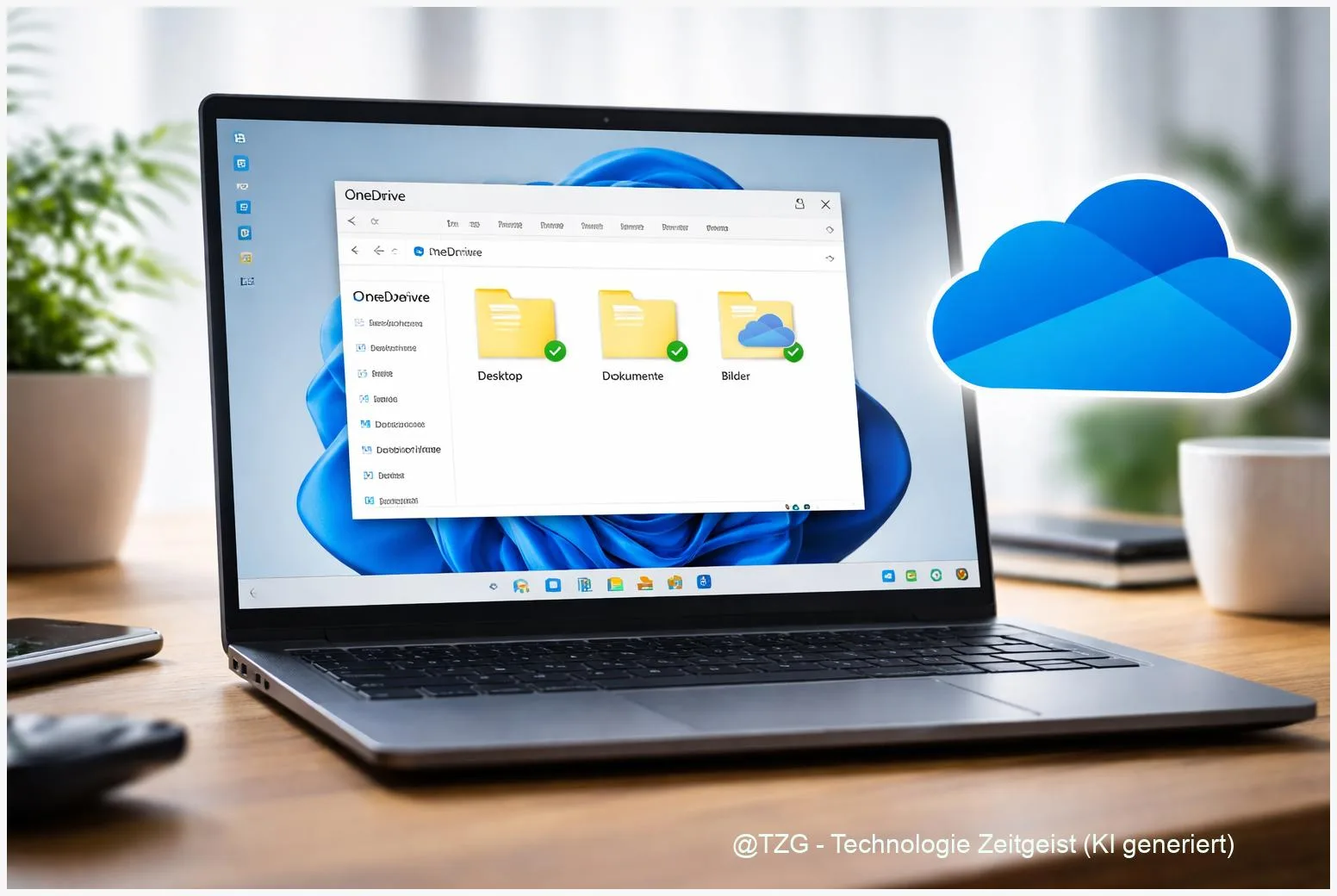
Wenn Dateien auf dem PC verschwinden, der Laptop kaputtgeht oder Windows neu installiert werden muss, sind meist Desktop, Dokumente und Bilder betroffen. Mit OneDrive in Windows 11 einrichten sorgst du dafür, dass genau diese Ordner automatisch gesichert und zwischen Geräten synchron gehalten werden. In dieser Anleitung richtest du OneDrive sauber ein, aktivierst die Ordnersicherung und stellst „Dateien bei Bedarf“ so ein, dass du Speicherplatz sparen kannst, ohne den Überblick zu verlieren. Am Ende weißt du, woran du eine korrekte Synchronisierung erkennst – und was du tun kannst, wenn OneDrive hängen bleibt.
Einleitung
Viele speichern Wichtiges „kurz“ auf dem Desktop: die Bewerbungs-PDF, Fotos vom Handy-Import, Screenshots, die man später sortieren will. Dazu kommen Word-Dateien in „Dokumente“ und Bilder im gleichnamigen Ordner. Das fühlt sich lokal und sicher an – bis ein Update schiefgeht, der PC ersetzt wird oder man unterwegs dringend eine Datei braucht.
Genau dafür ist OneDrive gedacht: Deine Dateien liegen weiterhin im Explorer wie gewohnt, werden aber im Hintergrund in die Cloud gespiegelt. So kannst du sie auch auf einem zweiten Windows-PC, auf dem Smartphone oder im Browser öffnen. Und im Ernstfall (z. B. Defekt oder Neuinstallation) holst du dir dein Setup schnell zurück.
Wichtig ist dabei die richtige Reihenfolge: Erst OneDrive sauber anmelden, dann die Ordnersicherung (Desktop, Dokumente, Bilder) einschalten und zum Schluss entscheiden, wie viel lokal gespeichert bleibt. In Windows 11 gibt es dafür ein paar Menüs, die je nach OneDrive-Version leicht anders aussehen – die Logik dahinter bleibt aber gleich. Du wirst dich nach den nächsten Minuten sicher orientieren können.
Grundlagen und Überblick: OneDrive in Windows 11 einrichten
OneDrive ist Microsofts Cloudspeicher, der in Windows 11 eng in den Datei-Explorer eingebaut ist. Praktisch bedeutet das: Du bekommst einen eigenen OneDrive-Bereich im Explorer, und OneDrive kann bestimmte Standardordner automatisch „mitnehmen“.
Der wichtigste Begriff dafür heißt Ordnersicherung (bei Microsoft auch „Sichern Ihrer Ordner“). Technisch steckt dahinter das Umleiten bekannter Windows-Ordner (Desktop, Dokumente, Bilder) in deinen OneDrive-Bereich. Für dich sieht es so aus, als bliebe alles am selben Ort – tatsächlich landen die Inhalte dann in OneDrive und werden synchronisiert. In Unternehmen ist das unter dem Namen „Known Folder Move“ bekannt; für Privatnutzer ist es dieselbe Idee.
Die Ordnersicherung ist weniger „Extra-Funktion“ als ein neues Standardverhalten: Deine wichtigsten Ordner arbeiten wie gewohnt – nur mit Netz und doppeltem Boden.
Daneben gibt es Dateien bei Bedarf (englisch „Files On-Demand“). Dabei werden Dateien im Explorer angezeigt, auch wenn sie nicht komplett lokal gespeichert sind. Öffnest du eine Datei, wird sie bei Bedarf aus der Cloud geladen. Das ist besonders hilfreich, wenn dein PC nur begrenzten Speicher hat oder du viele große Fotos/Videos in OneDrive liegen hast. Microsoft beschreibt das als Funktion zum Speicherplatz sparen; die Option ist in aktuellen OneDrive-Versionen oft standardmäßig aktiv.
Damit du den Status auf einen Blick erkennst, nutzt Windows Symbole im Explorer (Status-Icons): Eine Wolke steht typischerweise für „nur online“, ein grüner Haken für „auf diesem Gerät verfügbar“. Du musst dir die Symbole nicht auswendig merken – wichtig ist nur: Du kannst pro Datei oder Ordner entscheiden, ob er immer offline verfügbar sein soll.
| Option oder Variante | Beschreibung | Geeignet für |
|---|---|---|
| Ordnersicherung | Sichert Desktop, Dokumente und Bilder automatisch in OneDrive und synchronisiert sie. | Alle, die ihre wichtigsten PC-Ordner gegen Verlust absichern wollen. |
| Dateien bei Bedarf | Zeigt Dateien im Explorer, lädt Inhalte erst beim Öffnen herunter (oder hält sie optional offline). | Geräte mit wenig Speicher oder sehr großen OneDrive-Bibliotheken. |
| „Immer auf diesem Gerät behalten“ | Markiert ausgewählte Dateien/Ordner dauerhaft offline verfügbar. | Wichtige Unterlagen, die auch ohne Internet verfügbar sein müssen. |
| „Speicherplatz freigeben“ | Macht lokale Kopien wieder zu „nur online“, ohne die Cloud-Version zu löschen. | Aufräumen, wenn die SSD voll läuft. |
Vorbereitung und Voraussetzungen
Bevor du loslegst, lohnt sich ein kurzer Check. Das verhindert die typischen „Warum ist plötzlich alles woanders?“‑Momente und spart Zeit, falls OneDrive später eine große Menge Daten hochladen muss.
Diese Dinge sollten passen:
- Microsoft-Konto: Für OneDrive Personal brauchst du ein Microsoft-Konto (z. B. Outlook.com). In Schule/Uni/Firma kann es auch ein „Arbeits- oder Schulkonto“ sein – die Menüpunkte ähneln sich, Regeln können aber durch IT-Vorgaben eingeschränkt sein.
- Stabile Internetverbindung: Der erste Upload kann je nach Datenmenge dauern. Wenn du viele Fotos/Videos auf dem Desktop oder in „Bilder“ hast, plane eher mehr Zeit ein.
- Genug Cloudspeicher: OneDrive bietet in der Basis ein begrenztes Kontingent (für viele Konten sind es 5 GB; Details hängen vom Konto ab). Wenn dein Desktop schon größer ist als das, bricht die Sicherung nicht „kaputt“ ab – sie kann aber nicht alles hochladen, bis du Platz schaffst oder Speicher erweiterst.
- Windows- und OneDrive-Update: Am einfachsten ist es, wenn Windows 11 aktuell ist und OneDrive normal über Windows mit aktualisiert wird. Das sorgt dafür, dass die beschriebenen Menüs verfügbar sind.
Ein sinnvoller Sicherheitsanker vor Änderungen: Kopiere besonders wichtige Dateien zusätzlich auf eine externe Festplatte oder einen USB‑Stick. OneDrive ist ein Schutz gegen Geräteausfall – ein zweites, getrenntes Backup ist trotzdem eine gute Idee.
Und noch ein Praxis-Tipp: Wenn du bereits einen Ordner „OneDrive“ im Explorer siehst, ist OneDrive vermutlich schon installiert. Dann geht es in der Anleitung vor allem um die richtige Anmeldung und die Ordnersicherung.
Schritt-für-Schritt-Anleitung
Die Schritte funktionieren auf aktuellen Windows 11-Systemen sehr ähnlich. Je nach OneDrive-Version heißt ein Bereich „Sicherung“, „Synchronisieren und sichern“ oder „Backup“. Orientiere dich am OneDrive-Symbol in der Taskleiste: Das ist meist eine kleine Wolke (blau oder weiß).
- OneDrive öffnen: Klicke rechts unten in der Taskleiste auf das OneDrive-Wolkensymbol. Falls du es nicht siehst, klicke auf den kleinen Pfeil für „Ausgeblendete Symbole“.
- In die Einstellungen wechseln: Öffne das Zahnrad-Symbol (Einstellungen) und wähle Einstellungen. (Manchmal steht dort zuerst „Einstellungen“ und danach „OneDrive-Einstellungen“.)
- Anmelden (falls noch nicht geschehen): Wenn OneDrive noch nicht eingerichtet ist, führt dich der Assistent durch die Anmeldung. Achte darauf, das richtige Konto zu verwenden (privat vs. Arbeit/Schule).
- Speicherort des OneDrive-Ordners prüfen: Im Setup oder in den Einstellungen kannst du sehen, wo dein OneDrive-Ordner liegt. Standard ist ein Ordner in deinem Benutzerprofil. Ändere den Ort nur, wenn du einen guten Grund hast (z. B. zweite Festplatte mit viel Platz).
- Ordnersicherung aktivieren: Öffne den Bereich Synchronisieren und sichern bzw. Sicherung und wähle Sicherung verwalten (oder ähnlich). Aktiviere die Schalter für Desktop, Dokumente und Bilder. Bestätige anschließend mit Sicherung starten oder Änderungen speichern.
- Ersten Upload abwarten: OneDrive beginnt nun zu synchronisieren. Du erkennst das am Wolkensymbol: Es zeigt oft einen Fortschritt oder einen Hinweis wie „Wird synchronisiert“. Lass den PC in dieser Phase am Strom (bei Laptops) und möglichst online.
- Dateien bei Bedarf prüfen: Bleibe in den OneDrive-Einstellungen und suche nach Dateien bei Bedarf. Ist die Option aktiv, werden nicht automatisch alle Dateien lokal „voll“ gespeichert. Das spart Speicherplatz. Ist sie aus, lädt OneDrive tendenziell mehr lokal herunter.
- Offline-Regel für wichtige Ordner setzen: Öffne im Explorer deinen OneDrive-Bereich. Klicke mit rechts auf einen wichtigen Ordner (z. B. „Dokumente“) und wähle Immer auf diesem Gerät behalten, wenn du ihn auch ohne Internet brauchst. Für große Fotoordner ist oft das Gegenteil sinnvoll: Speicherplatz freigeben.
- Kontrollblick im Explorer: Öffne Desktop oder Dokumente und prüfe, ob Dateien weiterhin wie gewohnt erreichbar sind. Achte auf die kleinen Status-Symbole an Dateien/Ordnern – sie zeigen, ob etwas online-only oder lokal verfügbar ist.
Wenn alles passt, hast du jetzt einen stabilen Alltag: Du arbeitest wie immer im Explorer, und OneDrive erledigt Sicherung und Synchronisierung im Hintergrund. Für viele ist das der angenehmste Weg, um PC und Smartphone-Dateien konsistent zu halten.
Tipps, Fehlerbehebung und Varianten
OneDrive ist im Alltag meist unauffällig. Wenn es hakt, sind es oft Kleinigkeiten: ein überfüllter Cloudspeicher, eine Datei, die gerade von einem Programm gesperrt ist, oder ein Sync, der „ausstehend“ bleibt.
Typische Stolpersteine – und was hilft:
- „Synchronisierung ausstehend“ bleibt ewig: Starte zuerst OneDrive neu (Wolkensymbol > Hilfe & Einstellungen > OneDrive beenden, danach OneDrive wieder öffnen). Microsoft beschreibt außerdem konkrete Schritte, wenn OneDrive bei „Sync pending“ hängen bleibt, zum Beispiel durch temporäre Dateien oder gesperrte Dateien.
- OneDrive synchronisiert gar nicht mehr: Ein bewährter Schritt ist das Zurücksetzen von OneDrive. Laut Microsoft geht das über einen Reset-Befehl, der OneDrive neu initialisiert, ohne deine Dateien zu löschen. Danach startet OneDrive neu und baut die Synchronisierung erneut auf. (Den genauen Befehl findest du in der Microsoft-Quelle im Quellenbereich.)
- Cloudspeicher ist voll: Dann kann OneDrive nicht weiter hochladen. Lösung: Große Dateien/Ordner aufräumen, nicht benötigte Inhalte löschen oder Speicher erweitern. Prüfe auch den OneDrive-Papierkorb, denn gelöschte Dateien belegen dort je nach Konto noch eine Zeit lang Platz.
- „Dateien bei Bedarf“ sorgt für Überraschungen offline: Wenn du unterwegs ohne Internet etwas öffnen willst, markiere es vorher mit Immer auf diesem Gerät behalten. Das ist der schnellste Weg, um „Ich brauche das jetzt sofort“‑Stress zu vermeiden.
Praktische Tipps zum Speicher sparen (ohne Chaos):
- Halte nur die Ordner offline, die du wirklich regelmäßig brauchst (z. B. „Unterlagen“, „Schule/Uni“, „Verträge“). Große Mediensammlungen bleiben besser online-only.
- Wenn dein Desktop sehr voll ist, lohnt sich ein kleiner Umbau: Erstelle innerhalb von „Dokumente“ oder „Bilder“ klare Unterordner und nutze den Desktop eher als Zwischenablage. OneDrive synchronisiert dann weniger „Durcheinander“.
- Bei langsamer Verbindung: Lass den ersten Upload über Nacht laufen. OneDrive arbeitet dann ohne Zeitdruck, und du vermeidest Abbrüche durch Standby.
Variante: Nur ausgewählte Ordner synchronisieren
Du musst nicht alles auf einmal sichern. In den OneDrive-Einstellungen lässt sich die Synchronisierung teils über die Auswahl von Ordnern steuern (je nach Konto/Version). Das ist sinnvoll, wenn du nur „Dokumente“ sichern willst, den Desktop aber bewusst lokal halten möchtest.
Privatsphäre und Kontrolle
OneDrive ist ein Cloud-Dienst: Dateien werden auf Servern gespeichert, damit du sie geräteübergreifend nutzen kannst. Wenn du das nicht für alle Inhalte möchtest, ist die feinste Steuerung meist diese Kombination: Ordnersicherung nur für wirklich wichtige Ordner aktivieren, „Dateien bei Bedarf“ nutzen und sensible Einzelordner zusätzlich lokal verschlüsselt ablegen. So bleibt der Nutzen hoch, ohne dass automatisch alles in die Cloud wandert.
Wenn du dich generell für Aufräum- und Backup-Routinen interessierst, helfen oft auch die Basics: klare Ordnerstruktur, regelmäßiges externes Backup und ein realistischer Blick auf Speicherfresser. (Passende Guides findest du bei TechZeitGeist, sobald dort Artikel zu Windows-Backup oder Speicher-Optimierung verfügbar sind.)
Fazit
Mit OneDrive richtig eingerichtet fühlt sich Windows 11 ein Stück „fehlertoleranter“ an: Desktop, Dokumente und Bilder bleiben im Alltag genau dort, wo du sie erwartest, werden aber automatisch gesichert und auf Wunsch zwischen Geräten synchronisiert. Entscheidend sind zwei Hebel: die Ordnersicherung für die wichtigen Standardordner und „Dateien bei Bedarf“, damit dein PC nicht durch Cloud-Dateien voll läuft.
Wenn du nach der Einrichtung im Explorer die Status-Symbole siehst und OneDrive im Tray keine Warnung zeigt, ist das meist schon der beste Gesundheitscheck. Und falls die Synchronisierung doch einmal hängen bleibt, helfen Neustart oder Reset in vielen Fällen schnell weiter – ohne dass du deine Daten „verlierst“.
So bekommst du einen verlässlichen Workflow: arbeiten wie gewohnt, aber mit Backup-Logik im Hintergrund. Das spart Nerven – besonders dann, wenn ein Gerätewechsel oder eine Neuinstallation ansteht.





