
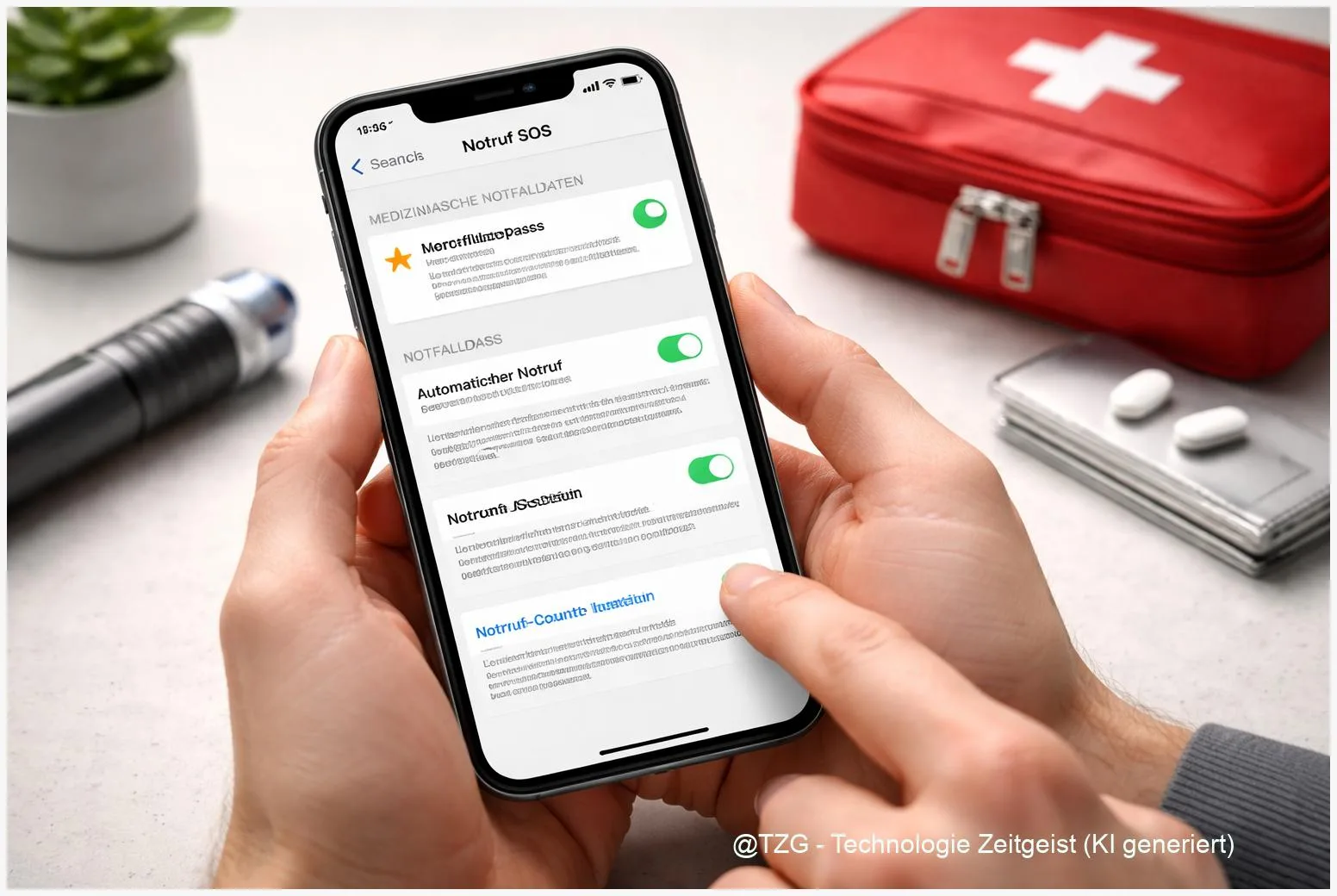
Ein Sturz, ein Unfall oder eine plötzliche Ohnmacht: In solchen Momenten zählt jede Sekunde – und oft ist das Smartphone das einzige Gerät, das sofort greifbar ist. Mit dieser Anleitung kannst du Notruf SOS einrichten und zugleich deinen Notfallpass so vorbereiten, dass wichtige Infos (zum Beispiel Allergien, Medikamente und Notfallkontakte) auf dem Sperrbildschirm abrufbar sind. Du richtest die Funktionen sowohl am iPhone (Notfallpass/Medizinische ID und Notruf SOS) als auch auf Android (Notfallinformationen und Notfall-SOS) Schritt für Schritt ein – inklusive kurzer Checks, wie du am Ende sicher bist, dass alles wirklich funktioniert.
Einleitung
Viele Menschen tragen ihren Notfallplan im Kopf: „Wenn was ist, rufe ich an.“ Nur: Im Ernstfall klappt das nicht immer. Ein gesperrtes Handy, schwache Orientierung, zittrige Hände – und schon wird aus einem einfachen Anruf eine Hürde. Gleichzeitig wissen Ersthelfende oft nicht, ob es Vorerkrankungen gibt, welche Medikamente du nimmst oder wen man schnell erreichen sollte.
Genau dafür gibt es auf modernen Smartphones zwei Bausteine: Notruf SOS (ein schneller Weg, den Rettungsdienst zu kontaktieren) und Notfallinformationen (dein digitaler Notfallpass, der auf Wunsch sogar bei gesperrtem Display abrufbar ist). Richtig eingerichtet, kann dein Smartphone im Hintergrund viel abnehmen: Es kann den Notruf auslösen, Notfallkontakte informieren und – je nach Einstellung – auch deinen Standort teilen.
In den nächsten Minuten richtest du beides so ein, dass es im Alltag unauffällig bleibt, im Notfall aber sofort verfügbar ist. Dabei bekommst du jeweils einen klaren Weg für iPhone und Android – plus Hinweise, was sich je nach Hersteller (zum Beispiel bei Samsung-Geräten) unterscheiden kann.
Grundlagen und Überblick: Notruf SOS einrichten und Notfalldaten sichtbar machen
Auch wenn die Namen unterschiedlich sind, verfolgen iPhone und Android das gleiche Ziel: Im Notfall soll Hilfe schneller bei dir sein – und wichtige Informationen sollen ohne langes Suchen bereitstehen.
Am iPhone besteht das Paket aus zwei Teilen:
- Notruf SOS (Emergency SOS): Eine Tastenkombination oder ein Mehrfachdruck löst einen Notruf aus. Je nach Einstellung kann das iPhone danach auch Notfallkontakte benachrichtigen und Standort-Updates senden (Apple beschreibt die Funktion im Bereich „Personal Safety“).
- Notfallpass / Medizinische ID: Das ist dein digitaler Steckbrief in der Health-App. Er kann medizinische Hinweise und Notfallkontakte enthalten und optional auf dem Sperrbildschirm angezeigt werden.
Auf Android findest du ähnliche Bausteine meist unter „Sicherheit & Notfälle“ oder über die App Persönliche Sicherheit (je nach Gerät vorinstalliert):
- Notfallinformationen: medizinische Daten und Notfallkontakte, die über den Sperrbildschirm abrufbar sein können.
- Notfall-SOS: wird typischerweise durch 5-mal Drücken der Ein/Aus-Taste gestartet (Google beschreibt dafür einen festen Ablauf).
Im Notfall ist nicht „mehr Technik“ hilfreich, sondern eine Funktion, die du mit einer Hand blind auslösen kannst – und Informationen, die andere ohne Entsperren finden.
Wichtig: Diese Funktionen ersetzen keine medizinische Beratung. Sie sind eine praktische Hilfe, um Notruf, Standort und Kontaktpersonen schneller zusammenzubringen. Damit das klappt, müssen zwei Dinge stimmen: Deine Daten müssen aktuell sein, und du solltest den Auslöseweg einmal bewusst üben (ohne echten Notruf).
Damit du dich leichter orientieren kannst, hilft diese grobe Einordnung:
| Option oder Variante | Beschreibung | Geeignet für |
|---|---|---|
| iPhone: Notfallpass (Health) | Medizinische Hinweise + Notfallkontakte, optional auf dem Sperrbildschirm sichtbar. | Alle iPhone-Nutzenden, besonders bei Allergien/Medikation. |
| iPhone: Notruf SOS | Hardware-Geste löst Notruf aus; kann Notfallkontakte informieren und Standort teilen. | Alle, die im Stress schnell handeln wollen. |
| Android: Notfallinformationen | Notfalldaten und Kontakte, je nach Gerät über Sperrbildschirm erreichbar. | Android allgemein, auch ohne Zusatz-App oft möglich. |
| Android: Notfall-SOS (5x Power) | Startet Notruf/SOS-Ablauf; je nach Einstellung Standort teilen, ggf. weitere Aktionen. | Vor allem für Pixel/„Android-Standard“; bei Herstellern teils anders benannt. |
Vorbereitung und Voraussetzungen
Bevor du loslegst, lohnt sich ein kurzer Realitäts-Check. Notruf- und SOS-Funktionen sind nur dann hilfreich, wenn sie im Hintergrund die nötigen Rechte haben und die Infos im Ernstfall auffindbar sind.
Gehe diese Punkte einmal durch (dauert meist weniger als fünf Minuten):
- Gerät entsperren und Update-Stand prüfen: Aktuelle iOS- oder Android-Versionen vermeiden Menü-Abweichungen und verbessern Sicherheitsfunktionen. Du musst keine ganz bestimmte Version haben, aber „sehr alte“ Systeme haben teils andere Menünamen.
- Mobilfunk und Standort: Ein Notruf kann oft auch ohne aktive Datenverbindung funktionieren. Standort-Teilen an Notfallkontakte braucht aber in der Regel aktivierte Standortdienste.
- Notfallkontakte auswählen: Nimm Personen, die realistisch erreichbar sind (tagsüber und nachts). Zwei Kontakte sind in der Praxis oft besser als nur einer.
- Wichtige medizinische Infos sammeln: Beispiel: Allergien, Dauermedikation, relevante Diagnosen, Blutgruppe (nur, wenn du sie sicher weißt), Hinweise wie „Diabetes“ oder „Epilepsie“. Trage nur ein, was stimmt.
- Sperrbildschirm-Zugriff bewusst entscheiden: Der Vorteil ist klar: Ersthelfende können Infos sehen. Der Nachteil: Auch andere könnten sie sehen, wenn sie dein Handy in der Hand haben. Du kannst oft steuern, wie viel angezeigt wird.
Wenn du zusätzlich Ordnung in deine Kontakte bringen willst, helfen auf vielen Geräten ICE-Einträge („In Case of Emergency“). Dazu passt auch unser Ratgeber Tipps rund um Smartphone-Sicherheit und Alltagseinstellungen bei TechZeitGeist – suche dort am besten nach „ICE Kontakte“ oder „Sperrbildschirm“.
Schritt-für-Schritt-Anleitung
Die Schritte sind so aufgebaut, dass du erst den Notfallpass (Infos) und dann den SOS-Auslöser (Aktion) einrichtest. Nimm dir dafür kurz Ruhe – und halte deine wichtigsten Daten bereit.
- iPhone: Notfallpass (Medizinische ID) anlegen
Öffne die Health-App. Tippe auf dein Profil (oben rechts) und wähle Notfallpass bzw. „Medizinische ID“. Trage die Infos ein, die im Notfall wirklich helfen (z. B. Allergien, Medikamente, Vorerkrankungen). - iPhone: Sperrbildschirm-Zugriff aktivieren
Aktiviere die Option „Im Sperrzustand zeigen“ (Bezeichnung kann leicht variieren). So können Ersthelfende am gesperrten iPhone über „Notfall“ und dann „Notfallpass“ deine Angaben sehen. Speichere die Änderungen. - iPhone: Notfallkontakte hinzufügen
Im Notfallpass kannst du Notfallkontakte auswählen (z. B. Partner, Eltern, enge Freunde). Achte darauf, dass die Telefonnummern korrekt sind. iOS zeigt häufig auch die Beziehung an (z. B. „Mutter“, „Partner“), was im Ernstfall hilfreich ist. - iPhone: Notruf SOS Einstellungen prüfen
Öffne Einstellungen > Notruf SOS (oder „Emergency SOS“). Prüfe, welche Auslöseart aktiv ist, z. B. Tasten halten oder 5-mal Seitentaste drücken. Apple beschreibt die Bedienung auch im Personal-Safety-Handbuch. Stelle es so ein, dass du es nicht aus Versehen auslöst, aber im Stress trotzdem triffst. - Android (Standard/Pixel): Notfallinformationen eintragen
Öffne Einstellungen und suche nach „Sicherheit & Notfälle“ oder direkt nach „Notfallinformationen“. Trage medizinische Infos und Notfallkontakte ein. Auf vielen Geräten kannst du aktivieren, dass die Notfallinfos auf dem Sperrbildschirm sichtbar sind. - Android: Notfall-SOS aktivieren (5x Power)
Gehe zu Einstellungen > Sicherheit & Notfälle > Notfall-SOS. Aktiviere die Funktion. Laut Android-Hilfe wird Notfall-SOS typischerweise durch 5-mal Drücken der Ein/Aus-Taste ausgelöst. Aktiviere – falls angeboten – Standortfreigabe an Notfallkontakte. - Samsung (häufiger Sonderfall): Notfall-SOS im Samsung-Menü
Auf vielen Galaxy-Geräten findest du es unter Einstellungen > Sicherheit und Notfall. Dort kannst du Notfall-SOS aktivieren und festlegen, wie oft du die Seitentaste drücken musst (je nach Modell 3 bis 5-mal). Samsung erklärt außerdem, wie du Notfallkontakte und medizinische Informationen für den Sperrbildschirm hinterlegst. - Zum Schluss: Zugriff testen, ohne einen echten Notruf auszulösen
Teste den Notfallpass auf dem Sperrbildschirm: Sperre dein Handy, wecke den Bildschirm und suche nach „Notruf“ oder „Notfall“. Prüfe, ob deine Infos angezeigt werden. Für den SOS-Auslöser gilt: Starte den Ablauf nur so weit, dass du den Countdown siehst – und brich dann ab. Informiere deine Notfallkontakte vorher, damit niemand erschrickt, falls doch eine Nachricht rausgeht.
Woran du erkennst, dass alles passt: Du findest deine Notfallinfos am gesperrten Gerät in maximal zwei bis drei Tipp-Schritten, und du weißt genau, welche Tasten-Kombination du für SOS brauchst.
Tipps, Fehlerbehebung und Varianten
Wenn Notfallfunktionen eingerichtet sind, scheitert es in der Praxis oft an Kleinigkeiten: ein Häkchen fehlt, die Anzeige ist zu versteckt oder die Berechtigung wurde später entzogen. Mit diesen Tipps bekommst du das schnell stabil.
1) „Ich finde die Notfallinfos auf dem Sperrbildschirm nicht.“
Suche am gesperrten Gerät nach „Notruf“ oder „Notfall“. Bei iPhones führt das oft zu „Notfallpass“. Auf Android hängt der Pfad vom Hersteller ab. Wenn nichts erscheint, gehe in die Einstellungen und prüfe, ob „auf Sperrbildschirm anzeigen“ aktiviert ist (Wortlaut variiert).
2) „Notfall-SOS startet nicht (oder startet aus Versehen).“
Prüfe die Auslöseart. Beim iPhone kannst du meist zwischen „Tasten halten“ und „5-mal drücken“ wählen. Auf Android ist „5-mal Power“ verbreitet, bei Samsung ist die Anzahl teils anpassbar. Wenn du es versehentlich auslöst, erhöhe die Hürde (z. B. andere Auslöseart) und schalte Funktionen ab, die sofort automatisch starten, falls du dich damit unwohl fühlst.
3) Standort wird nicht geteilt oder ist ungenau.
Standortfreigabe braucht in der Regel aktivierte Standortdienste und passende App-Berechtigungen. Prüfe außerdem Energiesparmodi: Manche Geräte schränken Standort im Hintergrund ein. Für den Notfall ist es oft sinnvoll, Standort grundsätzlich eingeschaltet zu lassen.
4) Datenschutz: Wie viel sollte auf dem Sperrbildschirm stehen?
Trage nur ein, was im Notfall wirklich hilft. Viele Menschen verzichten bewusst auf Details und setzen auf kurze, klare Hinweise wie „Allergie: Penicillin“ oder „nimmt Blutverdünner“. Adresse und vollständige Krankengeschichte gehören für viele nicht auf den Sperrbildschirm – das ist eine persönliche Abwägung.
5) Sinnvolle Varianten für den Alltag
- Kontakt-Namen eindeutig machen: „Mama“ ist für dich klar, für Rettungskräfte oft auch – noch besser ist „Mutter (Vorname)“ oder eine sauber gepflegte Beziehung im Notfallpass.
- Notfallkarte als Backup: Eine kleine Karte im Portemonnaie mit zwei Nummern und einer Allergie kann hilfreich sein, falls Akku oder Gerät ausfallen.
- Regelmäßiger Mini-Check: Stelle dir einen Kalendertermin, z. B. alle 6 Monate: Stimmen Kontakte, Medikamente, Adresse?
Wenn dich das Thema „Sperrbildschirm sinnvoll nutzen“ interessiert, hilft oft auch eine gute Grundkonfiguration von Bildschirm-Sperre und Benachrichtigungen. Bei TechZeitGeist findest du dazu weitere Alltagstipps über die Suche nach „Sperrbildschirm Einstellungen“ oder „Smartphone Sicherheit“.
Fazit
Ein eingerichteter Notfallpass und ein zuverlässiger SOS-Auslöser sind kleine Einstellungen mit großem Alltagsnutzen. Am iPhone sorgst du vor allem über die Health-App (Notfallpass/Medizinische ID) und die Notruf-SOS-Einstellungen dafür, dass Ersthelfende deine wichtigsten Angaben auch bei gesperrtem Gerät finden. Auf Android erreichst du das meist über „Sicherheit & Notfälle“ und – je nach Gerät – über die App „Persönliche Sicherheit“ oder Hersteller-Menüs wie bei Samsung.
Der wichtigste Teil ist nicht das Ausfüllen, sondern der kurze Test: Kann man die Infos vom Sperrbildschirm aus erreichen, und weißt du selbst, welche Taste du wie oft drücken musst? Wenn du das einmal bewusst gemacht hast, ist dein Smartphone im Ernstfall weniger ein Hindernis – und eher ein stiller Helfer.





