
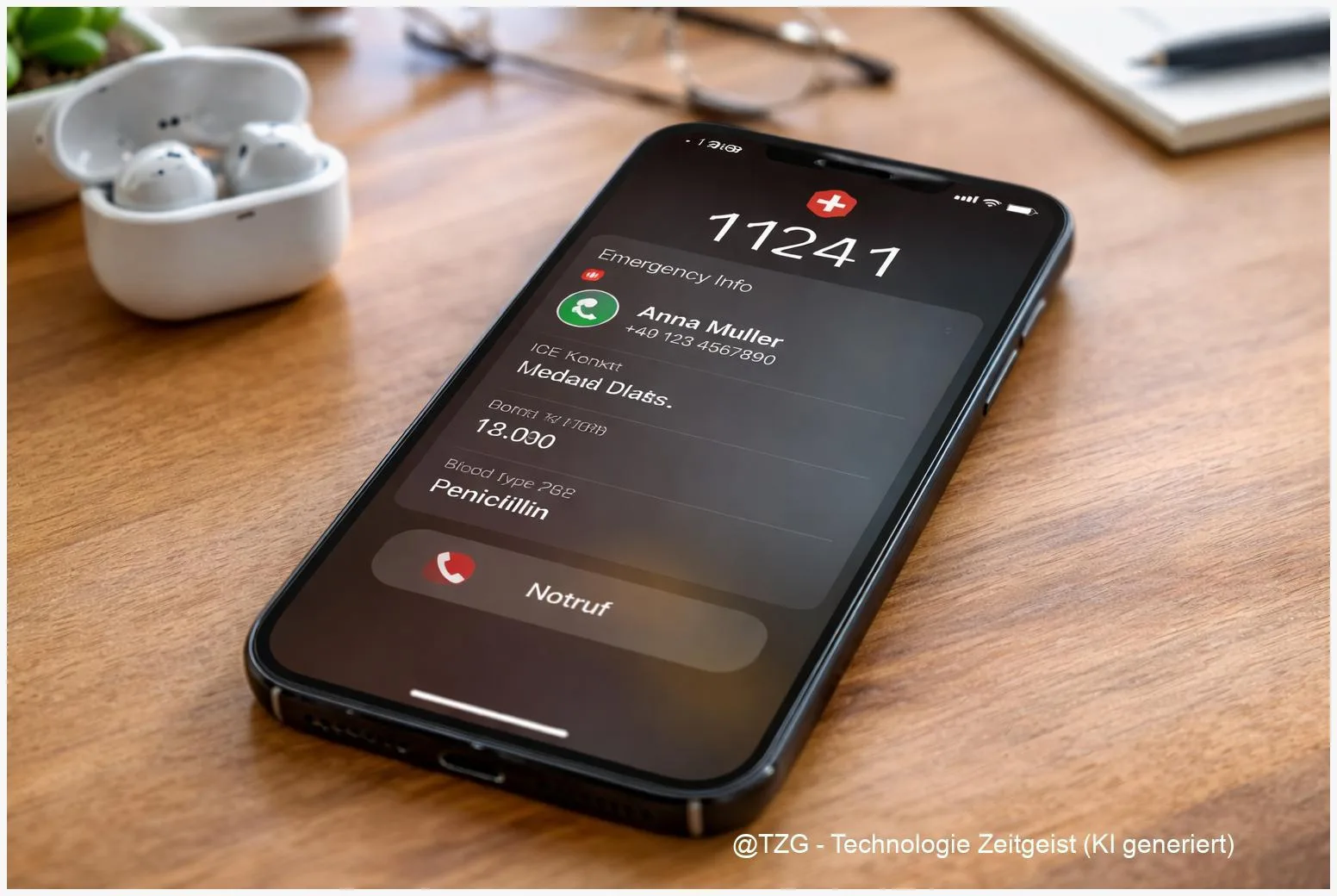
Einen Notfall wünscht sich niemand – aber ein gut eingerichteter Notfallpass kann im Ernstfall entscheidende Minuten sparen. In dieser Anleitung zeige ich dir, wie du den Notfallpass einrichten kannst: mit ICE‑Kontakt (“In Case of Emergency”) und wichtigen medizinischen Infos, die auf dem Sperrbildschirm abrufbar sind. Du richtest das auf iPhone (“Notfallpass” in der Health‑App) und auf Android (“Notfallinformationen” bzw. die Safety‑/”Persönliche Sicherheit”‑Funktionen) so ein, dass Helfende deine Angaben auch ohne Entsperren finden. Am Ende weißt du außerdem, wie du den Zugriff testest und typische Stolpersteine vermeidest.
Einleitung
Ein Sturz mit dem Rad, ein Kreislaufproblem in der Bahn, ein kleiner Unfall beim Sport: In solchen Momenten ist das Smartphone oft das Einzige, was du dabei hast. Gleichzeitig ist es aus gutem Grund gesperrt. Genau hier setzt der Notfallpass an: Er macht ausgewählte Infos sichtbar, ohne dass jemand dein Handy entsperren oder durch private Apps klicken muss.
Das ist nicht nur für Rettungsdienste relevant. Auch Ersthelferinnen, Security‑Teams oder Mitarbeitende im Fundbüro können schneller helfen, wenn sie direkt sehen: Wen kann man anrufen? Gibt es Allergien? Nimmst du bestimmte Medikamente? Und wie heißt die Person, falls das Gerät gefunden wurde?
Wichtig: Du entscheidest selbst, welche Angaben sichtbar sind. Viele Menschen tragen lieber nur das Nötigste ein (zum Beispiel zwei ICE‑Kontakte und Allergien). Andere ergänzen Blutgruppe, Vorerkrankungen oder eine zweite Telefonnummer. In den nächsten Abschnitten bekommst du einen klaren Ablauf, der auf aktuellen iPhones und Android‑Geräten funktioniert – inklusive Test, damit du sicher sein kannst, dass die Infos wirklich auf dem Sperrbildschirm erreichbar sind.
Grundlagen und Überblick
Der Notfallpass ist kein extra Gadget, sondern eine eingebaute Systemfunktion. Beim iPhone heißt sie Notfallpass (englisch: Medical ID) und steckt in der Apple Health‑App. Auf Android heißt das je nach Hersteller und Version meist Notfallinformationen und ist häufig unter Sicherheit & Notfälle oder in der App Persönliche Sicherheit (englisch: Safety / Personal Safety) zu finden. Der Kern ist bei beiden gleich: Bestimmte Daten werden so hinterlegt, dass sie über den Sperrbildschirm erreichbar sind.
Der wichtigste Schritt ist nicht das Ausfüllen aller Felder, sondern das Aktivieren der Anzeige auf dem Sperrbildschirm – sonst bleiben die Infos im Ernstfall unsichtbar.
Was zählt als „medizinische Infos“? Typisch sind Allergien (z. B. gegen Penicillin), relevante Erkrankungen (z. B. Diabetes), Medikamente und manchmal auch Angaben wie Blutgruppe. Wichtig ist: Trage nur ein, was im Notfall wirklich hilft und was du im Zweifel auch öffentlich am Sperrbildschirm sehen lassen möchtest.
ICE‑Kontakt bedeutet „In Case of Emergency“. Gemeint sind ein bis zwei Menschen, die im Ernstfall erreichbar sind und deine wichtigsten Daten kennen (oder organisieren können). Das kann Familie sein, eine Partnerperson oder ein enger Freundeskreis. Idealerweise informierst du diese Kontakte kurz, dass du sie als ICE hinterlegt hast.
Damit du dich schnell orientieren kannst, hier die typische Zuordnung:
| Option oder Variante | Beschreibung | Geeignet für |
|---|---|---|
| iPhone: Notfallpass (Health) | Medizinische Daten und Notfallkontakte; optional Anzeige im Sperrzustand. | Alle iPhone‑Nutzenden, besonders mit Allergien/Medikation. |
| Android: Notfallinformationen | Medizinische Daten und Kontakte; Zugriff über „Notfall“ am Sperrbildschirm (je nach Gerät). | Android‑Nutzende (Pfad kann je Hersteller abweichen). |
| SOS‑Funktion | Tastenkombination startet Notruf und/oder benachrichtigt Kontakte (modellabhängig). | Alle, die zusätzlich eine schnelle Notruf‑Routine wollen. |
Vorbereitung und Voraussetzungen
Bevor du loslegst, lohnt sich eine kurze Vorbereitung. Dann bist du in wenigen Minuten durch – und musst später nicht nach fehlenden Infos suchen.
Das solltest du bereithalten oder prüfen:
- Zwei ICE‑Kontakte mit aktueller Telefonnummer. Tipp: Speichere Nummern im Adressbuch im internationalen Format (z. B. +49 …), damit sie auch im Ausland eindeutig sind.
- Basis‑Infos, die im Notfall helfen: Allergien, wichtige Diagnosen, regelmäßige Medikamente. Wenn du unsicher bist, starte minimal und ergänze später.
- Gerät ist aktuell: Die Menüs können je nach iOS‑/Android‑Version leicht anders aussehen, die Funktion gibt es aber seit Jahren. Bei Android unterscheiden sich die Pfade besonders stark zwischen Herstellern.
- Sperrbildschirm‑Zugriff ist erlaubt: Bei iPhone heißt der Schalter sinngemäß „Im Sperrzustand zeigen“. Bei Android gibt es oft eine Option wie „Anzeigen, wenn gesperrt“.
- Kurzer Selbsttest ist eingeplant: Du prüfst nach der Einrichtung am gesperrten Gerät, ob die Infos wirklich erreichbar sind.
Datenschutz‑Check für dich: Notfallinfos sind bewusst so gedacht, dass fremde Personen sie im Ernstfall sehen können. Trage daher keine sensiblen Details ein, die dir privat vorkommen (zum Beispiel vollständige Adressen von Angehörigen oder lange Krankheitsgeschichten). Eine gute Regel: lieber wenige, klare Stichworte.
Wenn du tiefer in Schutzfunktionen einsteigen willst: Auf TechZeitGeist findest du auch Anleitungen zu Zwei‑Faktor‑Authentifizierung aktivieren und zum iPhone‑Sperrbildschirm anpassen. Das ist kein Muss für den Notfallpass, kann aber deinen digitalen Alltag insgesamt sicherer machen.
Schritt-für-Schritt-Anleitung
Die Schritte sind so aufgebaut, dass du am Ende immer einen Test machst. Wenn du iPhone und Android in der Familie hast, kannst du die Anleitung auch nacheinander durchgehen.
- iPhone: Health‑App öffnen. Öffne die App „Health“ (weißes Icon mit rotem Herz). Tippe oben rechts auf dein Profilbild bzw. deine Initialen.
- iPhone: Notfallpass bearbeiten. Wähle „Notfallpass“ und dann „Bearbeiten“. Trage die Infos ein, die im Notfall relevant sind (z. B. Allergien, Medikamente, Erkrankungen). Speichere anschließend.
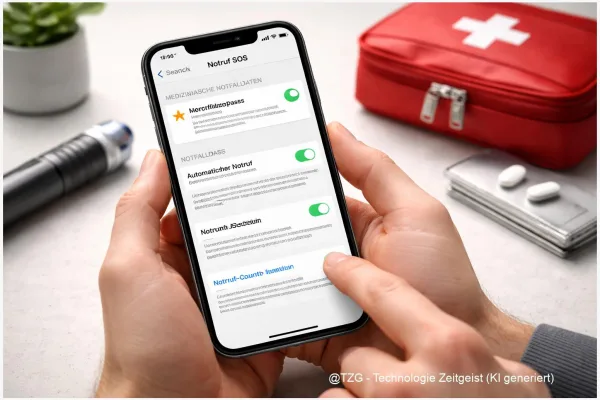
- iPhone: Anzeige im Sperrzustand aktivieren. Achte darauf, dass die Option sinngemäß „Im Sperrzustand zeigen“ aktiviert ist. Nur dann ist der Notfallpass ohne Entsperren erreichbar (Apple beschreibt diesen Schalter in der Notfallpass‑Anleitung der Health‑App).
- iPhone: Notfallkontakte (ICE) hinzufügen. Im Notfallpass kannst du Notfallkontakte auswählen. Wähle mindestens eine Person, besser zwei, und lege die Beziehung fest (z. B. „Mutter“, „Partner“, „Freund“). Prüfe, ob die Nummer stimmt.
- Android (allgemein): Suche nach „Notfall“ in den Einstellungen. Öffne Einstellungen und nutze die Suche (Lupen‑Symbol). Gib „Notfall“ ein. Häufig findest du Einträge wie „Sicherheit & Notfälle“ oder „Notfallinformationen“ (Google beschreibt die Funktion in seiner Android‑Hilfe; der genaue Pfad kann je Hersteller abweichen).
- Android: Medizinische Informationen ausfüllen. Öffne den Bereich für Notfall‑/medizinische Informationen. Trage die wichtigsten Punkte ein (Allergien, Medikamente, ggf. Blutgruppe). Aktiviere eine Option wie „Anzeigen, wenn gesperrt“, falls vorhanden.
- Android: Notfallkontakte hinzufügen. Füge ein bis zwei Notfallkontakte hinzu. Je nach Gerät geschieht das im gleichen Notfall‑Menü oder über die Kontakte‑App. Wichtig ist, dass die Kontakte als Notfallkontakte markiert sind und am Sperrbildschirm auftauchen.
- Test auf iPhone: Zugriff vom Sperrbildschirm prüfen. Sperre dein iPhone. Drücke die Seitentaste, sodass du den Sperrbildschirm siehst. Tippe auf „Notfall“ und dann auf „Notfallpass“. Du solltest die eingetragenen Infos sehen und die Notfallkontakte anrufen können (ohne Entsperren).
- Test auf Android: Zugriff vom Sperrbildschirm prüfen. Sperre dein Android‑Gerät. Öffne am Sperrbildschirm die Notruf‑/Notfall‑Ansicht (je nach Gerät: „Notruf“, „Emergency“ oder ein Notfall‑Button). Suche nach „Notfallinformationen“/„Medical info“. Wenn du dort deine Angaben siehst, ist alles korrekt eingerichtet.
- SOS‑Option (optional): Notfall‑Shortcut prüfen. Viele Smartphones bieten zusätzlich eine SOS‑Funktion über die Seitentaste (z. B. mehrfach drücken). Das ist praktisch, aber je nach Modell und Region unterschiedlich. Aktiviere sie nur, wenn du den Ablauf einmal testest und sicher bist, dass du sie nicht aus Versehen auslöst.
Wenn du beim Test nichts findest: Nicht frustrieren. Gerade bei Android sind die Bezeichnungen je nach Hersteller verschieden. Die zuverlässigste Strategie ist die Suche in den Einstellungen nach „Notfall“, „Sicherheit“ oder „Medizinische Informationen“.
Tipps, Fehlerbehebung und Varianten
Die häufigsten Probleme entstehen nicht beim Eintragen der Daten, sondern beim Zugriff. Mit den folgenden Checks bekommst du das in der Regel schnell gelöst.
Problem 1: Notfallpass ist ausgefüllt, aber am Sperrbildschirm nicht sichtbar.
Prüfe auf dem iPhone den Schalter „Im Sperrzustand zeigen“. Auf Android gibt es häufig eine ähnliche Option wie „Anzeigen, wenn gesperrt“. Ohne diesen Schalter bleibt alles nur intern sichtbar.
Problem 2: Android‑Menüpfad sieht anders aus.
Das ist normal. Herstelleroberflächen (z. B. Samsungs One UI) benennen Punkte anders. Nutze die Suche in den Einstellungen. Alternativ schaue in eine App, die bei vielen Geräten vorinstalliert ist, etwa „Persönliche Sicherheit“/„Safety“ (Google beschreibt diese Funktionen in der Android‑Hilfe). Auf manchen Geräten findest du Notfallinfos auch über den Sperrbildschirm direkt, mit einem Stift‑/Bearbeiten‑Symbol.
Problem 3: Notfallkontakte lassen sich nicht anrufen.
Prüfe, ob die Nummern korrekt gespeichert sind und ob das Gerät grundsätzlich telefonieren kann (SIM/eSIM aktiv, Flugmodus aus). Bei reinen WLAN‑Tablets ohne Mobilfunk ist ein direkter Anruf oft nicht möglich – dann hilft es, eine gut sichtbare Kontaktnotiz zu hinterlegen oder den Notfallpass zumindest für medizinische Angaben zu nutzen.
Variante: Minimal‑Notfallpass (für mehr Privatsphäre).
Wenn du wenig Daten öffentlich anzeigen möchtest, reicht oft: Name, zwei ICE‑Kontakte und eine Zeile „Allergien: …“ bzw. „Keine bekannten Allergien“. Medikamente nur, wenn sie für Helfende wirklich relevant sind.
Variante: Mehr Sicherheit durch regelmäßiges Update.
Setze dir einen Termin, zum Beispiel alle 6 Monate, um Kontakte und Medikamente zu prüfen. Ein Notfallpass ist nur dann hilfreich, wenn die Angaben stimmen.
Tipp: ICE‑Kontakte einweihen.
Sag deinen hinterlegten Kontakten kurz Bescheid: Welche Infos stehen drin? Wo liegen wichtige Dokumente? Gibt es einen Zweitschlüssel? So können sie im Ernstfall ruhiger reagieren.
Hinweis zur Praxis: Nicht jede Helferin oder jeder Helfer schaut automatisch nach Notfallinfos. Umso wichtiger ist, dass der Zugriff schnell und offensichtlich funktioniert – deshalb ist der Test nach der Einrichtung der entscheidende letzte Schritt.
Fazit
Ein eingerichteter Notfallpass ist eine kleine Einstellung mit großem Alltagsnutzen: Du hinterlegst ICE‑Kontakte und medizinische Infos so, dass sie auch bei gesperrtem Smartphone auffindbar sind. Auf dem iPhone läuft das zentral über die Health‑App und die Option, den Notfallpass im Sperrzustand anzuzeigen. Auf Android findest du dieselbe Idee meist unter „Sicherheit & Notfälle“ oder über die Safety‑/„Persönliche Sicherheit“‑Funktionen – mit je nach Gerät leicht unterschiedlichen Menüs. Wenn du nach dem Einrichten einmal testest, ob der Zugriff am Sperrbildschirm wirklich klappt, hast du den wichtigsten Teil bereits erledigt. Danach reicht es, die Daten ab und zu zu aktualisieren, damit sie im Ernstfall zuverlässig sind.





Schreibe einen Kommentar