
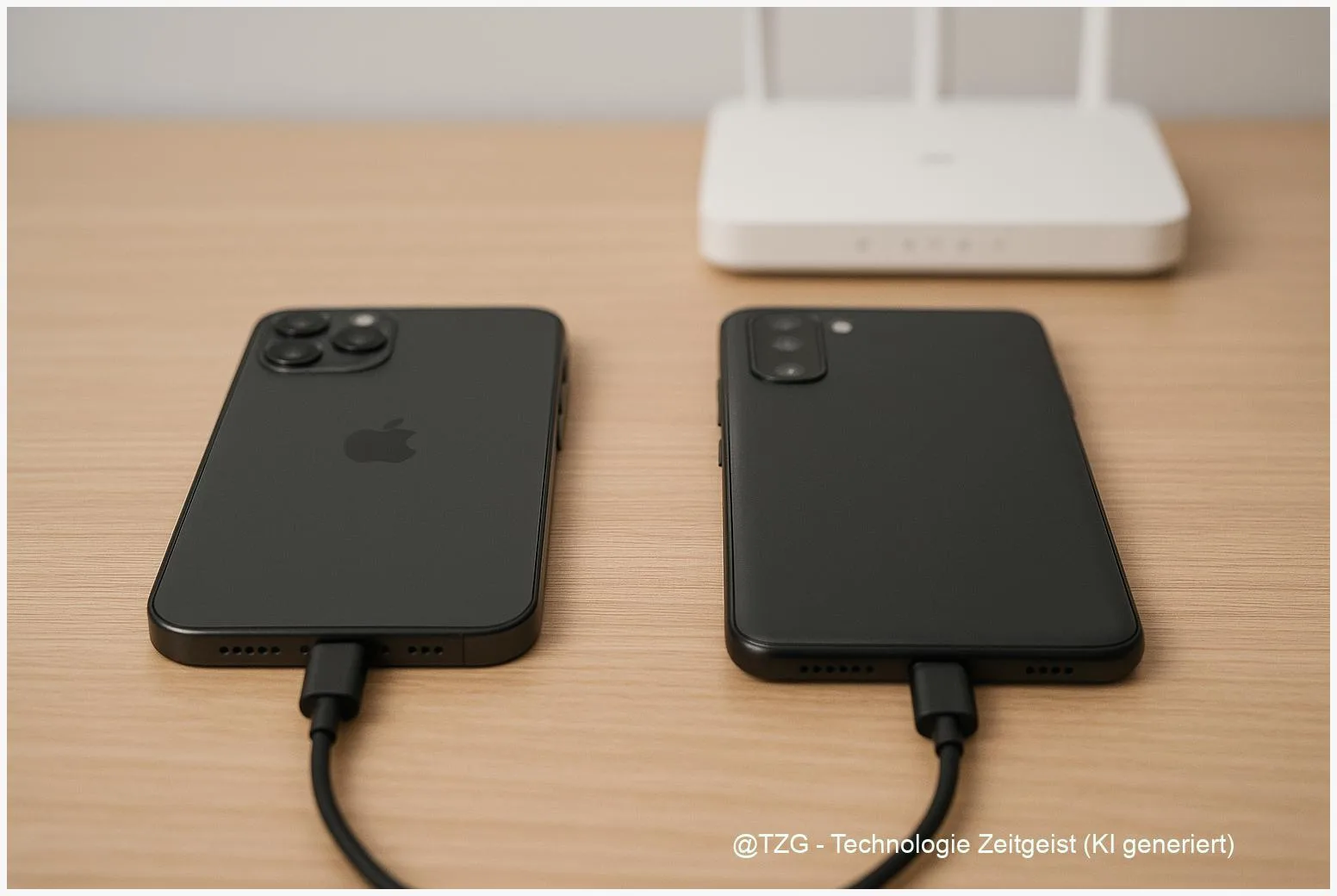
Ein neues Smartphone ist schnell gekauft – aber das Umziehen der Inhalte sorgt oft für Stress: Sind Fotos, Chats, Kontakte, Apps und Einstellungen wirklich komplett? Mit der Anleitung „Daten auf neues Handy übertragen“ bekommst du einen klaren, sicheren Ablauf für iPhone und Android. Du lernst die wichtigsten Wege (Direkt-Transfer per Kabel oder WLAN, iCloud/Google-Backup) kennen, bereitest dein altes Gerät sinnvoll vor und richtest das neue so ein, dass nichts Wichtiges fehlt. Am Ende hast du eine Checkliste, um den Umzug zu prüfen – bevor du das alte Handy zurücksetzt oder verkaufst.
Einleitung
Der Moment, in dem du das neue Smartphone einschaltest, fühlt sich oft wie ein Neustart an. In der Praxis willst du aber meistens keinen „Neustart“, sondern deinen Alltag zurück: Fotos aus dem Urlaub, Kontakte, Kalender, Notizen, Musik, Banking-App, Ticket-Apps, Messenger – und am besten auch die vertrauten Einstellungen.
Genau hier passieren die typischen Stolpersteine. Bei der einen Person fehlen nach dem Wechsel plötzlich ein Teil der Bilder, bei der nächsten sind zwar Apps da, aber man ist überall ausgeloggt. Oder die SIM klappt nicht, weil es plötzlich eine eSIM ist. Und dann kommt noch der Zeitdruck: Das alte Gerät soll verkauft, zurückgegeben oder als Reserve in die Schublade.
Die gute Nachricht: Moderne iPhones und Android-Smartphones sind fürs Umziehen gebaut. Apple setzt dabei vor allem auf „Schnellstart“ (Quick Start) und iCloud, Android auf das Kopieren während der Einrichtung (per Kabel oder WLAN) und Google-Backups. Wenn du in der richtigen Reihenfolge vorgehst, bekommst du sehr zuverlässig fast alles rüber – und erkennst früh, was man separat sichern muss (zum Beispiel einzelne App-Inhalte).
Grundlagen und Überblick
Beim Handywechsel gibt es im Kern drei Wege, um Daten zu übertragen: eine direkte Kopie von Gerät zu Gerät, eine Wiederherstellung aus einem Cloud-Backup oder eine Hersteller-App. Welche Variante am besten passt, hängt davon ab, ob du beim gleichen System bleibst (iPhone zu iPhone, Android zu Android) oder wechselst – und ob du ein Kabel zur Hand hast.
Wichtig ist außerdem die Unterscheidung zwischen Daten und Zugängen. Daten sind zum Beispiel Fotos, Kontakte, SMS oder lokale Dateien. Zugänge sind Dinge wie App-Logins, Zwei-Faktor-Codes oder Bank-Freigaben. Viele Apps übertragen zwar die App selbst, aber du musst dich danach trotzdem erneut anmelden. Das ist normal und oft ein Sicherheitsfeature.
Ein guter Umzug erkennt an: Nicht alles ist „kopierbar“ – aber fast alles ist planbar, wenn du vorher weißt, was separat gesichert werden muss.
Apple nennt die direkte Übertragung beim Einrichten Schnellstart (Quick Start). Dabei liegen altes und neues iPhone nah beieinander, nutzen Bluetooth/WLAN zur Verbindung, und du wählst, ob du Daten direkt übertragen oder aus iCloud wiederherstellen willst. Google bietet bei Android während der Einrichtung die Option „Apps & Daten kopieren“ – per Kabel (oft am stabilsten) oder per WLAN. Zusätzlich gibt es das Google-Backup (häufig über Google One), das bestimmte Daten automatisch in dein Google-Konto sichert.
Hersteller wie Samsung ergänzen das mit Tools wie Smart Switch, die besonders bei Samsung-zu-Samsung-Wechseln bequem sind. Die Grundlogik bleibt aber gleich: Erst sauber sichern, dann übertragen, dann prüfen.
| Option oder Variante | Beschreibung | Geeignet für |
|---|---|---|
| Direkt-Transfer (Kabel/WLAN) | Kopie von altem auf neues Gerät während der Ersteinrichtung; schnell und oft am vollständigsten. | Wenn beide Geräte verfügbar sind und du zügig fertig werden willst. |
| Cloud-Backup (iCloud/Google) | Neues Gerät lädt Daten aus deinem Konto; praktisch, wenn das alte Gerät nicht daneben liegt. | Wenn du kein Kabel hast oder das alte Gerät schon weg ist. |
| Hersteller-App (z. B. Smart Switch) | Zusätzliche Übertragungswege und Komfortfunktionen, teils inkl. PC-Backup. | Vor allem bei Geräten derselben Marke oder als Plan B. |
Vorbereitung und Voraussetzungen
Die meisten Probleme entstehen nicht beim Kopieren selbst, sondern durch fehlende Vorbereitung: zu wenig Akku, ein vergessenes Passwort, ein veraltetes Backup oder eine App, die eigene Umzugsregeln hat. Nimm dir dafür zehn bis zwanzig Minuten – das spart später deutlich mehr Zeit.
Diese Checkliste funktioniert für iPhone und Android:
- Beide Geräte laden: idealerweise an Strom, oder mindestens grob über 50 % Akku. Bei langen Transfers kann das entscheidend sein.
- Stabiles WLAN: besonders wichtig bei Cloud-Backups und drahtlosen Transfers. Öffentliche Hotspots sind oft instabil.
- Passwörter bereithalten: Apple-ID/Google-Konto, ggf. Geräte-PIN, und die Zugangsdaten wichtiger Apps (Mail, Banking, Messenger).
- Genug Speicher auf dem neuen Gerät: klingt banal, ist aber ein häufiger Abbruchgrund. Auch Updates brauchen Platz.
- System-Updates prüfen: auf dem alten Gerät alles aktuell halten, damit Übertragungs-Assistenten sauber laufen.
Dann kommen die zwei wichtigsten Sicherheits-Schritte:
- Backup anstoßen:
- iPhone: iCloud-Backup in den Einstellungen (Apple-ID > iCloud > iCloud-Backup) prüfen und aktualisieren.
- Android: Google-Backup (Einstellungen > Google > Backup, je nach Hersteller leicht anders) aktivieren und laufen lassen.
- Apps mit Sonderfall merken: Manche Inhalte sind an ein eigenes Konto gebunden oder müssen separat umziehen (häufig: Messenger-Backups, Banking-Freigaben, Authenticator-Apps). Für WhatsApp findest du bei TechZeitGeist eine eigene Schrittfolge: WhatsApp-Chats auf ein neues Handy übertragen.
Wenn du von SIM auf eSIM wechselst oder umgekehrt, plane zusätzlich ein paar Minuten ein. Das kann je nach Anbieter ein QR-Code, eine Aktivierung in der App oder ein Transfer direkt am Gerät sein. Eine allgemeine Orientierung bietet: eSIM auf iPhone und Android einrichten.
Schritt-für-Schritt-Anleitung
Die folgenden Schritte führen dich so durch den Wechsel, dass du am Ende nicht rätseln musst, ob wirklich alles angekommen ist. Die Reihenfolge ist bewusst „sicher“: erst übertragen, dann kontrollieren, erst danach aufräumen.
- Entscheide dich für deinen Übertragungsweg (2 Minuten):
- iPhone zu iPhone: am bequemsten über Apple „Schnellstart“ (Quick Start) direkt bei der Einrichtung. Alternativ iCloud-Backup.
- Android zu Android: während der Einrichtung „Apps & Daten kopieren“ wählen – ideal per Kabel, sonst per WLAN. Alternativ aus Google-Backup wiederherstellen.
- Hersteller-Tool: z. B. Samsung Smart Switch, falls du ein neues Galaxy einrichtest.
- Starte die Einrichtung am neuen Smartphone: Sprache, Region und WLAN auswählen. Bleib bei der Einrichtung aufmerksam: Die Option zum Kopieren wird meist nur in diesem Setup-Fenster angeboten.
- iPhone: Daten per „Schnellstart“ übertragen (altes iPhone liegt daneben):
- Altes iPhone entsperren und in die Nähe des neuen iPhones legen.
- Auf dem alten iPhone erscheint die Schnellstart-Meldung. Bestätigen.
- Auf dem neuen iPhone wird ein Muster angezeigt, das du mit der Kamera des alten iPhones „scannst“.
- Folge den Anweisungen (WLAN, Face ID/Touch ID, Code).
- Wähle dann, ob du direkt von iPhone zu iPhone übertragen willst oder über iCloud. Direkte Übertragung hält beide Geräte beschäftigt; iCloud kann im Hintergrund nachladen.
- Android: Daten beim Setup kopieren (Kabel oder WLAN):
- Wenn das neue Gerät fragt, ob du Apps und Daten kopieren möchtest, wähle „Kopieren“.
- Kabel-Variante: Verbinde beide Geräte per USB-C-Kabel (oder Adapter, falls nötig). Bestätige am alten Handy die Verbindung und wähle die gewünschten Inhalte aus.
- WLAN-Variante: Folge den Setup-Anweisungen, um das alte Gerät zu koppeln (oft über eine Bestätigung am alten Handy). Achte darauf, dass beide im gleichen WLAN sind.
- Warte den Transfer wirklich ab: Das klingt selbstverständlich, ist aber der Klassiker. Lass beide Geräte nah beieinander, am besten am Strom. Je nach Datenmenge kann es von wenigen Minuten bis deutlich länger dauern (Google und Apple weisen ausdrücklich darauf hin, dass die Dauer stark variiert).
- Erste Funktionsprüfung direkt danach (5 Minuten):
- Telefonie/SMS: Testanruf oder Test-SMS.
- Kontakte: Suche nach einem Kontakt, den du sicher hast.
- Fotos: Öffne die Galerie/Fotos-App und prüfe mehrere Alben.
- WLAN/Bluetooth: einmal ein- und ausschalten, kurze Verbindung testen (z. B. Kopfhörer).
- Apps finalisieren: Viele Apps laden sich nach dem Umzug erst fertig herunter oder brauchen einen Login. Öffne die wichtigsten nacheinander: Messenger, Mail, Navigation, Tickets, Banking. Bei Banking und Authenticator-Apps kann eine neue Gerätefreigabe nötig sein.
- Altes Handy erst jetzt bereinigen: Warte mindestens einen Tag oder bis du sicher bist, dass alles sitzt. Dann erst Zurücksetzen/Weiterverkauf planen.
Wenn du nach dem Setup merkst, dass du die Kopier-Option übersprungen hast: Bei iPhone und Android ist die sauberste Lösung oft, das neue Gerät zurückzusetzen und die Einrichtung noch einmal zu starten. Das ist nervig, aber meist schneller als viele Einzelreparaturen.
Tipps, Fehlerbehebung und Varianten
Auch mit guter Vorbereitung kann beim Umzug etwas hängen. Die häufigsten Probleme lassen sich aber ohne Spezialwissen lösen – wichtig ist, ruhig systematisch vorzugehen.
Problem: Der Transfer bricht ab oder hängt „ewig“.
Prüfe zuerst die Basics: WLAN stabil? Beide Geräte am Strom? Dann starte beide Geräte neu und beginne den Transfer erneut. Bei Android hilft oft die Kabel-Variante, weil sie weniger von WLAN-Qualität abhängt. Bei iPhone-zu-iPhone kann eine kabelgebundene Übertragung eine Alternative sein, wenn kompatibles Zubehör vorhanden ist (Apple beschreibt dafür eine eigene Methode).
Problem: Fotos fehlen oder erscheinen erst nach und nach.
Bei Cloud-Optionen ist es normal, dass Inhalte im Hintergrund nachladen. Lass das Gerät im WLAN und am Strom, öffne die Fotos-App einmal und gib ihr Zeit. Prüfe außerdem, ob du unterschiedliche Foto-Dienste nutzt (z. B. Google Fotos zusätzlich zur lokalen Galerie). Bei Android kann ein Teil der Medien außerdem in Ordnern wie „Downloads“ liegen, die nicht immer automatisch übertragen werden.
Problem: Apps sind da, aber du bist überall ausgeloggt.
Das ist kein Fehler, sondern meistens Absicht. Viele Dienste verlangen beim Gerätewechsel einen neuen Login. Halte deshalb deine Passwort-App bereit oder nutze die Konto-Wiederherstellung. Falls du Zwei-Faktor-Authentifizierung nutzt (kurz: ein zusätzlicher Sicherheitscode neben dem Passwort), plane ein, dass du den zweiten Faktor neu einrichten musst – zum Beispiel über SMS, eine Authenticator-App oder ein Ersatzgerät.
Problem: SIM/eSIM funktioniert nicht sofort.
Prüfe im neuen Gerät, ob Mobilfunk überhaupt aktiviert ist und ob die richtige SIM/eSIM ausgewählt wurde. Bei eSIM ist der Ablauf stark an den Anbieter gebunden. Manchmal klappt ein Transfer direkt am Gerät, manchmal brauchst du einen neuen QR-Code. Im Zweifel hilft der Support deines Anbieters schneller als langes Probieren.
Variante: Samsung zu Samsung mit Smart Switch.
Wenn du ein Galaxy-Gerät einrichtest, kann Smart Switch der bequemste Weg sein. Er unterstützt drahtlose Übertragung und auch Kabel, und Samsung empfiehlt dafür geladene Geräte sowie ausreichend freien Speicher. Die Logik ist ähnlich wie bei Googles „Apps & Daten kopieren“, nur mit Samsung-Oberfläche.
Sicherheits-Tipp vor Verkauf oder Weitergabe:
Melde dich auf dem alten Gerät aus wichtigen Konten ab, entferne ggf. Gerätesperren, und setze es erst zurück, nachdem du auf dem neuen Smartphone mehrere Tage stabil unterwegs warst. Für mehr Datensicherheit ist ein vollständiges Zurücksetzen vor Weitergabe Pflicht – aber eben erst, wenn du sicher bist, dass der Umzug abgeschlossen ist.
Fazit
Ein Handywechsel muss kein Wochenendprojekt sein. Wenn du zuerst Backup und Zugänge klärst, dann beim Einrichten die richtige Transfer-Option wählst und am Ende kurz kontrollierst, sparst du dir die typischen „Wo sind meine Fotos?“-Momente. Für iPhone-zu-iPhone ist Apples Schnellstart meist der bequemste Weg, bei Android funktioniert das Kopieren während der Einrichtung besonders zuverlässig per Kabel. Cloud-Backups sind eine gute Absicherung, vor allem wenn das alte Gerät nicht dauerhaft verfügbar ist oder du später noch etwas nachziehen willst.
Der wichtigste Punkt bleibt: Erst prüfen, dann löschen. Halte das alte Smartphone noch eine Weile als Sicherheitsnetz, bis Apps, Logins, Messenger und Mobilfunk wirklich rund laufen. Dann kannst du das alte Gerät ohne Bauchgefühl zurücksetzen – und das neue fühlt sich schnell wieder wie „deins“ an.






Schreibe einen Kommentar