
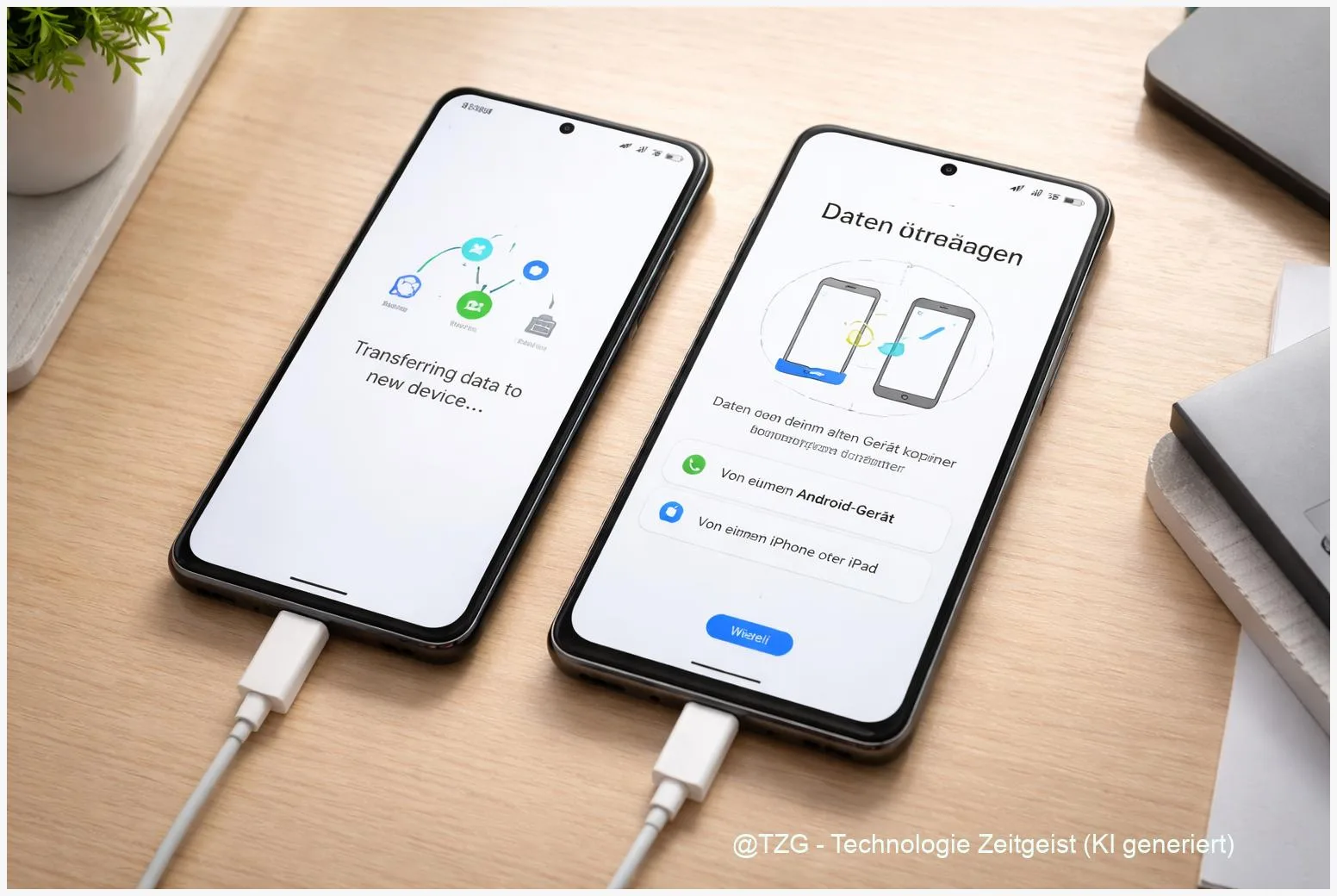
Ein neues Handy ist schnell ausgepackt – aber bis Kontakte, Fotos, Apps und Chats wieder da sind, kann es dauern. Wenn du ein neues Android-Handy einrichten willst, lohnt sich ein sauberer Umzug: entweder direkt vom alten Smartphone (per Kabel oder WLAN) oder über ein Google-Backup. In dieser Anleitung bekommst du einen klaren Ablauf, mit dem du die wichtigsten Daten zuverlässig übernimmst, typische Stolpersteine vermeidest und am Ende prüfen kannst, ob wirklich alles angekommen ist – inklusive Tipps für WhatsApp, Fotos, SIM/eSIM und Sicherheits-Einstellungen.
Einleitung
Viele wechseln ihr Smartphone nicht, weil das alte „kaputt“ ist, sondern weil Akku, Speicher oder Kamera irgendwann nerven. Der eigentliche Stress startet dann oft erst nach dem Kauf: Auf dem alten Gerät sind Jahre an Fotos, Chatverläufen, Kontakten, Notizen, Tickets, Banking-Apps und WLAN-Passwörtern. Und plötzlich steht die Frage im Raum: Wie kommt das alles sicher und vollständig auf das neue Android?
Die gute Nachricht: Moderne Android-Geräte bieten während der Ersteinrichtung eine geführte Datenübertragung. Du kannst Daten direkt vom alten Smartphone kopieren (häufig am schnellsten per USB-C-Kabel) oder ein vorhandenes Google-Backup wiederherstellen, falls das alte Gerät nicht mehr greifbar ist. Beides hat Stärken – und beides hat Grenzen: Manche App-Daten werden nur übertragen, wenn die App das unterstützt, und Messenger wie WhatsApp brauchen oft einen Extra-Schritt.
Der folgende Ablauf ist so aufgebaut, dass du erst sauber vorbereitest, dann überträgst und am Ende kontrollierst. So reduzierst du das Risiko, später wichtigen Zugang oder Fotos zu vermissen – und du kannst das alte Handy erst dann zurücksetzen, wenn alles wirklich passt.
Grundlagen und Überblick
Beim Umzug von Android zu Android laufen in der Praxis drei Dinge parallel: Erstens werden Daten direkt kopiert (zum Beispiel Fotos, SMS oder einige Geräteeinstellungen). Zweitens werden viele Inhalte automatisch neu „gezogen“, sobald du dich auf dem neuen Gerät in deinem Google-Konto anmeldest (zum Beispiel Kontakte aus dem Google-Adressbuch oder Termine aus dem Kalender). Drittens gibt es Apps, die ihre Daten separat verwalten – dort musst du nachhelfen (typisch: Messenger, Authenticator-Apps, Banking).
Wichtig sind drei Begriffe:
- Direkte Übertragung: Du verbindest altes und neues Smartphone während der Einrichtung per Kabel oder WLAN. Android zeigt oft „Apps & Daten kopieren“ oder ähnlich. Laut Google lassen sich dabei unter anderem Apps, Kontakte, Fotos/Videos und Nachrichten übertragen – je nach Gerät und Auswahl.
- Google-Backup: Android kann Geräteeinstellungen, eine Liste installierter Apps und bestimmte App-Daten in deinem Google-Konto sichern. Das Backup wird beim Einrichten eines neuen Geräts angeboten. Nicht jede App stellt Daten wieder her – das hängt von der App ab.
- Synchronisierung: Inhalte wie Kontakte, Kalender oder Google Fotos werden nicht „einmalig kopiert“, sondern bleiben mit deinem Konto verbunden und erscheinen nach und nach wieder, sobald die Anmeldung und Internetverbindung stehen.
Der sicherste Umzug ist der, bei dem du zuerst überträgst und prüfst – und erst danach das alte Handy löschst oder verkaufst.
Außerdem gut zu wissen: Die Übertragung kann je nach Datenmenge von wenigen Minuten bis zu mehreren Stunden dauern (Google weist darauf hin, dass die Dauer variieren kann). Plane den Umzug deshalb eher wie „Handy-Abend“ als wie „kurzer Zwischenstopp“.
Welche Methode am besten passt, hängt davon ab, ob du das alte Gerät noch entsperren kannst und ob du ein Kabel zur Hand hast. Die folgende Übersicht hilft bei der Entscheidung.
| Option oder Variante | Beschreibung | Geeignet für |
|---|---|---|
| Übertragung per USB-C-Kabel | Altes und neues Handy werden direkt verbunden. Meist stabiler und schneller als WLAN. | Viele Fotos/Videos, wenig Geduld, zuverlässiger Transfer |
| Übertragung per WLAN | Geräte koppeln sich während der Einrichtung, Daten gehen drahtlos rüber. | Kein passendes Kabel/Adapter vorhanden |
| Wiederherstellung aus Google-Backup | Neues Gerät lädt gesicherte Daten aus deinem Google-Konto (abhängig vom Backup-Stand). | Altes Handy nicht verfügbar oder nicht mehr startbar |
| Hersteller-Tool (z. B. Smart Switch) | Zusätzliche Übertragung über eine Hersteller-App, je nach Marke mit Extra-Funktionen. | Wechsel innerhalb einer Marke oder spezielle Inhalte |
Vorbereitung und Voraussetzungen
Eine gute Vorbereitung spart später viel Fehlersuche. Nimm dir ein paar Minuten Zeit, bevor du das neue Gerät startest – besonders dann, wenn du WhatsApp, Banking oder Zwei-Faktor-Apps nutzt.
Das solltest du bereitlegen:
- Beide Smartphones, jeweils entsperrbar (PIN/Passwort bekannt)
- Ladekabel für beide Geräte (oder Powerbank); idealerweise sind beide Akkus gut geladen
- Ein stabiles WLAN (für Updates, Backup und Wiederherstellung)
- Dein Google-Konto (E-Mail + Passwort). Falls aktiv: den zweiten Faktor (z. B. Code per SMS oder Authenticator-App)
- Optional: USB‑C‑auf‑USB‑C‑Kabel oder passender Adapter (manche Geräte legen einen bei, manche nicht)
Diese Checks lohnen sich auf dem alten Smartphone:
- Google-Backup prüfen: Öffne Einstellungen > Google > Sicherung (Bezeichnung kann je nach Hersteller leicht abweichen). Schau nach, ob ein aktuelles Backup vorhanden ist, und nutze bei Bedarf „Jetzt sichern“.
- Fotos absichern: Wenn du Google Fotos nutzt, prüfe in der Google-Fotos-App, ob die Sicherung aktiviert ist und ob neue Fotos hochgeladen wurden. (Große Mediensammlungen laden manchmal erst im WLAN vollständig.)
- WhatsApp vorbereiten: In WhatsApp unter Einstellungen > Chats > Chat-Backup ein aktuelles Backup anstoßen. WhatsApp selbst beschreibt die Wiederherstellung über die Sicherung während der Einrichtung auf dem neuen Gerät.
- 2FA/Authenticator notieren: Apps für Zwei-Faktor-Authentifizierung (2FA) schützen Konten zusätzlich, indem sie zeitbasierte Codes erzeugen. Viele davon lassen sich nicht automatisch „einfach mitkopieren“. Prüfe in der jeweiligen App, ob es eine Export-/Umzugsfunktion gibt, oder halte Wiederherstellungs-Codes bereit.
Und noch ein wichtiger Punkt: Wenn dein neues Handy eine eSIM (digitale SIM) nutzt oder du von SIM auf eSIM wechselst, plane das separat ein. Je nach Anbieter muss die eSIM neu aktiviert werden. Für den Datenumzug selbst ist das nicht zwingend, aber für SMS-Codes (z. B. bei Login oder WhatsApp) kann es entscheidend sein.
Passende Hilfen findest du auch in unseren Anleitungen auf TechZeitGeist, zum Beispiel zum Einrichten und Optimieren von Apps und Geräten sowie zu Datensicherung und Alltagsschutz am Smartphone.
Schritt-für-Schritt-Anleitung: neues Android-Handy einrichten
Die folgenden Schritte decken den Standardweg ab, den viele aktuelle Android-Geräte während der Ersteinrichtung anbieten. Die genauen Namen von Menüs können je nach Hersteller leicht variieren, die Logik bleibt aber gleich: verbinden, auswählen, übertragen, anmelden, prüfen.
- Neues Handy starten und Grundsetup durchgehen: Schalte das neue Smartphone ein, wähle Sprache und Region und verbinde dich mit WLAN. Halte dabei Ausschau nach dem Schritt „Daten kopieren“, „Apps & Daten“ oder ähnlich.
- „Apps & Daten kopieren“ auswählen: Wähle die Option, Daten von einem Android-Gerät zu übernehmen. Wenn dir Android zwei Wege anbietet (Kabel oder WLAN), nimm – wenn möglich – Kabel. Das ist in der Praxis oft stabiler.
- Altes Handy koppeln: Android fordert dich meist auf, das alte Gerät zu entsperren. Häufig erscheint eine Abfrage, ob du dem Verbinden vertraust. Bestätige das nur, wenn du sicher bist, dass beide Geräte wirklich deine sind.
- Verbindung herstellen:
- Per Kabel: Verbinde beide Geräte über USB-C (ggf. mit Adapter). Warte, bis das neue Gerät das alte erkennt.
- Per WLAN: Folge den Anweisungen auf dem Bildschirm. Oft werden Formen/Nummern angezeigt oder ein QR-Code gescannt, damit klar ist, dass du das richtige Gerät koppelst.
- Auswählen, was übertragen wird: Setze Häkchen bei den Daten, die du übernehmen möchtest (typisch: Kontakte, SMS, Fotos/Videos, Apps, Geräteeinstellungen). Wenn dein neues Handy weniger Speicher hat als das alte, wähle zuerst das Wichtigste (Kontakte, Nachrichten, Fotos).
- Google-Konto auf dem neuen Gerät anmelden: Melde dich an, damit Backups, Kontakte und App-Installationen sauber greifen. Falls eine Sicherheitsabfrage kommt: Nutze SMS oder den zweiten Faktor. Tipp: Wenn möglich, behalte das alte Gerät griffbereit, weil es oft als Bestätigung dient.
- Wiederherstellung aus Backup (falls angeboten) auswählen: Wenn Android ein vorhandenes Backup anzeigt, wähle das passende (oft wird Datum/Uhrzeit genannt). So ergänzt du Daten, die nicht direkt kopiert wurden.
- Sperrbildschirm & Sicherheit einrichten: Richte PIN/Passwort und – falls du magst – Fingerabdruck oder Gesichtserkennung ein. Das ist nicht nur Komfort: Einige Funktionen, auch Backups und Passkeys, hängen an einer aktivierten Displaysperre.
- Warten, bis Apps und Medien nachziehen: Viele Apps werden im Hintergrund installiert. Fotos können nach und nach erscheinen, wenn du Google Fotos nutzt. Lass das neue Gerät dafür im WLAN und am Ladegerät.
- WhatsApp (und andere Messenger) separat fertigstellen: Installiere WhatsApp, verifiziere die Telefonnummer und folge der Abfrage „Wiederherstellen“, wenn ein Backup gefunden wird. Wichtig: Für eine Wiederherstellung müssen Telefonnummer und (bei Google-Drive-Backup) das passende Google-Konto stimmen.
Woran du erkennst, dass alles passt: Im Kontakte- oder Telefonbuch sind deine Kontakte sichtbar, im Play Store stehen deine üblichen Apps in der Liste, und in Google Fotos tauchen auch ältere Alben wieder auf (manchmal erst nach einiger Zeit). Erst dann lohnt es sich, das alte Gerät zurückzusetzen.
Tipps, Fehlerbehebung und Varianten
Auch bei guter Vorbereitung kann der Umzug haken – oft aus ganz normalen Gründen wie WLAN-Problemen, Speicherknappheit oder einem falschen Konto. Diese Lösungen helfen in der Praxis am häufigsten.
Problem: Die Übertragung bricht ab oder hängt „ewig“.
Lösung: Wechsle, wenn möglich, von WLAN auf Kabel. Lege beide Geräte ans Ladegerät und schalte vorübergehend Energiesparmodus aus. Bei WLAN hilft manchmal auch, näher an den Router zu gehen oder das 5 GHz‑WLAN zu nutzen, falls vorhanden (ohne Garantie, je nach Gerät).
Problem: Nicht alle Apps sind da oder App-Daten fehlen.
Lösung: Das ist normal. Google weist darauf hin, dass nicht alle App-Daten gesichert bzw. wiederhergestellt werden können. Öffne den Play Store, gehe zu „Apps verwalten“ und installiere fehlende Apps nach. Bei Spielen oder Notiz-Apps lohnt ein Blick in die App-Einstellungen: Viele haben eine eigene Cloud-Synchronisierung.
Problem: Google-Backup wird nicht angeboten.
Lösung: Prüfe, ob du dich wirklich mit demselben Google-Konto anmeldest wie auf dem alten Gerät. Manchmal hilft es, die Einrichtung neu zu starten, bevor du zu viel eingerichtet hast. Falls du das neue Gerät schon genutzt hast: In vielen Fällen ist die große Wiederherstellung vor allem während der Ersteinrichtung vorgesehen; danach bleibt oft nur manuelles Nachziehen (Kontakte/Fotos per Sync, Dateien per Kabel/Cloud).
Problem: WhatsApp-Chatverlauf fehlt.
Lösung: Prüfe drei Dinge: (1) gleiche Telefonnummer, (2) passendes Google-Konto auf dem Gerät, (3) auf dem alten Handy existiert ein aktuelles WhatsApp-Backup. WhatsApp dokumentiert die Schritte in seiner Hilfe; bei Problemen kann es helfen, WhatsApp zu deinstallieren und direkt nach der Neuinstallation die Wiederherstellung erneut anzustoßen. Wichtig: Nachrichten nach dem letzten Backup sind nicht im Backup enthalten.
Variante: Hersteller-Wechsel innerhalb einer Marke.
Einige Hersteller bieten zusätzliche Umzugs-Apps. Samsung beschreibt etwa die Datenübertragung mit „Smart Switch“. Das kann hilfreich sein, wenn du von einem Samsung zu einem Samsung wechselst oder bestimmte Einstellungen übernehmen willst. Du musst dich aber nicht festlegen: Häufig funktioniert der Google-Standardtransfer trotzdem, und du kannst Tools ergänzend nutzen.
Datenschutz-Tipp für den Schluss: Setze das alte Smartphone erst zurück, wenn du geprüft hast, dass alles Wichtige angekommen ist. Beim Verkauf oder Weitergeben ist ein vollständiger Werksreset sinnvoll, damit persönliche Daten nicht auf dem Gerät bleiben. Wenn du das Gerät noch als Notfall-Backup behalten möchtest, reicht oft schon das Entfernen sensibler Apps und das Abmelden aus Konten – aber auch das ersetzt keinen Reset, wenn das Gerät den Besitzer wechselt.
Fazit
Ein Handywechsel fühlt sich deutlich entspannter an, wenn du ihn wie ein kleines Projekt angehst: erst vorbereiten, dann übertragen, dann prüfen. Für die meisten ist die direkte Übertragung während der Einrichtung der schnellste Weg – am besten per Kabel. Ergänzend sorgt das Google-Konto dafür, dass Kontakte, Kalender und viele Einstellungen automatisch wieder auftauchen. Gleichzeitig ist es normal, dass einzelne Apps eigene Wege gehen: WhatsApp, Banking und Authenticator-Apps brauchen oft einen bewussten Extra-Schritt, damit nichts verloren geht.
Wenn du dir am Ende ein paar Minuten für den Kontrollblick nimmst – Kontakte, Fotos, wichtige Chats, Zugang zu E-Mail und wichtigen Apps – vermeidest du den Klassiker, erst Tage später etwas zu vermissen. Und genau dann ist der richtige Zeitpunkt, das alte Gerät zu löschen oder als Reserve zu behalten. So bleibt vom „neues Handy“-Moment vor allem das Gute: mehr Akku, mehr Tempo und weniger Altlasten.





