
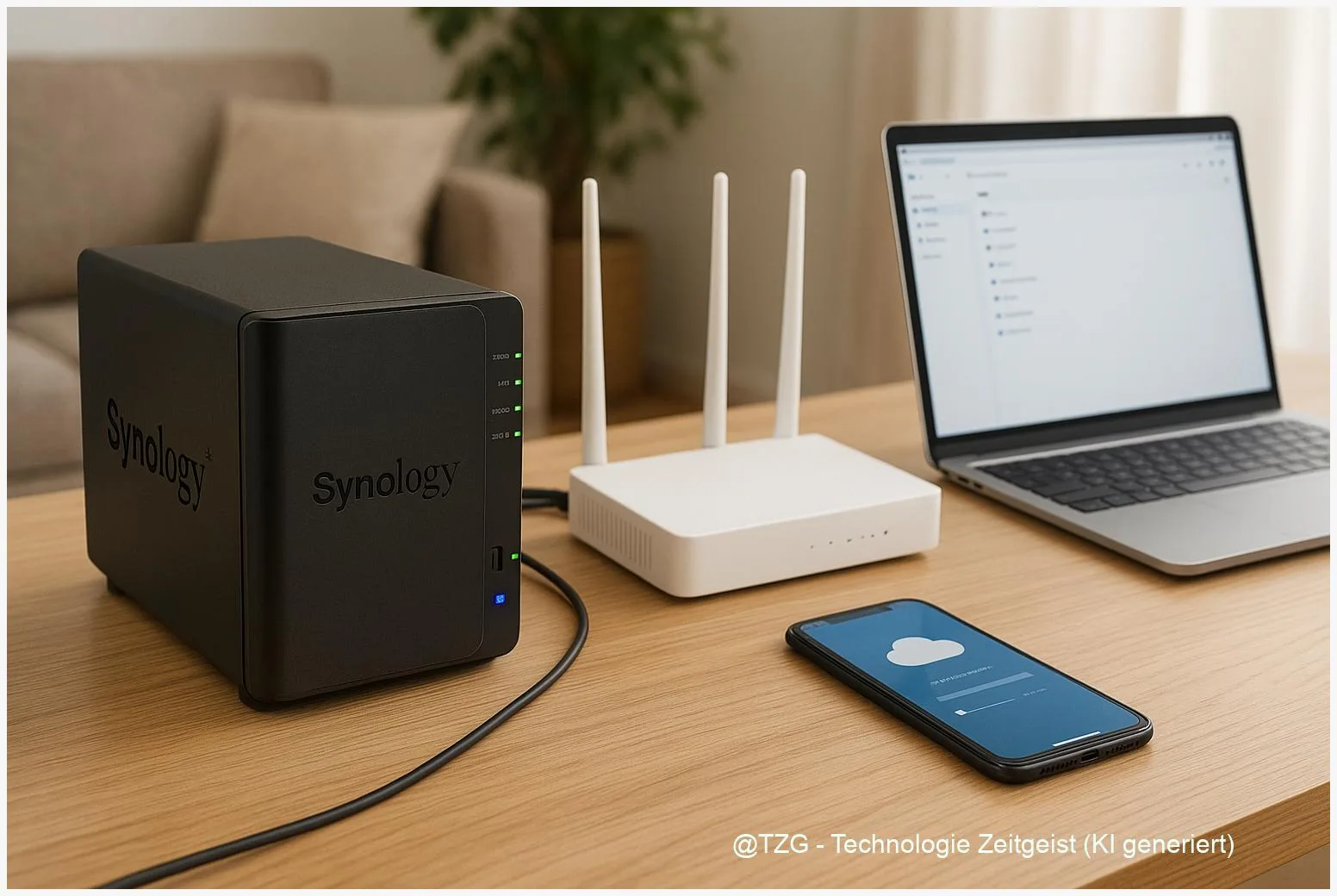
Ein NAS einrichten zuhause löst das Problem, Daten zentral zu speichern, Medien im Heimnetz zu streamen und Backups automatisch durchzuführen. Diese Anleitung zeigt konkret, wie Sie ein Synology- oder QNAP‑NAS sinnvoll vorbereiten, die wichtigsten Einstellungen (Netzwerk, RAID/SHR, Benutzer, Sicherheit) setzen und später von überall sicher zugreifen. Nach den Schritten können Sie Dateien freigeben, ein iPhone‑Foto‑Backup automatisieren und Fernzugriff per QuickConnect oder myQNAPcloud testen.
Einleitung
Viele Nutzerinnen und Nutzer suchen nach einer verlässlichen Möglichkeit, Fotos, Dokumente und Medien zentral zu speichern, statt alles in verstreuten Cloud‑Diensten zu halten. Ein NAS (Network Attached Storage) bietet genau das: lokalen Speicher im Heimnetz mit Komfortfunktionen wie automatischen Backups, Medienserver und Fernzugriff. Gerade für Familien, Home‑Office oder Hobby‑Fotografen ist ein NAS praktisch, weil es Geräte unabhängig arbeitet —Windows‑PCs, Macs, iPhones und Android‑Smartphones greifen darauf zu.
Diese Anleitung fokussiert auf typische Einsteiger‑Setups mit Synology‑ und QNAP‑Geräten, zwei verbreiteten Systemen, und erklärt Begriffe wie RAID (Spiegelung/Redundanz) und DDNS in einfachen Worten. Schritt für Schritt erfahren Sie, welche Vorbereitung nötig ist, wie die Erstinstallation abläuft und wie Sie Sicherheit und Fernzugriff sinnvoll konfigurieren, ohne Ihren Router unnötig zu öffnen.
Grundlagen und Überblick
Ein NAS ist ein kleiner Server mit Festplatten, der im Heimnetz hängt. Bekannte Plattformen sind Synology (DSM) und QNAP (QTS). Beide bieten eine Web‑Oberfläche, Apps für Mobilgeräte und Funktionen wie gemeinsame Ordner, Benutzerverwaltung, Medienserver (DLNA/UPnP) und Paketzentren für zusätzliche Dienste.
Ein NAS zentralisiert Daten: Es ersetzt nicht das Backup, ergänzt es durch lokale Kontrolle und komfortive Freigabeoptionen.
Wichtige Begriffe kurz:
- RAID: Mehrere Festplatten arbeiten zusammen, um Daten zu spiegeln oder Fehler zu tolerieren. RAID‑1 spiegelt, RAID‑5/6 bietet Parität. Synology bietet SHR (Synology Hybrid RAID) für flexiblere Kombinationen unterschiedlicher Plattengrößen.
- DDNS/QuickConnect/myQNAPcloud: Dienste, die Fernzugriff vereinfachen. QuickConnect (Synology) und myQNAPcloud (QNAP) erlauben Zugriff, ohne Ports im Router manuell zu öffnen.
- SMB/AFP/WebDAV: Protokolle, mit denen Geräte Dateien vom NAS anfordern.
Welche Plattform passt? Synology punktet mit einfacher Bedienung und SHR für Einsteiger. QNAP ist oft etwas technischer, bietet aber viele Konfigurationsoptionen. Beide Systeme unterstützen gängige Heimgeräte und die Möglichkeit, später Pakete wie Docker, Medienserver oder Backuplösungen zu ergänzen.
| Option oder Variante | Beschreibung | Geeignet für |
|---|---|---|
| SHR (Synology) | Automatische Optimierung bei ungleichen Laufwerken; ähnliche Sicherheit wie RAID‑5/6. | Einsteiger, gemischte Plattengrößen. |
| RAID‑5/6 (QNAP/Synology) | Manuelle Konfiguration, stabile Performance bei gleichen Platten. | Fortgeschrittene Nutzer, gleiche Plattengrößen. |
Vorbereitung und Voraussetzungen
Vor der Installation prüfen Sie Hardware, Netzwerk und Konten. Gute Vorbereitung vermeidet späteren Ärger.
Wichtiges Checklist:
- NAS‑Gehäuse und kompatible Festplatten (CMR‑HDDs für NAS empfohlen). Prüfen Sie die Kompatibilitätsliste des Herstellers.
- Heimnetz: Router mit freiem LAN‑Port, idealerweise Gigabit‑LAN für schnelle Übertragungen.
- Geräte: Laptop oder PC für die Erstkonfiguration; Smartphone für mobile Apps.
- Konten: Herstellerkonto (Synology Account bzw. QNAP ID) für QuickConnect/myQNAPcloud und App‑Zugang.
- Sicherheitsentscheide: Möchten Sie Fernzugriff per Herstellerdienst (einfacher) oder per eigener DDNS/Port‑Forwarding (flexibler, aber riskanter)?
Vor dem Einbau: Defragmentieren oder initialisieren Sie gebrauchte Festplatten nicht am NAS; das NAS‑Setup formatiert die Laufwerke. Sorgen Sie für aktuelle Firmware/DSM/QTS‑Versionen während der Erstinstallation.
Schritt-für-Schritt-Anleitung — NAS einrichten zuhause
Die folgenden Schritte gelten für Synology (DSM) und QNAP (QTS). Reihenfolge und Begriffe können leicht abweichen; die Funktionen entsprechen aber meist den gleichen Menüs.
- Physisch aufbauen: Festplatten einlegen, NAS per LAN an den Router anschließen und Strom anschalten. Warten, bis das Gerät hochgefahren ist (Leuchtanzeigen beachten).
- NAS finden: Im Browser find.synology.com (Synology) oder Qfinder Pro (QNAP) aufrufen/öffnen. Die Web‑Oberfläche führt durch die Erstinstallation: Sprache, Admin‑Account, Datum/Uhrzeit.
- Speicher konfigurieren: Öffnen Sie Speicher‑Manager/Storage & Snapshots → neuen Speicherpool/Volume erstellen. Wählen Sie SHR (Synology) oder RAID‑Typ (QNAP) entsprechend Ihrer Plattenanzahl. Hinweis: Bei Unsicherheit SHR‑1 für 1‑Ausfall‑Toleranz ist für Einsteiger empfehlenswert.
- Gemeinsame Ordner und Benutzer anlegen: Erstellen Sie ein freigegebenes Verzeichnis (z. B. “Familie” oder “Backups”). Legen Sie Benutzerkonten mit passenden Rechten an, kein dauerhaftes Admin‑Konto für den täglichen Zugriff verwenden.
- Sicherheit einrichten: Aktivieren Sie in Systemsteuerung/Control Panel Firewall und Auto‑Block, richten Sie Zwei‑Faktor‑Authentifizierung (2FA) für Admin/Konto ein und aktivieren Sie HTTPS (SSL) für die Verwaltung.
- Fernzugriff: QuickConnect (Synology) unter Systemsteuerung > Externer Zugriff aktivieren oder myQNAPcloud in QNAP konfigurieren. Beide Dienste erlauben portfreien Zugriff. Optional: DDNS konfigurieren und Port‑Forwarding einrichten, falls Sie eigene Domains nutzen möchten.
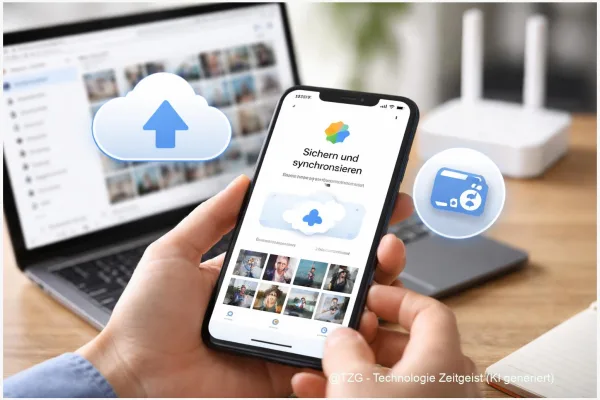
- Apps installieren: Synology Drive/Synology Photos oder QNAP File Station/Qfile installieren. Für Foto‑Backups auf iPhone Synology Photos (Wi‑Fi‑Backup) nutzen; für vollständige iPhone‑Backups prüfen Sie Drittanbieter wie iMazing und speichern das Backup auf einem gemappten NAS‑Share.
- Tests: Lokalen Zugriff testen (IP oder NAS‑Name), Medien abspielen und mobilen Zugriff via App prüfen. Führen Sie ein Test‑Backup durch und überprüfen Sie, ob Dateien erreichbar sind.
Am Ende sollten Sie ein erreichbares NAS mit einem gemeinsamen Ordner, mindestens einem non‑admin Benutzer und aktivierten Sicherheitsfunktionen haben. Notieren Sie Zugangsdaten sicher, aber nicht unverschlüsselt auf dem NAS selbst.
Tipps, Fehlerbehebung und Varianten
Typische Probleme treten bei Netzwerk, Freigaben und beim RAID‑Setup auf. Hier pragmatische Lösungen und sinnvolle Varianten.
Häufige Fehler und Lösungen:
- NAS nicht erreichbar: Prüfen Sie LAN‑Kabel, Router‑IP (DHCP‑Leases) und lokale Firewall. Direktes Verbinden Laptop↔NAS per LAN‑Kabel kann Konfiguration vereinfachen.
- Performance niedrig: Testen Sie Gigabit‑Anschluss, nutzen Sie SMB3 und aktivieren Sie Jumbo Frames nur, wenn Ihr Switch/Router das unterstützt.
- Rebuild dauert sehr lange: Große Festplatten brauchen Zeit. Planen Sie Wartungsfenster ein und ersetzen Sie defekte Platten immer durch identische oder größere Modelle.
- iPhone‑Backup funktioniert nicht direkt: iOS erlaubt keine direkten Full‑Backups zum NAS. Nutzen Sie Synology Photos für Fotos oder iMazing auf einem PC/Mac, um komplette Geräte‑Backups auf ein NAS‑Share zu schreiben.
Praktische Tipps:
- Immer separate Backups: Ein NAS ist kein Ersatz für Backups. Legen Sie einen externen Backup‑Plan an (z. B. externe Festplatte, offsite Backup oder Cloud‑Snapshot).
- Sichern Sie Einstellungen: Exportieren Sie die NAS‑Konfiguration nach erfolgreichem Setup, so sparen Sie Zeit bei Wiederherstellungen.
- Regelmäßige Updates: Aktivieren Sie automatische Updates für DSM/QTS und prüfen Sie Paket‑Updates monatlich.
Varianten:
- Kein Fernzugriff gewünscht: Beschränken Sie den NAS‑Zugriff auf das lokale Netzwerk und nutzen Sie VPN für entfernten sicheren Zugang.
- Mehr Sicherheit: Aktivieren Sie verschlüsselte gemeinsame Ordner (AES‑256) für sensible Daten.
- Media‑Only NAS: Wer nur Medien streamen möchte, kann kleinere, energieeffiziente NAS‑Modelle wählen und auf RAID‑Redundanz verzichten, wenn Backups extern vorhanden sind.
Wenn ein Schritt nicht klappt: Logdateien ansehen, Hersteller‑Supportseiten konsultieren und im Zweifel die Festplatten auf Kompatibilität prüfen. Die offiziellen Support‑Dokumente von Synology und QNAP sind verlässlich und aktuell.
Fazit
Ein NAS zuhause einzurichten ist heute für viele Haushalte sinnvoll: Es bietet Kontrolle über eigene Daten, automatisierte Backups und komfortable Medienfreigabe. Synology ist besonders einsteigerfreundlich durch Funktionen wie SHR und QuickConnect; QNAP punktet mit umfangreicher Konfigurierbarkeit. Entscheidend sind eine saubere Vorbereitung (kompatible Festplatten, Netzwerk) und Sicherheitsmaßnahmen wie 2FA, HTTPS und regelmäßige Updates. Ergänzen Sie das NAS immer durch ein externes Backup—nur so sind Daten wirklich geschützt.





Schreibe einen Kommentar