
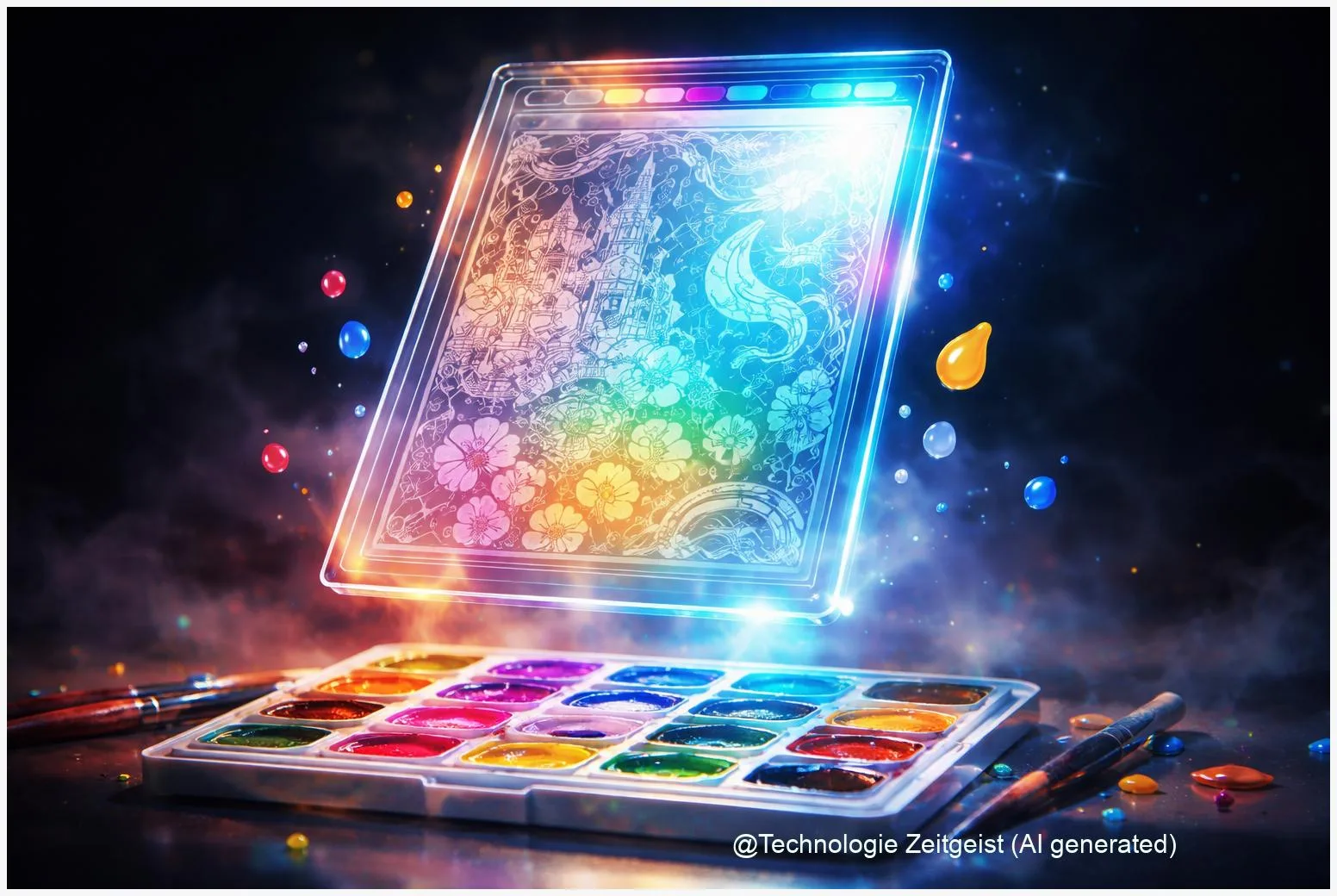
Ein Malbuch, das genau zu deinem Thema passt, wirkt oft persönlicher als Vorlagen von der Stange. Mit Microsoft Paint KI lassen sich aus einer Idee in kurzer Zeit saubere Ausmalbilder erzeugen, die du danach wie gewohnt in Paint nachbesserst. Entscheidend ist, welche der KI Funktionen du nutzt, wie du die Ausgabe auf klare Linien ohne Schattierung steuerst und welche Voraussetzungen gelten, etwa Microsoft Konto, Credits oder ein Copilot+ PC. Wer das versteht, baut sich in wenigen Minuten eine kleine Malbuch Werkstatt am Windows Rechner.
Einleitung
Ein gutes Ausmalbild ist simpel, aber nicht banal. Die Linien müssen klar sein, die Flächen geschlossen und der Stil sollte zum Anlass passen. Viele merken das erst, wenn sie schnell etwas Passendes brauchen, für eine kleine Auszeit, einen Kindergeburtstag, eine Schul AG oder einfach als ruhige Beschäftigung am Abend. Im Netz findet man zwar Tausende Vorlagen, doch oft ist das Motiv nicht ganz richtig, die Qualität schwankt oder das Bild ist zu detailreich, um entspannt auszumalen.
Genau an dieser Stelle ist es spannend, dass Microsoft Paint seit 2023 und 2024 schrittweise neue Werkzeuge bekommen hat, darunter Ebenen, Hintergrund entfernen und KI Funktionen wie Bildgenerierung und generatives Entfernen. Paint ist dabei bewusst einfach geblieben, und gerade das kann helfen. Wer ein Malbuch erstellen will, braucht keinen komplexen Profi Editor, sondern eine zuverlässige Methode, aus einer Idee eine klare Schwarz Weiß Vorlage zu machen und sie für Druck oder Tablet gut lesbar zu halten.
Der Trick liegt weniger in Magie als in guter Steuerung. Wenn du weißt, welche Eingaben saubere Linien fördern, welche Geräte manche Funktionen benötigen und wo typische Stolpersteine liegen, bekommst du schnell Ergebnisse, die sich wie echte Malbuchseiten anfühlen.
Welche KI steckt in Paint und was braucht man dafür
Paint nutzt den Begriff KI für mehrere unterschiedliche Werkzeuge, die nicht alle gleich funktionieren. Für Malbuchseiten sind vor allem zwei Wege relevant. Der erste ist eine Text zu Bild Funktion, die Microsoft in Paint als Image Creator beschreibt. Du schreibst eine kurze Beschreibung, Paint erzeugt daraus Bildvorschläge, und du wählst eine Variante aus. Laut Microsoft erfordert diese Funktion ein Microsoft Konto und arbeitet mit einem Credit System. Microsoft nennt als Richtwert unter anderem 60 KI Credits pro Monat für bestimmte Microsoft 365 Abos. Das ist praktisch, weil die Hürde niedrig ist, aber es setzt ein Konto voraus und ist nicht unbegrenzt.
Der zweite Weg ist Cocreator. Dabei wird eine grobe Skizze mit einem Textprompt kombiniert. Microsoft ordnet Cocreator als Copilot+ PC Funktion ein. Gemeint sind Windows Rechner mit einer NPU, also einem speziellen Chipteil für KI Rechnungen. Microsoft nennt in diesem Zusammenhang häufig eine NPU Leistung von rund 40 TOPS als Kategorie. TOPS steht für Trillion Operations per Second. Das klingt abstrakt, heißt im Alltag aber vor allem, dass bestimmte KI Aufgaben schneller und eher lokal auf dem Gerät laufen können.
Für Malbuchseiten zählt nicht, ob ein Bild spektakulär aussieht. Es zählt, ob die Linien sauber, druckbar und gut ausmalbar sind.
Daneben gibt es in Paint Werkzeuge, die nicht direkt Bilder neu erfinden, sondern vorhandene Vorlagen verbessern. Generative Erase entfernt markierte Bereiche und füllt sie passend nach. Hintergrund entfernen macht aus einem Motiv schneller eine klare Figur. Ebenen helfen, weil du Linien, Korrekturen und Text voneinander trennen kannst, ohne alles zu zerstören. Für den Malbuch Alltag ist diese Kombination wichtig. Die Generierung liefert die Idee, die Editierwerkzeuge liefern die Qualität.
Wenn du dich fragst, ob dein Gerät das unterstützt, hilft ein einfacher Realitätscheck. In Windows sind neue Paint Funktionen oft an App Versionen und Rollouts gebunden. Und je nach Funktion können Konto, Region oder Hardware eine Rolle spielen. Für ein Malbuch Projekt ist das keine Hürde, aber es erklärt, warum zwei PCs in derselben Familie manchmal unterschiedliche Schaltflächen zeigen.
| Merkmal | Beschreibung | Wert |
|---|---|---|
| Image Creator in Paint | Text zu Bild Vorschläge, gut für schnelle Motivideen | Microsoft Konto und je nach Nutzung KI Credits |
| Cocreator auf Copilot+ PCs | Skizze plus Text, oft direkter steuerbar für Linien | Copilot+ PC mit NPU, Microsoft nennt rund 40 TOPS als Kategorie |
Microsoft Paint KI als Malbuch Werkstatt in wenigen Minuten
Ausmalbilder entstehen nicht dadurch, dass eine KI automatisch versteht, was ausmalbar ist. Du musst die Ausgabe in die richtige Richtung schieben. Der wichtigste Hebel ist die Beschreibung. Für Malbuchseiten funktionieren Formulierungen gut, die Linien und Kontrast verlangen und Schattierung ausdrücklich ausschließen. Beispiele sind Hinweise wie schwarze Konturen, klare Linien, keine Schattierung, weißer Hintergrund und einfache, geschlossene Formen. Wenn du stattdessen nur ein Motiv nennst, liefern viele Generatoren zwar ein hübsches Bild, aber oft mit grauen Flächen, Texturen oder zu feinen Details, die beim Drucken matschig wirken.
In Paint lohnt es sich, nicht beim ersten Ergebnis stehen zu bleiben. Generierte Bilder schwanken, selbst bei identischem Text. Wer drei oder vier Varianten erzeugt, findet meist schneller eine Vorlage, die wirklich ausmalbar ist. Danach beginnt der Teil, in dem Paint seine Stärke ausspielt. Mit Ebenen kannst du zum Beispiel das Original als Basis behalten und darüber eine Korrekturebene legen. Wenn eine Linie unterbrochen ist, ziehst du sie nach. Wenn ein Bereich zu dunkel ist, machst du ihn heller, statt alles neu zu generieren.
Für viele Motive ist Hintergrund entfernen der schnelle Schritt zu einer brauchbaren Seite. Das Motiv steht dann frei auf Weiß und lässt sich zentral platzieren. Generative Erase hilft, kleine Störer zu entfernen, etwa ein unpassendes Objekt oder eine unruhige Ecke. Gerade bei Malbuchseiten ist Zurückhaltung klug. Je weniger du entfernst, desto weniger muss die KI wieder auffüllen, und desto geringer ist das Risiko von Artefakten wie seltsamen Mustern oder ungewollten Mini Details.
Am Ende zählt die Druck oder Tablet Tauglichkeit. Eine einfache Kontrolle ist, das Bild auf etwa Bildschirmgröße zu betrachten, wie es später genutzt wird. Sind die Linien noch klar. Sind Flächen wirklich geschlossen. Ist genug Platz am Rand, damit beim Ausdrucken nichts abgeschnitten wird. Wenn du mehrere Seiten bauen willst, lohnt sich außerdem ein kleines Stil Prinzip. Gleiche Linienstärke, ähnliche Detailtiefe und wiederkehrende Rahmen wirken sofort wie ein zusammenhängendes Malbuch.
Qualität, Datenschutz und Rechte bei Ausmalbildern
KI Ausgaben sehen oft überzeugend aus, bis man genauer hinschaut. Für Malbuchseiten sind typische Fehler besonders sichtbar. Linien enden plötzlich, Flächen sind nicht geschlossen oder es tauchen kleine Strukturen auf, die beim Ausmalen irritieren. Hier hilft eine einfache Routine. Erst prüfst du die Konturen an Händen, Augen, Rädern oder Pflanzen. Dort entstehen Brüche am häufigsten. Dann schaust du auf große Flächen. Eine glatte Fläche soll nicht wie eine Textur aussehen. Wenn etwas auffällt, ist Nachbearbeitung meist schneller als eine neue Generierung.
Ein zweites Thema ist, was im Hintergrund passiert. Microsoft beschreibt bei seinen Bildfunktionen in Paint und Fotos, dass bestimmte Features ein Microsoft Konto benötigen und dass es Schutzmechanismen gibt, etwa Inhaltsfilter. Außerdem können generierte Bilder mit sogenannten Content Credentials gekennzeichnet werden. Das ist ein Standard aus der C2PA Initiative, der helfen soll, die Herkunft digitaler Inhalte nachvollziehbarer zu machen. Für ein privates Malbuch ist das oft Nebensache. Wenn du Bilder aber teilst oder für Schule und Verein verwendest, ist Transparenz sinnvoll. Dann ist klarer, dass es sich um KI erzeugte Vorlagen handelt, die anschließend bearbeitet wurden.
Auch ohne juristische Details lässt sich ein praktischer Grundsatz formulieren. Ein Malbuch ist am sichersten, wenn die Ideen wirklich deine eigenen sind. Eigene Themen wie lokale Tiere, Fantasie Orte oder einfache Alltagsobjekte sind unkritisch und funktionieren hervorragend. Problematisch wird es eher, wenn du sehr bekannte Figuren oder Markenstile nachahmen willst. Selbst wenn eine KI etwas Ähnliches ausgibt, heißt das nicht automatisch, dass es frei verwendbar ist. Für den privaten Gebrauch ist das Risiko oft geringer als für Veröffentlichungen. Wer etwas verkaufen oder öffentlich verbreiten möchte, sollte besonders vorsichtig sein und im Zweifel rechtlichen Rat einholen.
Und noch ein Punkt, der im Alltag leicht vergessen wird. Fotos von echten Menschen, vor allem von Kindern, sind sensibel. Auch wenn du nur eine Linienzeichnung daraus machen willst, bleibt es ein Bild von einer Person. Ein verantwortungsvoller Umgang bedeutet, nur mit Einwilligung zu arbeiten und Vorlagen nicht unnötig zu teilen. Technik kann viel vereinfachen, sie nimmt dir diese Entscheidung aber nicht ab.
Was als Nächstes kommt und warum Malbücher ein guter Test sind
Malbuchseiten wirken wie ein kleines Hobby Thema, sind aber ein guter Härtetest für Kreativ KI. Ein Generator muss nicht nur ein Motiv verstehen, sondern auch Regeln einhalten. Klare Konturen, wenig Rauschen, keine Texturen, keine ungewollten Schatten. Genau solche Regeln brauchen viele Anwendungen, die weit über Malbücher hinausgehen, etwa Diagramme, Symbole, Icons oder einfache Bediengrafiken. Deshalb ist es plausibel, dass Hersteller wie Microsoft in Paint nicht nur auf spektakuläre Bilder setzen, sondern auch auf Werkzeuge, die präzise Korrekturen ermöglichen.
Technisch verschiebt sich in den kommenden Jahren viel in Richtung Geräte KI. Copilot+ PCs sind ein Beispiel für den Trend, mehr Rechenarbeit lokal auszuführen, weil NPUs dafür gebaut sind. Das kann schneller sein und es kann bedeuten, dass weniger Daten das Gerät verlassen. Gleichzeitig bleibt ein gemischtes Modell realistisch. Manche Funktionen laufen lokal, andere in der Cloud, und je nach Rollout, Region und Konto sehen Nutzer unterschiedliche Optionen. Für ein Malbuch Projekt lohnt sich deshalb eine flexible Erwartung. Plane so, dass du auch ohne eine bestimmte Schaltfläche zu einem guten Ergebnis kommst, etwa durch Nachbearbeitung und klare Vorlagen.
Inhaltlich dürfte die Kontrolle über Stil und Linien weiter wachsen. Denkbar sind Regler für Linienstärke, Detailgrad oder Hintergrund, die direkt auf Ausmalbarkeit optimieren. Auch Exporte könnten sich verbessern, zum Beispiel in Formaten, die für Druck und Skalierung besser geeignet sind. Bis dahin bleibt Paint vor allem ein Werkzeug für den schnellen Entwurf. Die kluge Haltung ist, KI als Startpunkt zu nutzen und dann bewusst zu entscheiden, welche Details du behältst und welche du entfernst. Genau diese Mischung aus Automatik und Handarbeit macht am Ende den Unterschied zwischen einem netten Bild und einer wirklich guten Malbuchseite.
Fazit
Ein eigenes Malbuch muss kein Großprojekt sein. Paint bringt inzwischen genug moderne Werkzeuge mit, um aus einer Idee schnell eine druckbare Ausmalvorlage zu machen und sie danach sauber zu glätten. Entscheidend ist, die KI Ausgabe auf klare Linien zu lenken und dann konsequent zu prüfen, ob die Seite wirklich ausmalbar ist. Ebenen, Hintergrund entfernen und generatives Entfernen sind dabei oft wichtiger als die reine Bildgenerierung, weil sie aus einem guten Entwurf eine verlässliche Vorlage machen.
Genauso wichtig sind die Rahmenbedingungen. Manche Funktionen brauchen ein Microsoft Konto, teils gibt es ein Credit System, und bestimmte Möglichkeiten sind an Copilot+ Hardware gebunden. Wer das im Blick behält, erlebt weniger Frust und kann realistischer planen. Und wer Vorlagen teilt oder veröffentlicht, sollte bewusst mit Herkunftskennzeichnung, Persönlichkeitsrechten und möglichen Urheberrechtsfragen umgehen. Dann bleibt das Ergebnis nicht nur schön, sondern auch verantwortungsvoll nutzbar.


Schreibe einen Kommentar