
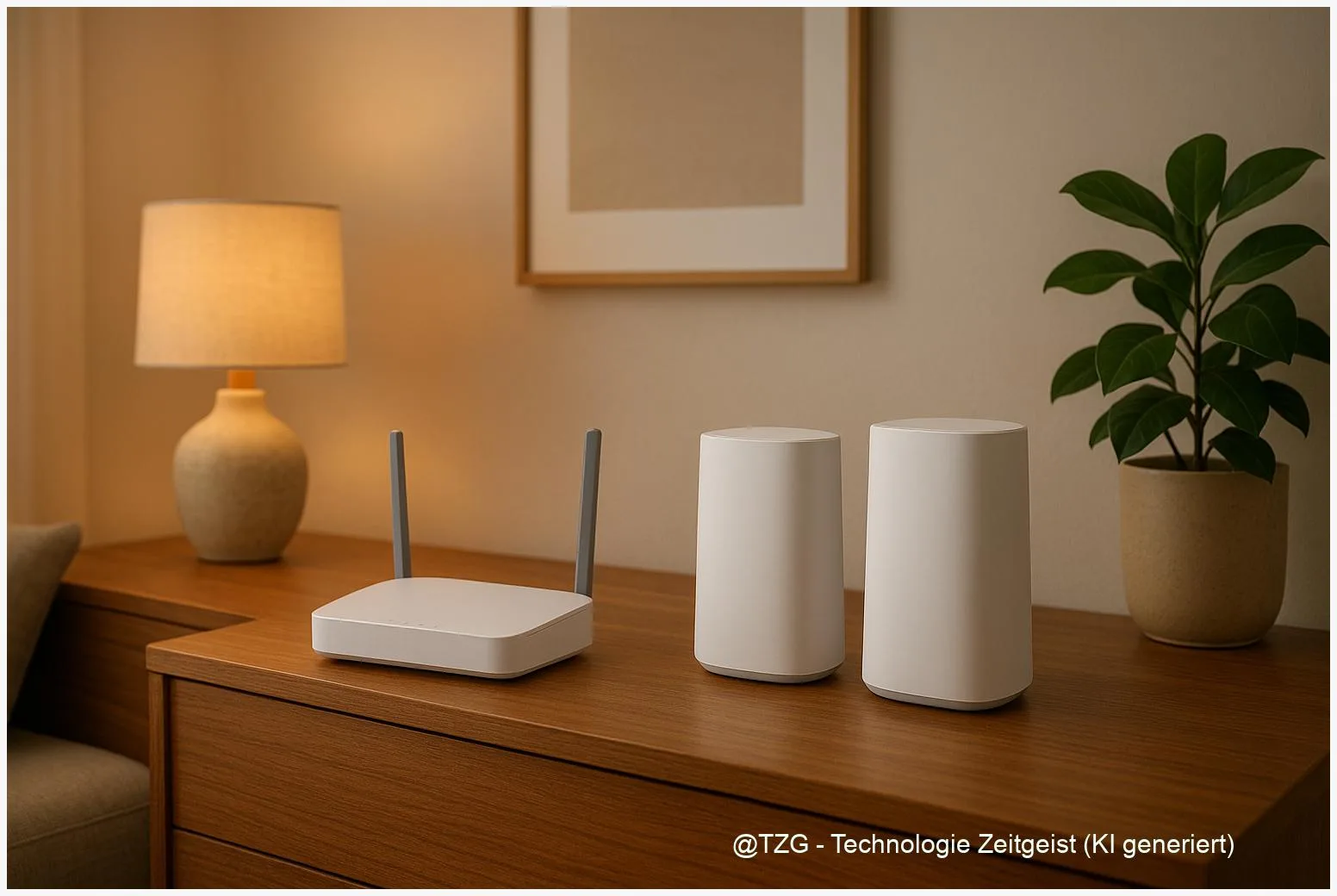
Schwaches WLAN in mehreren Räumen lässt sich oft mit einem Mesh-System beheben. Diese Anleitung zeigt, wie Sie ein Mesh WLAN einrichten, damit alle Geräte dieselbe Netzwerkkennung nutzen und das Signal überall stabil bleibt. Nach der Schritt‑für‑Schritt‑Anleitung kennen Sie die wichtigsten Begriffe, wissen, welche Vorbereitung nötig ist, wie Sie Nodes platzieren und wie wired Backhaul die Leistung verbessert.
Einleitung
Viele Haushalte haben an einigen Stellen gutes WLAN und an anderen kaum Empfang: im Keller, im Schlafzimmer oder in der Küche. Ein Mesh‑System verbindet mehrere Funkknoten zu einem einheitlichen Netzwerk und reduziert lästiges Wechseln zwischen Hotspots. Das ist besonders nützlich für Smartphones, Laptops, Smart‑TVs und vernetzte Haushaltsgeräte. Die Anleitung hilft auch, wenn Sie bereits eine FRITZ!Box oder ein Router‑Modem haben und das Netz erweitern möchten. Am Ende sollten Sie ein stabileres WLAN mit einer SSID und optimierter Reichweite betreiben können.
Grundlagen und Überblick: Mesh‑WLAN einrichten
Mesh‑WLAN besteht aus einem oder mehreren Hauptgeräten (Router/Nodes) und ergänzenden Satelliten (Nodes). Gemeinsam bilden sie ein nahezu nahtloses Funknetz mit einer gemeinsamen SSID und einem einheitlichen Passwort. Wichtige Begriffe:
- Node / Satellite: Einzelner Mesh‑Knoten, der Funk abgibt und/oder als Weiterleitung dient.
- Backhaul: Die Verbindung zwischen den Nodes. Wired Backhaul bedeutet Ethernet‑Kabel; wireless Backhaul nutzt Funkbänder.
- Roaming (802.11k/v): Mechanismen, die Geräten beim automatischen Wechseln des besten Knotens helfen.
Ein stabiler Backhaul ist oft wichtiger als maximale Funkleistung am einzelnen Knoten: die Verbindung der Knoten bestimmt die Netto‑Durchsatzrate im gesamten Haus.
Praktisch heißt das: Ein Mesh‑Node mit kabelgebundenem Backhaul liefert für Clients meist deutlich höhere und stabilere Geschwindigkeiten als ein alleinstehender Repeater. Moderne Systeme (z. B. FRITZ!Mesh, TP‑Link Deco, Netgear Orbi) bieten App‑Unterstützung für Einrichtung und Diagnose.
Übersicht der Varianten:
| Option oder Variante | Beschreibung | Geeignet für |
|---|---|---|
| Wired Backhaul | Nodes per Ethernet verbunden; beste Stabilität und volle Bandbreite. | Häuser mit LAN‑Zugänglichkeit, Heimkinos, Streaming |
| Wireless Backhaul (Dual‑Band) | Nodes verbinden sich über Funk; meist einfach einzurichten, aber Bandbreite teilt sich. | Mietwohnungen ohne Kabelzugang, kleine Wohnungen |
| Tri‑Band / dediziertes Backhaul | Ein Band nur für Backhaul; reduziert Leistungsverluste bei Clients. | größere Wohnungen, Häuser mit vielen Geräten |
Vorbereitung und Voraussetzungen
Bevor Sie starten, prüfen Sie diese Punkte. Gute Vorbereitung spart Zeit und verhindert Verbindungsprobleme.
- Internet‑Anschluss und Modem: Wissen Sie, ob Ihr Anschluss PPPoE, Bridge oder DHCP nutzt? Bei Glasfaser kann ein VLAN nötig sein.
- Router‑Konfiguration: Wenn Sie eine FRITZ!Box als Hauptgerät nutzen, sollte diese als Mesh‑Master fungieren. Bei Dritt‑Routern prüfen Sie, ob ein AP‑Modus verfügbar ist.
- Firmware und App: Aktualisieren Sie Router/Nodes auf die aktuelle Firmware und installieren Sie die Hersteller‑App (Android/iOS).
- Kabel und Netzwerkdosen: Wenn möglich, planen Sie Ethernet‑Verbindungen (Cat5e/Cat6) für wired Backhaul ein.
- Zugangsdaten: Halten Sie WLAN‑Name, Passwort, Admin‑Zugang und ggf. PPPoE‑Daten bereit.
Zusätzlich sinnvoll:
- Notieren Sie die gewünschten Standorte für 1–3 Nodes (z. B. Wohnzimmer, Flur, Schlafzimmer).
- Prüfen Sie die Stromanschlüsse und vermeiden Sie abgeschirmte Schränke oder Geräte hinter Metallflächen.
- Planen Sie ein kurzes Testprotokoll: Geschwindigkeitstest an zentraler Stelle und an entfernten Punkten.
Schritt-für-Schritt-Anleitung
Die folgende Anleitung beschreibt ein typisches Setup, das für viele Systeme (FRITZ!Mesh, TP‑Link Deco, Netgear Orbi) gilt. Abweichungen finden sich in den Hersteller‑Spezifika, prüfen Sie daher die App‑Hinweise.
- Basiskonfiguration: Verbinden Sie den Hauptknoten per Ethernet mit dem Modem. Schalten Sie Modem und Knoten an. Öffnen Sie die Hersteller‑App und folgen Sie dem Setup‑Assistenten, wählen Sie “Neues Mesh‑System einrichten” oder ähnliche Option.
- WLAN‑Daten festlegen: Legen Sie SSID (Netzwerkname) und ein sicheres Passwort fest. Verwenden Sie WPA2‑ oder WPA3‑Verschlüsselung, wenn verfügbar.
- Weitere Nodes hinzufügen: Platzieren Sie den zweiten Node zunächst etwa auf halber Strecke zwischen Hauptknoten und dem Funkloch. Stecken Sie ihn ein, warten Sie die Status‑LED und koppeln Sie ihn per App oder Connect‑Taste (bei FRITZ! z. B. Connect‑Taste innerhalb 2 Minuten drücken).
- Backhaul optimieren: Wenn möglich, verbinden Sie die Nodes per Ethernet (Wired Backhaul). Falls nicht, nutzen Sie die App‑Diagnose: Stellen Sie sicher, dass nutzbare Bandbreite zwischen 2 Nodes grün angezeigt wird.
- Feinabstimmung: Prüfen Sie in der App die Mesh‑Übersicht: Sie sollte Verbindungen und Durchsatz zwischen Nodes anzeigen. Aktivieren Sie Funktionen wie Bandsteuerung, 802.11k/v und Smart‑Roaming, falls vorhanden.
- Testen: Führen Sie Speedtests an mehreren Punkten durch (z. B. mit Speedtest.net oder der Fritz!App WLAN). Vergleichen Sie Ergebnisse mit und ohne Mesh‑Nodes und notieren Sie merkbare Verbesserungen.
- Finale Platzierung: Verschieben Sie Nodes schrittweise um 1–3 m, wenn das Signal schwach ist. Vermeiden Sie direkte Nähe zu Mikrowellen, dicken Wänden oder großen Metallflächen.
Wenn die App grün anzeigt und die Speedtests konsistent bessere Werte liefern, ist Ihr Mesh erfolgreich eingerichtet. Bei FRITZ!Boxen zeigt die Mesh‑Übersicht zusätzlich Telefonie‑ und Geräteinformationen an.
Tipps, Fehlerbehebung und Varianten
Häufige Probleme lassen sich mit einfachen Maßnahmen lösen. Hier sind bewährte Lösungen und sinnvolle Alternativen.
Typische Fehler und Lösungen
- Node findet keine Verbindung: Neustart von Node und Hauptgerät; Factory‑Reset, dann erneut koppeln. Prüfen Sie LED‑Codes in der Anleitung.
- Langsame Geschwindigkeit an entfernten Geräten: Überprüfen Sie Backhaul; ein Ethernet‑Kabel erhöht oft die Geschwindigkeit deutlich.
- Roaming funktioniert nicht zuverlässig: Aktivieren Sie 802.11k/v in der Router‑Oberfläche, Geräte‑Reboot durchführen und testen.
- Konflikte mit vorhandenen Routern: Schalten Sie ältere Router in den Access‑Point‑Modus oder deaktivieren Sie dessen WLAN, um IP‑Konflikte zu vermeiden.
Praktische Tipps
- Für Streaming‑ und Gaming‑Zonen lohnt sich wired Backhaul oder ein Knoten mit dediziertem Band (Tri‑Band).
- Platzieren Sie Nodes in offener Höhe (ca. 1–1,5 m) und nicht hinter Türen oder in geschlossenen Schränken.
- Nutzen Sie die Hersteller‑App für Standorttests (Signalstärke, Verbindungsqualität).
Varianten
Wenn Kabelverlegung nicht möglich ist: Nutzen Sie Powerline‑Adapter mit Ethernet‑Anschluss als „wired“ Backhaul‑Alternative. Bei einer FRITZ!Box bietet FRITZ!Mesh eine besonders einfache Integration per Connect‑Taste; TP‑Link setzt oft auf eine App‑basierte Einrichtung mit automatischer Erkennung von Ethernet‑Backhaul.
Sicherheit und Datenschutz
Achten Sie auf regelmäßige Firmware‑Updates und aktivieren Sie WPA2/WPA3. Stellen Sie Gastnetzwerke für Besucher bereit, um Ihr Hauptnetz zu schützen. Notieren Sie Admin‑Zugangsdaten sicher und ändern Sie Standardpasswörter.
Fazit
Ein Mesh‑System kann den Alltag spürbar verbessern: nahtloses Roaming, geringere Funklöcher und oft höhere reale Durchsätze in entfernten Räumen. Die wichtigste Entscheidung ist, ob Sie wired Backhaul nutzen können — das zahlt sich in Stabilität und Geschwindigkeit aus. Mit sorgfältiger Vorbereitung, der Hersteller‑App und gezielter Platzierung der Nodes ist das Setup in den meisten Wohnungen und Häusern in wenigen Schritten erledigt.






Schreibe einen Kommentar