Ein neues Smart-Home-Gerät ist schnell gekauft – aber oft hängt es dann an der Kopplung: falsches WLAN, ein nicht erkannter QR-Code oder die Frage, ob es in Apple Home, Google Home und Alexa gleichzeitig laufen darf. Mit dieser Anleitung kannst du dein Matter Smart Home einrichten und ein Matter-Gerät sauber per QR-Code (oder Zahlencode) hinzufügen. Du lernst, was Controller, Thread und Border Router im Alltag bedeuten, welche Voraussetzungen wichtig sind und wie du Geräte bei Problemen zurücksetzt und neu koppelst – ohne dein ganzes Smart Home neu aufzubauen.
Einleitung
Du willst eine neue Steckdose, Lampe oder einen Sensor einrichten – und am Ende soll das Gerät am besten in deiner Lieblings-App auftauchen: vielleicht in Apple Home auf dem iPhone, in Google Home auf dem Android-Handy oder in Alexa, weil dort schon Routinen laufen. Genau da kommt Matter ins Spiel: Der Standard soll die Einrichtung vereinfachen und dafür sorgen, dass Geräte verschiedener Hersteller in mehreren Smart-Home-Systemen zusammenarbeiten.
In der Praxis fühlt sich das Setup trotzdem nicht immer „einfach“ an. Viele Probleme sind banal: Das Smartphone ist im falschen WLAN, Bluetooth ist aus, das Gerät ist nicht im Kopplungsmodus – oder es handelt sich um ein Thread-Gerät, das ohne passenden „Türöffner“ (Border Router) nicht ins Netz kommt. Dazu kommt: Manche Geräte lassen sich nur einmal „frisch“ koppeln und brauchen bei einem Wechsel der Plattform einen Reset.
Die gute Nachricht: Mit einer klaren Reihenfolge klappt das meistens schnell. Du prüfst erst die Voraussetzungen, wählst dann den richtigen Controller (Apple Home, Google Home oder Alexa) und koppelt das Gerät über QR-Code oder Zahlencode. Und falls es hakt, weißt du danach, an welchen Stellschrauben du drehen kannst, ohne wild herumzuprobieren.
Grundlagen: Was du für Matter wirklich wissen musst
Matter ist ein Smart-Home-Standard der Connectivity Standards Alliance (CSA). Für dich als Nutzerin oder Nutzer ist vor allem wichtig: Ein Matter-Gerät lässt sich typischerweise über einen QR-Code (oder einen Zahlencode) in eine Smart-Home-App aufnehmen. Danach steuerst du es wie gewohnt per App, Sprache oder Automationen. Die Technik darunter bleibt möglichst im Hintergrund – muss aber an zwei Stellen kurz verstanden werden.
Controller: Das ist die App bzw. Zentrale, die das Gerät ins Smart Home „aufnimmt“ (z. B. Apple Home, Google Home oder Alexa). Der Controller richtet das Gerät ein und verwaltet es in deinem Zuhause.
Thread & Border Router: Manche Matter-Geräte funken nicht per WLAN, sondern per Thread. Thread ist ein energiesparendes Funknetz (ähnlich wie ein Mesh), das gut für Sensoren und Aktoren ist. Damit Thread-Geräte ins Heimnetz kommen, braucht es einen Thread Border Router – also ein Gerät, das zwischen Thread und deinem IP-Heimnetz vermittelt (zum Beispiel bestimmte Smart-Home-Hubs). Ohne passenden Border Router kann ein Thread-Matter-Gerät zwar Strom haben, aber nicht sinnvoll ins System aufgenommen werden.
Wenn die Kopplung scheitert, liegt es oft nicht am „Matter-Standard“, sondern an einer fehlenden Voraussetzung: falsches Netzwerk, fehlender Hub oder ein Gerät, das nicht mehr im Pairing-Modus ist.
Wichtig ist auch das Thema „Mehrfachnutzung“: Matter unterstützt, dass ein Gerät in mehreren Ökosystemen auftauchen kann (häufig als Multi-Admin/Teilen umgesetzt). In der Praxis bedeutet das meist: Du koppelst das Gerät zuerst in einer App und gibst es dann in der anderen App zusätzlich frei – statt jedes Mal komplett neu zu starten.
Zur Orientierung hilft diese Kurz-Übersicht:
| Option oder Variante | Beschreibung | Geeignet für |
|---|---|---|
| Direkt per QR-Code koppeln | Du scannst den Matter-QR-Code in Apple Home, Google Home oder Alexa und folgst dem Setup. | Neue Geräte, die noch nicht in einer anderen App eingerichtet sind. |
| Per Zahlencode koppeln | Wenn der QR-Code fehlt/defekt ist, gibst du den Matter-Setup-Code manuell ein. | Wenn der Aufkleber schwer lesbar ist oder die Kamera nicht fokussiert. |
| Gerät „teilen“ (Multi-Admin) | Du erzeugst in der ersten Smart-Home-App einen neuen Pairing-Code/QR und fügst das Gerät in der zweiten App hinzu. | Wenn du ein Gerät parallel in zwei Systemen nutzen willst. |
| Zurücksetzen und neu koppeln | Factory-Reset am Gerät und anschließend erneutes Onboarding. | Wenn das Gerät „festhängt“ oder schon mit einer anderen Zentrale verbunden ist. |
Vorbereitung: Das solltest du vor dem Koppeln prüfen
Bevor du den QR-Code scannst, lohnt sich eine kurze Checkliste. Das spart dir die typischen „Warum findet die App das Gerät nicht?“-Schleifen.
1) Smartphone und App auf Stand bringen
- Installiere Updates für iOS/Android und die jeweilige Smart-Home-App (Home/Google Home/Alexa).
- Starte das Smartphone einmal neu, wenn es in letzter Zeit WLAN- oder Bluetooth-Probleme hatte.
2) Funk und Netzwerk sauber vorbereiten
- Bluetooth an: Für die Ersteinrichtung wird häufig Bluetooth LE zur Erkennung genutzt (danach läuft die Steuerung über WLAN/Thread/Ethernet).
- WLAN an und im richtigen Netz: Viele Setups scheitern, weil das Handy im Gastnetz oder in einem anderen Mesh-Knoten hängt.
- Wenn dein Router getrennte 2,4- und 5-GHz-Netze hat: Behalte im Kopf, dass manche Geräte nur 2,4 GHz können. (Du musst nicht zwingend umstellen – aber es erklärt viele Fehlermeldungen.)
3) Hub/Controller-Frage klären (wichtig bei Thread)
- Für Apple Home ist ein Home Hub (z. B. Apple TV oder HomePod) für viele Funktionen hilfreich – besonders für Thread und Fernzugriff. Apple beschreibt Matter-Support in der Home-App ab iOS/iPadOS 16.1 und erklärt auch das Verwalten von Matter-Zubehör in den Systemeinstellungen.
- Für Google Home ist ein Matter-fähiger Hub nötig (Google verweist in seinen Support-Artikeln darauf, dass die Einrichtung über die Google Home App erfolgt und ein kompatibles Gerät als Hub/Controller gebraucht wird).
- Für Alexa brauchst du einen kompatiblen Matter-Controller im Alexa-Ökosystem (Amazon listet unterstützte Geräte und beschreibt den QR-/Code-Setup-Flow in der Alexa-App).
4) QR-Code und Gerät vorbereiten
- Lege den QR-Code bereit (Aufkleber am Gerät, Beipackzettel oder Karte). Mach am besten ein Foto als Backup, bevor du ihn irgendwo festklebst.
- Bringe das Gerät in den Kopplungsmodus (steht meist kurz in der Anleitung: Taste X Sekunden drücken, Schalterfolge, etc.).
- Stelle das Gerät für die Einrichtung nah zum Smartphone und – falls nötig – nah zum Hub/Border Router.
Wenn du parallel tiefer einsteigen willst: Bei TechZeitGeist findest du oft passende Grundlagen, etwa zur Smart-Home-Sicherheit im Alltag oder zu WLAN-Optimierung für viele Geräte. (Falls dein Feed diese Artikel nicht direkt zeigt, suche auf TechZeitGeist nach den Begriffen.)
Schritt-für-Schritt: Matter-Geräte in Apple Home, Google Home oder Alexa hinzufügen
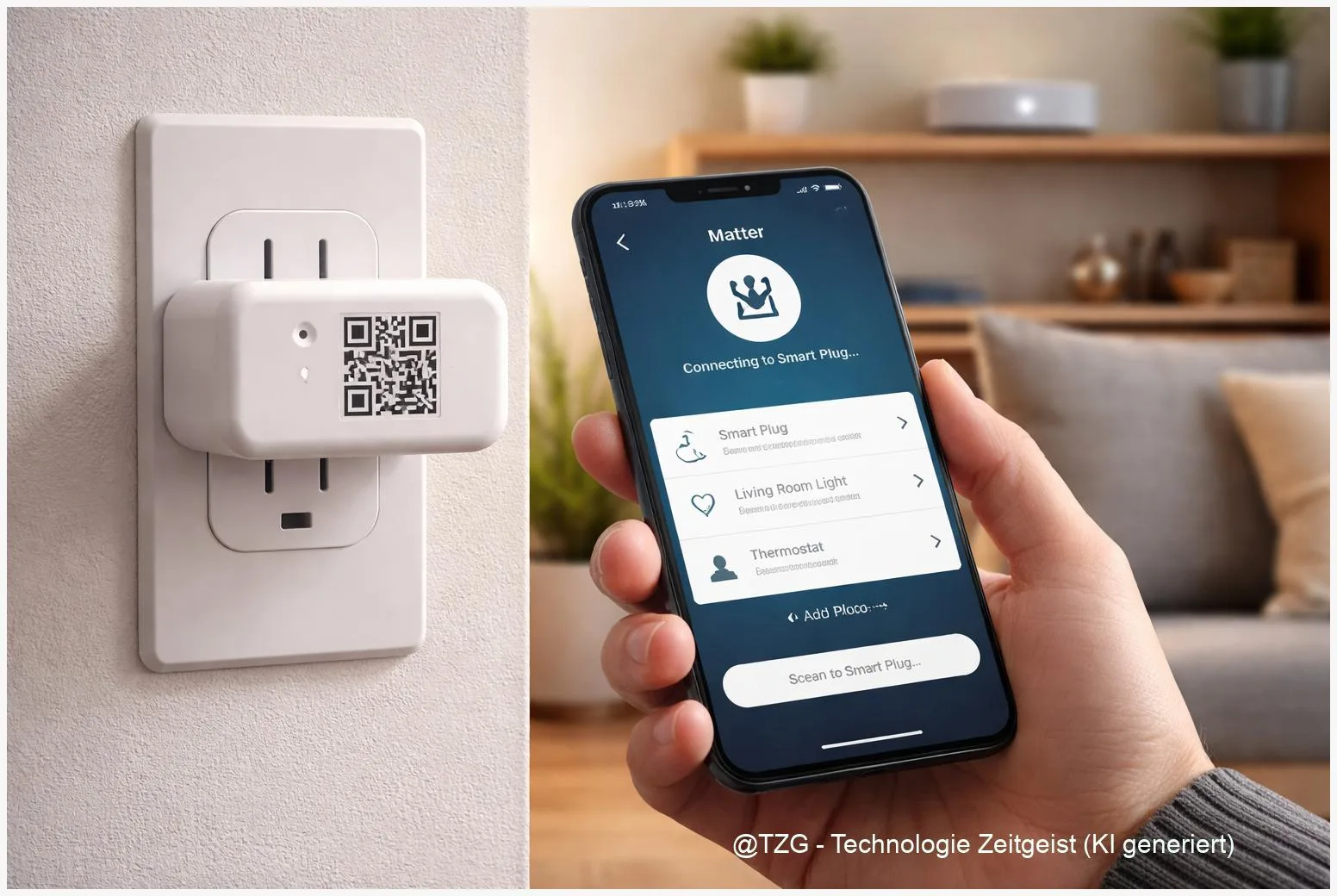
Die Schritte sind in allen drei Systemen ähnlich: Gerät in Pairing-Modus, App öffnen, „Gerät hinzufügen“, QR-Code scannen oder Code eingeben. Die Unterschiede liegen vor allem in den Menünamen und darin, ob ein Hub/Border Router im Hintergrund gebraucht wird.
- Entscheide dich für deinen Start-Controller. Wenn du nur ein System nutzt, nimm die App, die du täglich öffnest. Wenn du mehrere Systeme nutzen willst, starte mit dem System, das bei dir die Zentrale ist (z. B. weil dort Automationen laufen).
- Setze das Matter-Gerät in den Kopplungsmodus. Meist blinkt eine LED oder das Gerät meldet sich akustisch. Wenn nichts passiert: Anleitung checken – viele Geräte haben einen „kurzen“ und einen „langen“ Reset.
- Apple Home (iPhone/iPad): Öffne die Home-App, tippe auf „+“ und wähle „Gerät hinzufügen“. Scanne den Matter-QR-Code. Apple weist in seinen Support-Seiten darauf hin, dass du Matter-Zubehör auch verwalten und bei Bedarf entfernen kannst.
- Google Home (Android/iOS): Öffne die Google Home App, gehe zum Home-Tab und nutze „Hinzufügen“ > „Gerät“. Scanne den QR-Code oder wähle die Option zur manuellen Code-Eingabe, falls nötig. Google beschreibt diesen Ablauf in den offiziellen Hilfeseiten zu Matter-Geräten in Google Home.
- Amazon Alexa: Öffne die Alexa-App, gehe zu „Geräte“ und tippe auf „+“ bzw. „Gerät hinzufügen“. Wähle „Matter“ und scanne den QR-Code oder gib den Kopplungscode ein. Amazon dokumentiert dafür sowohl die Einrichtung neuer Matter-Geräte als auch das Hinzufügen von Matter-Geräten aus einem anderen Ökosystem.
- Wähle Raum und Namen mit System. „Steckdose Sofa links“ ist später Gold wert – vor allem bei Spracheingaben und Automationen.
- Prüfe die Steuerung direkt nach dem Setup. Schalte das Gerät einmal an/aus oder löse eine Testaktion aus. Bei Sensoren: prüfe, ob Werte aktualisiert werden.
- Optional: Zweites Ökosystem hinzufügen (Teilen/Multi-Admin). Viele Systeme bieten eine Funktion, um ein Matter-Gerät für eine weitere App freizugeben. Typisch ist ein neu erzeugter QR-Code oder Zahlencode, den du dann in der zweiten App verwendest. Wichtig: Dieser Code ist oft nur kurz gültig – also die zweite App vorher schon bereitlegen.
Woran du merkst, dass alles passt: Das Gerät erscheint in der Geräteliste, lässt sich sofort schalten und bleibt auch nach dem Sperren/Entsperren des Smartphones erreichbar. Wenn es nur „kurz da“ ist und dann verschwindet, hilft meist Kapitel 4 (Netzwerk, Hub, Reset).
Tipps & Fehlerbehebung: Wenn QR-Code, Thread oder Teilen nicht klappt
Auch bei Matter gibt es typische Stolpersteine. Die meisten lassen sich ohne Spezialwissen lösen – wenn du systematisch vorgehst.
Problem 1: QR-Code lässt sich nicht scannen
- Reinige die Kameralinse und sorge für helles Licht ohne Spiegelungen.
- Halte den Code ruhig und fülle ihn nicht komplett im Bild aus – etwas Abstand hilft oft beim Fokus.
- Nutze die manuelle Eingabe des Pairing-Codes, falls die App sie anbietet (Google und Alexa nennen diese Option in ihren Hilfeseiten; auch bei Apple ist ein alternativer Code je nach Gerät möglich).
Problem 2: Das Gerät wird gefunden, bricht aber beim Einrichten ab
- Prüfe, ob dein Smartphone im richtigen WLAN ist (nicht Gastnetz). Schalte testweise mobile Daten kurz aus, damit nichts dazwischenfunkt.
- Starte Router und Smartphone neu. Das klingt banal, behebt aber viele „hängende“ Netzwerkzustände.
- Bringe Gerät und Hub näher zusammen. Gerade beim ersten Setup sind kurze Distanzen hilfreich.
Problem 3: Thread-Gerät lässt sich nicht hinzufügen
- Stelle sicher, dass du einen Thread Border Router im jeweiligen Ökosystem hast. Ohne ihn kann ein Thread-Gerät nicht ins IP-Netz „übersetzen“.
- Wenn du mehrere Hubs hast: Halte dich beim Setup an das Ökosystem, das den Border Router tatsächlich bereitstellt.
Problem 4: Gerät war schon einmal gekoppelt (oder hängt „in der falschen App“)
- Nutze zuerst die Funktion zum Entfernen in der bisherigen App (Apple beschreibt z. B. das Verwalten/Entfernen von Matter-Zubehör in den Systemeinstellungen bzw. in der Home-App).
- Wenn das nicht reicht: Factory-Reset am Gerät (Herstelleranleitung). Danach wieder in den Pairing-Modus versetzen und neu koppeln.
Problem 5: Du willst Apple Home, Google Home und Alexa parallel nutzen
- Plane die Reihenfolge: erst ein System als „Startpunkt“, danach über „Teilen“/Multi-Admin die weiteren Systeme hinzufügen.
- Erwarte nicht, dass alle Plattformen exakt dieselben Extras zeigen. Matter standardisiert Grundfunktionen – spezielle Herstellerfeatures bleiben manchmal in der Original-App.
Ein Technik-Detail, das im Hintergrund hilft: In der Matter-Spezifikation ist der Setup-Prozess rund um QR-Code/Setup-Code und die sichere Kopplung (Commissioning) beschrieben. Das ist einer der Gründe, warum QR-Codes bei Matter mehr sind als nur eine bequeme Abkürzung – sie enthalten die Daten, die für die sichere Ersteinrichtung gebraucht werden.
Fazit
Ein Matter-Gerät einzurichten ist am einfachsten, wenn du zuerst die Basis klärst: Smartphone im richtigen WLAN, Bluetooth aktiv, Gerät im Kopplungsmodus – und bei Thread-Geräten ein passender Border Router im Haushalt. Dann funktioniert das Hinzufügen über QR-Code oder Zahlencode in Apple Home, Google Home und Alexa meist in wenigen Minuten. Wenn du mehrere Ökosysteme nutzen willst, ist „Teilen“ (Multi-Admin) in der Praxis der saubere Weg: erst in einem System koppeln, dann den zusätzlichen Code für das zweite System nutzen. Und wenn ein Gerät schon „festhängt“, ist ein kontrollierter Reset oft schneller als zehn Versuche im falschen Menü.