
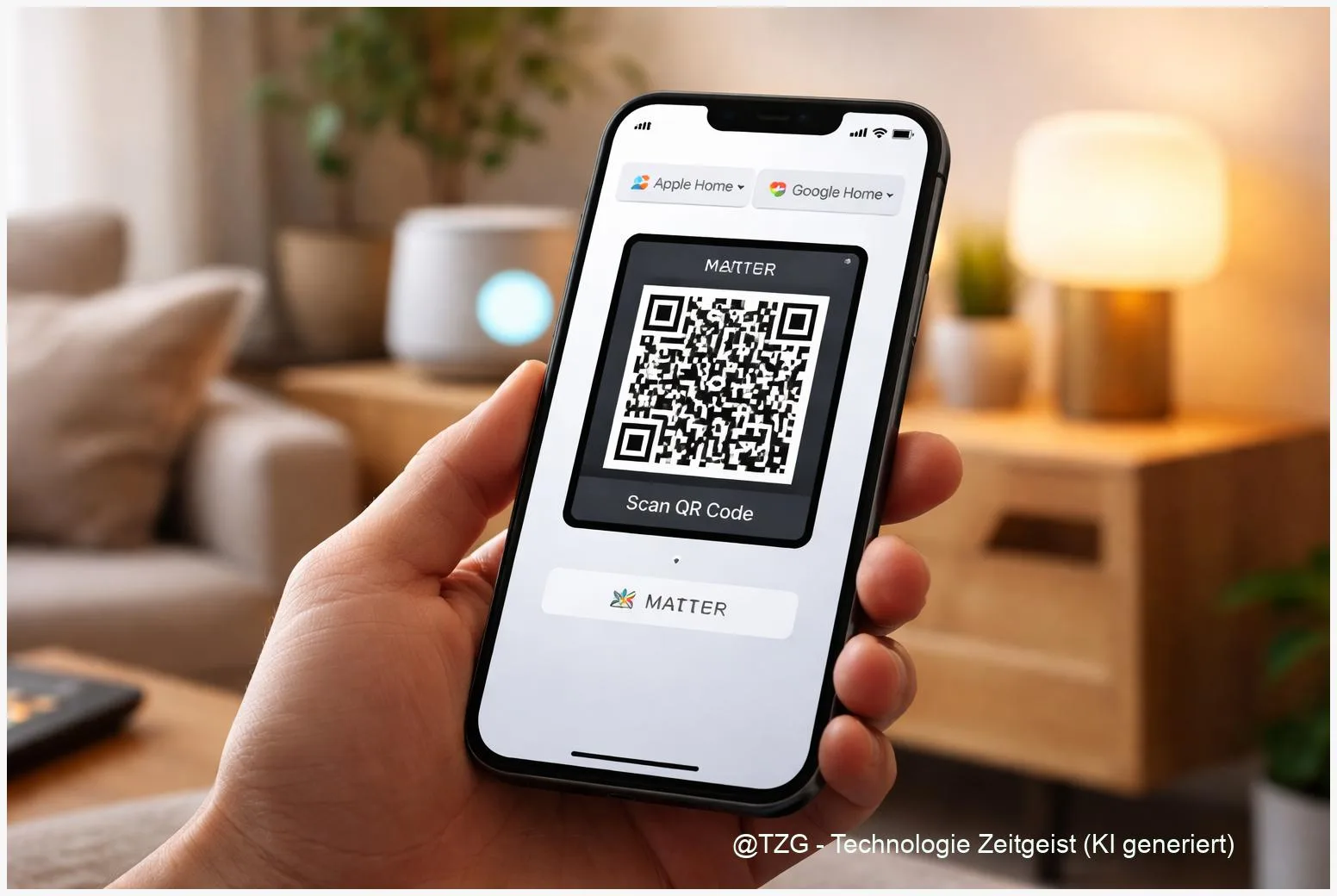
Du hast ein neues Smart-Home-Gerät mit Matter-Logo gekauft, aber die Einrichtung wirkt je nach App verwirrend? Mit dieser Anleitung zum Matter einrichten koppelst du Matter-Geräte sauber mit Apple Home und Google Home – inklusive QR-Code-Scan, manuellem Setup-Code und dem richtigen Umgang mit Thread. Am Ende weißt du, welche Zentrale (Controller) du brauchst, wann ein Thread Border Router nötig ist und wie du ein Gerät so hinzufügst, dass es in beiden Systemen zuverlässig auftaucht. Dazu gibt es Tipps für typische Fehlermeldungen und einen sicheren Weg, den Pairing-Code aufzubewahren.
Einleitung
Ein neues Licht, eine Steckdose oder ein Sensor ist schnell gekauft – und ebenso schnell kommt der Frust: In der Hersteller-App klappt alles, aber in Apple Home oder Google Home taucht das Gerät nicht auf. Oder der QR-Code wird nicht erkannt, obwohl er direkt auf dem Gerät klebt. Matter will genau dieses Durcheinander reduzieren: Ein Standard, ein Setup, und dann soll die Steuerung in verschiedenen Smart-Home-Apps möglich sein.
In der Praxis hängen Erfolg und Stabilität aber an ein paar Details. Das Wichtigste: Matter braucht immer einen „Controller“ – also ein Gerät oder eine Zentrale, die dein Zuhause verwaltet. Und bei vielen modernen Geräten kommt „Thread“ ins Spiel: ein energiesparendes Funknetz, das eine Art Brücke ins Heimnetz braucht.
Wenn du diese Bausteine einmal sauber sortiert hast, wird die Einrichtung angenehm vorhersehbar: QR-Code scannen, Raum zuweisen, Name vergeben – fertig. Genau so gehen wir gleich vor. Du bekommst außerdem eine klare Route, wie du ein Gerät so koppelst, dass es sowohl in Apple Home als auch in Google Home nutzbar ist, ohne später doppelte Geräte oder Verbindungsprobleme zu erben.
Grundlagen und Überblick
Matter ist ein Smart-Home-Standard, der dafür sorgt, dass Geräte verschiedener Hersteller über gemeinsame Regeln miteinander sprechen. Für dich als Nutzerin oder Nutzer ist vor allem wichtig: Die Einrichtung läuft typischerweise über einen Matter-QR-Code oder einen numerischen Setup-Code – und danach steuerst du das Gerät in der App deines Ökosystems, zum Beispiel Apple Home oder Google Home.
Zwei Begriffe tauchen dabei immer wieder auf:
Matter-Controller: Das ist die „Schaltzentrale“, die Geräte in deinem Zuhause verwaltet. Bei Apple ist das in der Praxis meist ein HomePod oder ein Apple TV; bei Google zum Beispiel ein Nest Hub oder ein kompatibles Google/Nest-Gerät. Die Smartphone-App ist die Fernbedienung – der Controller ist das Zuhause im Hintergrund.
Thread Border Router: Thread ist ein eigenes Funknetz (Mesh) für Smart-Home-Geräte. Ein Border Router verbindet dieses Thread-Netz mit deinem normalen IP-Heimnetz (WLAN/LAN). Viele Smart-Home-Hubs können diese Rolle übernehmen. Ohne Border Router lassen sich Thread-Geräte oft nicht fertig einbinden oder bleiben „nicht erreichbar“.
Die meisten Matter-Probleme entstehen nicht beim QR-Code, sondern weil Controller oder Thread-Border-Router fehlen – oder im falschen Zuhause angemeldet sind.
Gut zu wissen: Matter-Geräte können je nach Modell über WLAN, Ethernet oder Thread funken. „Matter“ ist der Standard oben drauf, „WLAN/Thread“ ist der Transport darunter. Deshalb kann ein Gerät Matter unterstützen und trotzdem kein Thread brauchen – zum Beispiel eine WLAN-Steckdose.
Auch wichtig fürs Verständnis: In den Apps heißt die Einrichtung manchmal „Gerät hinzufügen“, „Zubehör hinzufügen“ oder „Matter-Gerät einrichten“. Der entscheidende Moment ist immer das „Commissioning“ (Inbetriebnahme): Dabei wird das Gerät sicher mit deinem Zuhause verknüpft – per QR-Code oder manuellem Code.
| Option oder Variante | Beschreibung | Geeignet für |
|---|---|---|
| Matter über WLAN | Gerät verbindet sich ins 2,4 GHz-WLAN, Matter läuft darüber. | Steckdosen, Lampen, Bridges; wenn WLAN gut abdeckt. |
| Matter über Thread | Gerät funkt im Thread-Mesh; Border Router verbindet Thread mit dem Heimnetz. | Sensoren, kleine Aktoren; wenn du Wert auf stabiles Mesh legst. |
| QR-Code scannen | Schnellster Weg: QR in Home-App scannen, Gerät wird zugeordnet. | Fast immer, besonders bei Einzelgeräten. |
| Setup-Code manuell eingeben | Alternativ zum QR: Code eintippen, falls Kamera/Scan hakt. | Wenn der QR beschädigt ist oder schlecht gedruckt. |
Vorbereitung und Voraussetzungen
Bevor du ein Matter-Gerät in Apple Home oder Google Home hinzufügst, lohnt sich ein kurzer Check. Das spart Zeit, weil du typische „Gerät nicht gefunden“-Fehler schon vorher ausschließt.
Das solltest du bereitlegen:
- Smartphone mit aktueller Home-App: Apple Home (iPhone/iPad) oder Google Home (Android/iOS).
- Stabiles Heimnetz: WLAN-Passwort griffbereit; bei Thread-Geräten zusätzlich ein Border Router im Haushalt.
- Matter-Pairing-Informationen: QR-Code und/oder der manuelle Matter Setup Code (Apple nennt ihn je nach Kontext 11- oder 21-stellig). Laut Apple gibt es außerdem einen 8-stelligen HomeKit-Code – wichtig: das ist nicht dasselbe wie der Matter-Code.
- Zugang zum richtigen Konto/Zuhause: In Apple Home musst du im richtigen „Zuhause“ sein (und nicht versehentlich im Test-Zuhause). In Google Home gilt das gleiche für das ausgewählte Zuhause.
Vorab-Check in 2 Minuten:
- Bluetooth aktivieren: Viele Geräte nutzen Bluetooth nur für die Ersteinrichtung (das ist normal).
- WLAN prüfen: Smartphone im selben WLAN wie Controller/Hub. Gäste-WLAN kann Probleme machen, weil Geräte sich dann gegenseitig nicht sehen.
- Thread-Hub vorhanden? Falls auf der Verpackung „Matter over Thread“ steht, stelle sicher, dass ein Border Router im Haushalt aktiv ist. Ohne ihn bleibt das Gerät oft in einem Zwischenzustand.
- Gerät zurücksetzen (falls schon ausprobiert): Wenn du bereits mehrfach erfolglos gekoppelt hast, ist ein Werksreset oft der schnellste Weg zurück zu einem sauberen Pairing-Modus. Wie das geht, steht in der Herstelleranleitung.
Praktischer Tipp: Mach ein Foto vom QR-Code und dem Setup-Code und speichere es geschützt (zum Beispiel in einem Passwortmanager oder in einem gesperrten Notizenbereich). Den Code braucht man selten – aber wenn das Gerät zurückgesetzt werden muss, ist er Gold wert.
Für weitere Smart-Home-Grundlagen findest du bei TechZeitGeist passende Einstiege, zum Beispiel zur WLAN-Optimierung für Smart-Home-Geräte oder zu smarten Steckdosen und typischen Setup-Fallen. (Falls diese Seiten in deinem Browser nicht erreichbar sind, nutze die Tipps trotzdem – sie sind allgemein gehalten.)
Schritt-für-Schritt-Anleitung
Die folgenden Schritte funktionieren für die meisten Matter-Geräte (Lichter, Steckdosen, Sensoren, Thermostate). Der Ablauf ist bewusst so aufgebaut, dass du ein Gerät erst stabil in einem System einrichtest und es danach – falls gewünscht – in das zweite System „teilst“ oder dort zusätzlich hinzufügst.
- Gerät in den Pairing-Modus bringen.
Schalte das Gerät ein und folge der Herstelleranleitung, um den Kopplungsmodus zu aktivieren. Typisch sind blinkende LEDs oder eine kurze Tonfolge. Wenn du unsicher bist: Ein Werksreset bringt das Gerät fast immer automatisch in den Pairing-Modus. - Entscheide dich für die Start-App (Apple oder Google).
Nutzt du hauptsächlich iPhone und Apple Home? Dann starte in Apple Home. Nutzt du eher Android oder Google-Sprachsteuerung? Dann starte in Google Home. Das Ziel ist: erst ein sauberes erstes Pairing, dann optional Multi-Plattform. - Apple Home: Gerät hinzufügen.
Öffne die Home-App → tippe auf das Plus → Zubehör hinzufügen oder Gerät hinzufügen → scanne den Matter-QR-Code. Wenn der Scan nicht klappt, wähle die Option zum manuellen Eingeben des Setup-Codes. Apple beschreibt außerdem, dass du bei bereits gekoppelten Matter-Geräten „Weitere Optionen“ nutzen kannst, um ein Gerät aus der Liste (iCloud-Schlüsselbund) zu übernehmen. - Google Home: Gerät hinzufügen.
Öffne die Google Home App → Gerät hinzufügen (Plus) → wähle den Setup-Flow für Matter → QR-Code scannen oder Setup-Code eingeben. Google empfiehlt beim Scannen einen Abstand von etwa 12 cm zur Kamera, damit der Fokus sauber sitzt. - Im Setup Raum und Namen vergeben.
Wähle einen Raum (z. B. „Wohnzimmer“) und gib einen eindeutigen Namen („Steckdose Fensterseite“ statt nur „Steckdose“). Das hilft später bei Sprachsteuerung und Automationen. - Thread-Check: Erreichbarkeit prüfen.
Falls es ein Thread-Gerät ist: Warte nach der Einrichtung kurz, bis es „online“ ist. Bei Thread dauert es manchmal etwas, bis das Mesh steht. In Apple Home kann sonst ein Hinweis in Richtung „Thread Border Router erforderlich“ auftauchen; in Google Home wirkt es oft so, als sei das Gerät zwar angelegt, aber nicht steuerbar. - Optional: Gerät im zweiten System hinzufügen (Multi-Admin).
Wenn du das Gerät in beiden Welten nutzen willst, füge es danach in der zweiten App hinzu. Je nach Gerät und App gibt es dafür eine „Teilen“-Funktion oder du nutzt erneut QR/Setup-Code. Wichtig: Vermeide paralleles „Erst-Pairing“ in zwei Apps gleichzeitig. Das sorgt häufiger für doppelte Einträge oder ein Gerät, das in keinem System stabil bleibt. - Test: Schalten und eine kleine Automation anlegen.
Schalte das Gerät drei- bis viermal direkt in der App und lege testweise eine einfache Automation an (z. B. „Abends einschalten“). Wenn das stabil läuft, ist die Kopplung wirklich gelungen – nicht nur „auf dem Papier“.
Wenn du in einem Haushalt mehrere Personen hast: Richte das Gerät möglichst mit dem Konto ein, das das Zuhause verwaltet. Danach können andere Familienmitglieder eingeladen werden. Das reduziert Rechteprobleme, besonders bei Schlössern oder sicherheitsrelevanten Geräten.
Tipps, Fehlerbehebung und Varianten
Wenn Matter hakt, fühlt es sich oft „zufällig“ an. In Wirklichkeit sind die Ursachen meist wiederkehrend: Gerät nicht im Pairing-Modus, falsches Zuhause ausgewählt, fehlender Thread Border Router oder ein Code-Problem. Mit den folgenden Checks bekommst du das in der Regel schnell wieder eingefangen.
Problem 1: QR-Code wird nicht erkannt.
- Reinige die Linse, erhöhe Licht, halte das Smartphone ruhiger.
- Nutze den manuellen Setup-Code statt des QR-Codes (Apple und Google unterstützen das).
- Wenn der Code auf einer gebogenen Oberfläche klebt: fotografiere ihn aus kurzer Distanz und scanne ggf. die gedruckte Verpackung.
Problem 2: Gerät wird hinzugefügt, ist aber „nicht erreichbar“.
- Bei Thread: Prüfe, ob wirklich ein Border Router aktiv ist. Ein einzelnes iPhone ohne passenden Hub kann je nach Setup nicht reichen.
- Bei WLAN: Stelle sicher, dass das Gerät im gleichen Netz ist (kein Gäste-WLAN) und dass das WLAN-Passwort korrekt war.
- Starte Hub/Controller und Router einmal neu (erst Router, dann Hub). Warte danach 2–3 Minuten, bevor du erneut testest.
Problem 3: Das Gerät ist „schon gekoppelt“ oder taucht doppelt auf.
- Entferne das Gerät in der App, in der es „falsch“ angelegt wurde.
- Setze das Gerät auf Werkseinstellungen zurück und starte das Pairing sauber neu.
- Bei Apple kann es helfen, nach dem Reset über „Weitere Optionen“ zu prüfen, ob ein alter Eintrag existiert, der übernommen oder entfernt werden muss.
Variante: Erst Hersteller-App, dann Apple/Google.
Manche Geräte lassen sich zwar direkt in Apple Home/Google Home einrichten, bieten aber Firmware-Updates oder Zusatzfunktionen nur in der Hersteller-App. Dann ist ein guter Alltagspfad: Hersteller-App kurz für Update/Grundeinstellungen nutzen, anschließend Matter-Kopplung in Apple oder Google durchführen. Wichtig ist nur, dass du am Ende nicht zwei getrennte „Ökosystem-Verknüpfungen“ parallel pflegst, die sich gegenseitig blockieren.
Datenschutz & Sicherheit in kurz: Matter ist so ausgelegt, dass Steuerung im lokalen Netz möglich ist. Trotzdem gilt: Teile QR- oder Setup-Codes nicht öffentlich. Wer den Code hat und physischen Zugriff aufs Gerät bekommt, könnte es leichter neu koppeln. Sichere Codes deshalb wie einen Ersatzschlüssel.
Wenn du tiefer in das Thema Stabilität einsteigen willst: Gute Ergebnisse bekommst du oft, wenn du den Hub möglichst zentral platzierst und Firmware-Updates konsequent einspielst. Das ist weniger spektakulär als neue Automationen, sorgt aber für den größten Unterschied im Alltag.
Fazit
Mit Matter wird Smart Home nicht automatisch „magisch“, aber deutlich berechenbarer – wenn die Grundlagen stimmen. Entscheidend sind ein passender Controller für dein Zuhause und, bei Thread-Geräten, ein funktionierender Thread Border Router. Danach läuft die Kopplung meist so, wie man es erwartet: QR-Code scannen oder Setup-Code eingeben, Raum wählen, Namen vergeben, testen. Für den Alltag zahlt es sich aus, ein Gerät zuerst in einem System stabil einzurichten und erst danach in Apple Home und Google Home parallel nutzbar zu machen. So vermeidest du doppelte Einträge, Rechteprobleme und das typische „Gerät ist hinzugefügt, aber nicht erreichbar“.
Wenn etwas schiefgeht, hilft fast immer derselbe Dreiklang: Pairing-Modus prüfen, Netzwerk/Hubs prüfen, dann sauber neu koppeln. Und wenn du den Pairing-Code sicher aufbewahrst, wird selbst ein späterer Reset kein Drama mehr – sondern nur ein kurzer Umweg.




Schreibe einen Kommentar