
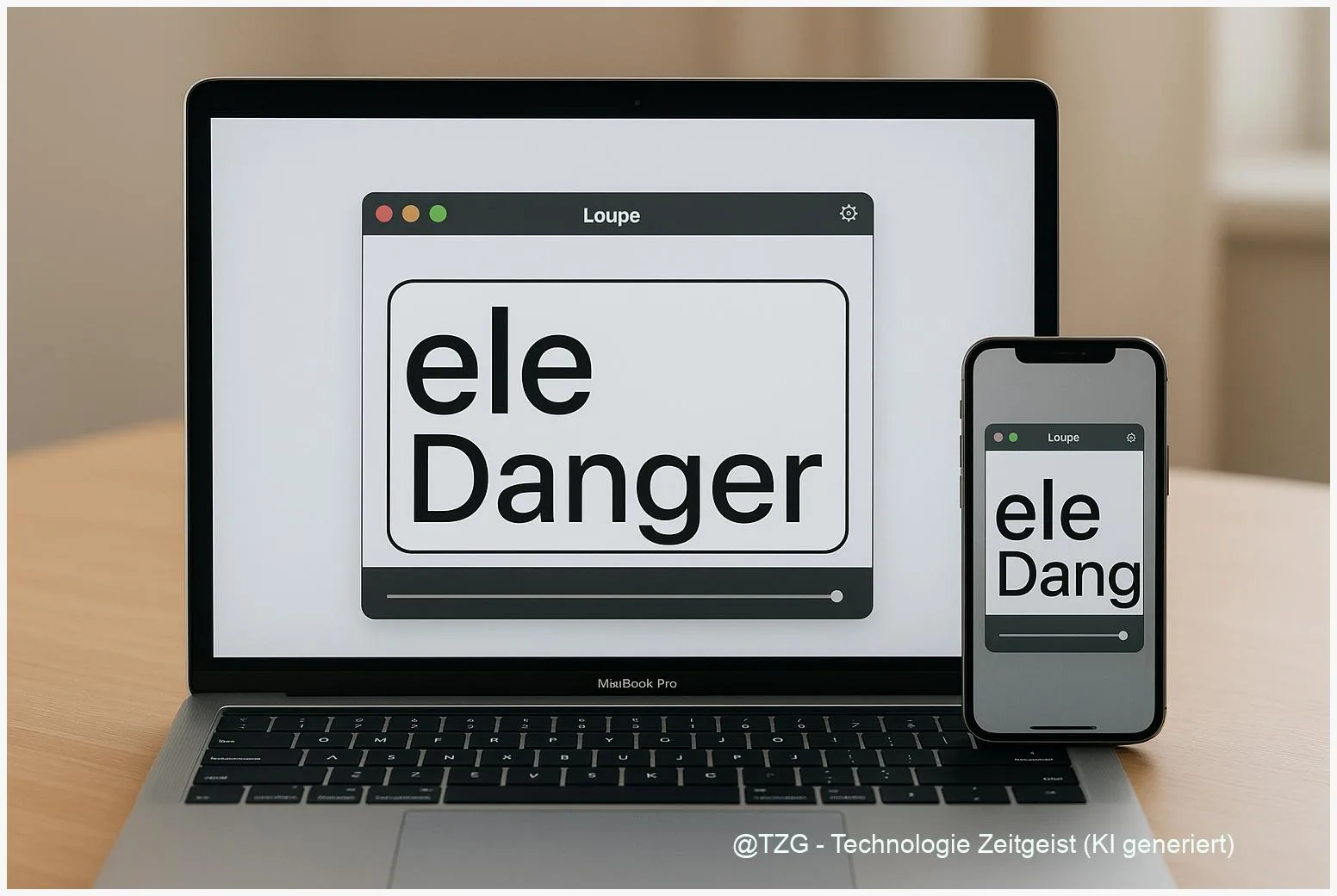
Die praktische Lupe am Mac hilft, entfernte oder kleine Schrift klar lesbar zu machen. Wer die Mac Lupe benutzen möchte, findet hier eine klare Übersicht: wie die Bildschirmlupe (Zoom) funktioniert, wann die separate Lupe‑App mit Kamera sinnvoll ist und welche Shortcuts und Einstellungen den Alltag erleichtern. Der Text zeigt einfache Schritte, konkrete Beispiele und Hinweise zu Kompatibilität und Datenschutz.
Einleitung
Manchmal reicht ein Klick, um Text oder Details zu vergrößern: etwa bei einem Bild mit feinem Text, einer Präsentation auf Distanz oder wenn die Systemschrift zu klein erscheint. Auf Macs heißt das Standardwerkzeug Zoom, oft einfach „Lupe“ genannt. Es lässt sich so konfigurieren, dass es per Tastenkürzel, Trackpad‑Geste oder als kleines Bild‑im‑Bild‑Fenster arbeitet. Für reale Objekte nutzt die separate Lupe‑App die Kamera, etwa das iPhone über Continuity Camera. Die folgende Anleitung erklärt, wie das Zusammenspiel praktisch funktioniert, welche Einstellungen den Alltag leichter machen und worauf man bei mehreren Bildschirmen oder Fremd‑Kameras achten sollte.
Wie funktioniert die Bildschirmlupe auf dem Mac (Mac Lupe benutzen)
Die Bildschirmlupe (Zoom) vergrößert den Inhalt des Monitors. Aktiviert wird sie über Systemeinstellungen > Bedienungshilfen > Zoomen. Dort wählen Sie den Vergrößerungsstil: Vollbild, geteilter Bildschirm oder Bild‑im‑Bild. Kurzbefehle wie Wahl‑(Option)+Befehlstaste+8 (Toggle) sowie Wahl+Befehlstaste+Plus/Minus erlauben schnelles Ein‑ und Auszoomen. Eine alternative Methode ist das Scrollen mit einer Modifikatortaste auf dem Trackpad oder mit der Maus.
Kurz und nützlich: Vollbild‑Zoom vergrößert alles, Bild‑im‑Bild schafft Platz für Kontext.
Wichtig ist die Unterscheidung zwischen Screen‑Zoom und der Lupe‑App: Screen‑Zoom vergrößert die vorhandenen Elemente auf dem Display. Die Lupe‑App dagegen nutzt eine Kamera, um reale Objekte live heranzuholen. Für Menschen mit Seheinschränkung lassen sich zusätzliche Optionen aktivieren: glättende Kantendarstellung, Farbumkehr, Fokusverfolgung beim Tippen und unabhängiges Zoomen pro Display.
Wenn Zahlen oder Optionen übersichtlich dargestellt werden sollen, hilft eine kleine Tabelle:
| Merkmal | Beschreibung | Praxis |
|---|---|---|
| Vollbild | Gesamter Bildschirm vergrößert | Einfaches Lesen, Navigation bleibt eingeschränkt |
| Bild‑im‑Bild | Kleines, verschiebbares Vergrößerungsfenster | Arbeiten mit Kontext, ideal beim Verfassen von Text |
| Split/geteilt | Bereichsvergrößerung links/rechts | Vergleich von Inhalten auf demselben Bildschirm |
Weitere Anpassungen: Geschwindigkeit der Vergrößerung, Mindest‑ und Maximalzoom sowie eine Option, den Mauszeiger stets sichtbar zu halten. Wer oft zoomen muss, sollte Shortcuts personalisieren; das spart Zeit und vermeidet unbeabsichtigtes Aktivieren.
Praxis: Drei Alltagsszenarien, in denen die Lupe hilft
1) Präsentation im Raum: Wenn ein Whiteboard oder eine entfernte Bildschirmpräsentation schwer lesbar ist, kann die Lupe‑App die iPhone‑Kamera via Continuity Camera nutzen, um Text heranzuholen. Dafür iPhone befestigen, Lupe auf dem Mac öffnen und als Kamera das iPhone auswählen. Der Live‑Zoom bringt Schriften näher, Reader‑Modi heben Zeilen hervor, und Text‑to‑Speech liest Inhalte vor.
2) Kleine Schrift in PDF oder Bilddatei: Für PDFs empfiehlt sich Bild‑im‑Bild‑Zoom. Das Hauptfenster bleibt sichtbar, in einem verschiebbaren Lupefenster kann der Ausschnitt vergrößert werden. So lassen sich Diagramme genau betrachten, ohne das Dokument permanent zu vergrößern.
3) Schneller Blick auf feine Details: Bei Foto‑Bearbeitung oder Webdesign ist das Scroll‑Zoom mit Modifikatortaste praktisch. Eine kurze Geste genügt, um temporär stark zu vergrößern und dann wieder in die normale Ansicht zurückzukehren. So bleibt die Übersicht erhalten und feine Pixelarbeit wird möglich.
In allen drei Fällen ist das Einstellungsmenü nützlich: Kontrast und Schärfe anpassen, Farbumkehr aktivieren oder die Schriftglättung einschalten. Wer mit mehreren Displays arbeitet, kann für jedes Display ein eigenes Zoom‑Verhalten wählen. Und: Bei Nutzung der iPhone‑Kamera empfiehlt es sich, Bildstabilisatoren oder ein Stativ zu verwenden, um flackerfreie Vergrößerung zu erzielen.
Chancen und Grenzen der Lupe
Die Lupe bietet klare Vorteile: bessere Lesbarkeit, flexible Arbeitsweisen und Barrierefreiheit. Gerade die Kombination aus Screen‑Zoom und Kamera‑Lupe erweitert Möglichkeiten deutlich. Die technische Umsetzung ist ausgereift; Shortcuts, Bildverbesserung und Reader‑Funktionen erleichtern die Nutzung im Alltag.
Gleichzeitig gibt es Grenzen: Screen‑Zoom vergrößert vorhandene Pixel. Bei sehr hoher Vergrößerung werden Bilder unscharf, weil die native Auflösung nicht mehr ausreicht. Die Lupe‑App, die eine Kamera verwendet, hängt an der Qualität der Kamera: externe Webcams können Verzögerungen zeigen, die iPhone‑Continuity Camera liefert meist stabilere Resultate. Bei schwachem Licht helfen Filter und Helligkeitsanpassung, doch Rauschen bleibt ein Faktor.
Ein weiteres Spannungsfeld ist Datenschutz: Nutzt man die Kamera, entsteht ein Live‑Bild der Umgebung. Wer in Büros oder Klassenzimmern arbeitet, sollte kurz prüfen, ob sensible Informationen sichtbar sind, und die Kameranutzung bewusst steuern. Technisch gilt: Continuity Camera arbeitet innerhalb des Apple‑Ökosystems; bei Problemen empfiehlt sich die kabelgebundene Verbindung als Alternative.
Für Menschen mit Sehschwäche sind die Werkzeuge eine echte Hilfestellung, ersetzen aber keinen augenärztlichen Rat. Wenn die Lesbarkeit dauerhaft eingeschränkt ist, bleibt der Gang zu Fachstellen wichtig. Technisch gesehen bleibt die Empfehlung: Testen, anpassen und im konkreten Arbeitsumfeld prüfen, welche Kombination aus Zoom und Lupe am besten passt.
Blick nach vorn: Neue Funktionen und nützliche Einstellungen
Apple hat in neueren macOS‑Versionen die Integration zwischen iPhone‑Kamera und Mac weiter vertieft. Funktionen wie Desk View, Text Reader‑Modi und verbesserte Filter erlauben künftig noch komfortablere Nutzung. Wer regelmäßig Dokumente aus der Distanz lesen muss, profitiert von Continuity Camera: Sie macht das iPhone zur leistungsfähigen Lupe für den Mac.
Praktische Einstellungen, die sich lohnen: Presets anlegen für unterschiedliche Lichtverhältnisse, Shortcuts für den schnellen Wechsel zwischen Vollbild und Bild‑im‑Bild sowie das Speichern von Filterkombinationen. Außerdem sinnvoll: die Option, die Fokussierung dem Mauszeiger folgen zu lassen, oder das Aktivieren von Text‑to‑Speech bei langen Abschnitten.
Entwickler von Dritt‑Apps ergänzen das Ökosystem mit Tools zur Verbesserung der Lesbarkeit, etwa OCR‑Hilfen oder kontraststarke Reader, die gezielt auf barrierefreie Darstellung abzielen. Für den Alltag bedeutet das: Die Basisfunktionen reichen oft aus, wer mehr benötigt, findet ergänzende Anwendungen, die sich nahtlos einbinden lassen.
In technischer Sicht ist zu erwarten, dass Hardware‑Verbesserungen bei Kameras und Displays die Grenzen der Vergrößerung weiter verschieben. Softwareseitig führt feinere Bildverarbeitung zu weniger Artefakten beim Zoomen. Für die Nutzerinnen und Nutzer heißt das pragmatisch: Updates prüfen, Presets einrichten und die Kombination aus Screen‑Zoom und Kameralupe gezielt einsetzen.
Fazit
Die Lupe am Mac ist ein flexibles Werkzeug: als Bildschirmlupe bringt sie schnell mehr Lesbarkeit, die Lupe‑App per Kamera macht entfernte Inhalte greifbar. Kurze Einstellungen und individuell belegbare Shortcuts erhöhen die Effizienz deutlich. Bei starken Vergrößerungen stoßen Screen‑Zoom und native Auflösung an Grenzen; für weit entfernte Ziele ist die Continuity Camera meist die bessere Wahl. Insgesamt bleibt die Kombination aus Software‑Optionen und guten Kamera‑Bedingungen die praktischste Lösung für die meisten Alltagssituationen.





Schreibe einen Kommentar