
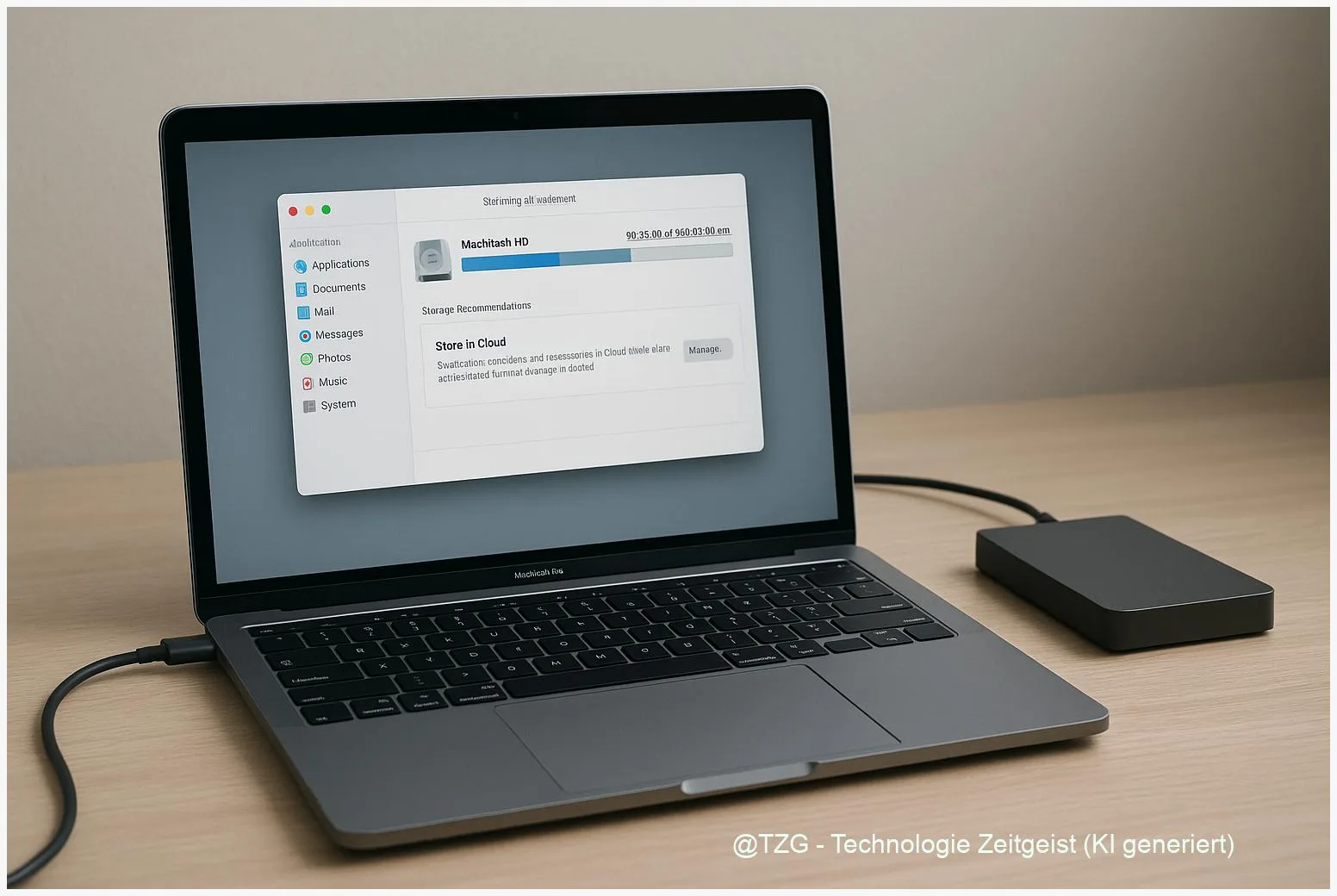
Immer wenn der Speicher knapp ist, läuft macOS langsamer und Warnmeldungen erscheinen. Diese Anleitung zeigt, wie Sie Mac Speicherplatz freigeben, unnötige Dateien sichern oder löschen und das System spürbar beschleunigen. Nach den Schritten können Sie große Dateien finden, temporäre Dateien entfernen, automatische Speicheroptionen nutzen und Startprogramme reduzieren — mit einfachen, sicheren Handgriffen für aktuelle macOS-Versionen.
Einleitung
Volle Festplatten sind ein häufiger Grund für spürbare Verzögerungen auf Macs: Programme starten langsamer, Updates stocken und das System verwendet mehr Auslagerungsspeicher. Besonders bei älteren MacBooks oder Geräten mit kleiner SSD merkt man das schnell im Alltag — beim Surfen, Video schneiden oder bei der Arbeit an großen Dokumenten.
Die folgende Anleitung ist praxisorientiert: Sie beschreibt, wie Sie mit Bordmitteln und wenigen gezielten Handgriffen Platz schaffen, temporäre Dateien entfernen und die Startzeit verkürzen. Ziel ist, dass Sie am Ende mehr freien Speicher haben, macOS flüssiger läuft und Sie wissen, welche Schritte sicher sind und welche besser zu vermeiden sind.
Grundlagen und Überblick
macOS verwaltet Speicher in Kategorien wie Anwendungen, Dokumente, Fotos, iCloud, Systemdaten und Papierkorb. Die Übersicht finden Sie unter Apple‑Menü > Systemeinstellungen (oder Systemeinstellungen) > Allgemein > Speicher. Dort zeigt ein Balkendiagramm, welche Bereiche wie viel Platz belegen.
Ein regelmäßiger Check der Speicherübersicht hilft, gezielt große Dateien und Backups zu erkennen, bevor der Platz kritisch wird.
Wichtige Begriffe kurz erklärt:
- Systemdaten / Other: Enthält Caches, Logs und Snapshots — nicht immer direkt löschbar.
- Purgeable (freigebbar): macOS markiert Speicher, den das System bei Bedarf automatisch freigibt (z. B. lokale Time‑Machine‑Snapshots).
- iCloud‑Speicheroptimierung: Dateien können in der Cloud verbleiben, während lokal nur Platzhalter gespeichert werden.
Übersichtstabelle zu typischen Optionen:
| Option oder Variante | Beschreibung | Geeignet für |
|---|---|---|
| Speicher verwalten | Bordwerkzeug zeigt große Dateien, iOS‑Backups und Empfehlungen. | Alle Nutzerinnen und Nutzer |
| iCloud‑Optimierung | Originale in der Cloud, lokal nur bei Bedarf herunterladen. | Nutzer mit iCloud‑Account und schlanker SSD |
Vorbereitung und Voraussetzungen
Bevor Sie Dateien löschen oder Systemdaten bereinigen, prüfen Sie diese Punkte:
- macOS‑Version: Diese Anleitung gilt für aktuelle macOS‑Versionen (Ventura und neuer). Die Menüpfade können bei sehr alten Versionen leicht abweichen.
- Backup: Legen Sie ein aktuelles Backup an (Time Machine auf externer Festplatte oder ein anderes Backup). So können Sie Fehler rückgängig machen.
- Administratorrechte: Für einige Schritte benötigen Sie ein Administratorpasswort oder Full‑Disk‑Access für Terminalbefehle.
- Internetverbindung: Für iCloud‑Offloading und Updates ist eine stabile Verbindung nützlich.
Prüfen Sie außerdem, ob ausreichend freier Akku oder Netzanschluss vorhanden ist — längere Bereinigungen oder ein Backup laufen sicherer, wenn das Gerät nicht mitten drin ausgeht.
Schritt-für-Schritt-Anleitung: Mac Speicherplatz freigeben
Folgen Sie diesen Schritten nacheinander. Jede Aktion ist in sich sinnvoll und kann einzeln durchgeführt werden — beginnen Sie mit den einfachen Schritten und arbeiten Sie sich zu den fortgeschritteneren vor.
- Öffnen Sie Apple‑Menü > Systemeinstellungen > Allgemein > Speicher. Warten Sie kurz, bis die Anzeige geladen hat. Dort sehen Sie eine Aufschlüsselung und Empfehlungen wie “In iCloud speichern” oder “Papierkorb automatisch leeren”. Aktivieren Sie zunächst sichere Empfehlungen, die Sie verstehen.
- Große Dateien finden: Klicken Sie in der Speicherübersicht auf “Dokumente” oder “Dateien” und sortieren Sie nach Größe. Überlegen Sie, welche Dateien archiviert (externe Festplatte, NAS) oder gelöscht werden können. Markieren und verschieben Sie unnötige Video‑ oder ISO‑Dateien zuerst.
- Downloads und Papierkorb leeren: Öffnen Sie den Downloads‑Ordner und löschen Sie Unnützes. Leeren Sie anschließend den Papierkorb (Finder > Papierkorb leeren). Aktivieren Sie in den Speicher‑Einstellungen die Option, den Papierkorb nach 30 Tagen automatisch zu leeren, falls sinnvoll.
- iCloud‑Optimierung nutzen: Falls Sie iCloud verwenden, aktivieren Sie “In iCloud speichern” für den Schreibtisch und Dokumente sowie “Speicher optimieren” für Fotos. Originale verbleiben in der Cloud, lokal sind nur platzsparende Versionen.
- Apps deinstallieren: Öffnen Sie den Programme‑Ordner, sortieren nach Größe und deinstallieren Sie nicht genutzte Apps. Manche Apps hinterlassen Reste in ~/Library; für gründlichere Entfernung können Sie manuelle Löschung von Präferenzdateien oder geprüfte Tools verwenden — immer nach Backup.
- Temporäre Dateien und Caches: Browsercache in Safari leeren über Safari > Einstellungen > Erweitert > Menü “Entwickler” anzeigen und “Cache‑Speicher leeren” wählen. App‑Caches finden Sie in ~/Library/Caches; löschen Sie hier nur große, offensichtliche Ordner von Drittanbieter‑Apps, keine Systemordner.
- Lokale Time Machine‑Snapshots prüfen: Terminal öffnen und ‘tmutil listlocalsnapshots /’ ausführen. Bei vielen Snapshots können Sie Time Machine kurz deaktivieren oder einzelne Snapshots mit ‘sudo tmutil deletelocalsnapshots ‘ entfernen. Alternativ Disk Utility > View > Show APFS Snapshots nutzen.
- Login‑Items reduzieren: Systemeinstellungen > Allgemein > Login‑Items (bzw. Benutzer & Gruppen > Anmeldeobjekte je nach Version) und unnötige Programme entfernen. Das verkürzt die Startzeit und entlastet das System dauerhaft.
- Neustart und Kontrolle: Nach Bereinigungen Neustart durchführen, Activity Monitor prüfen (CPU, Speicher) und die Speicherübersicht erneut anschauen. Ziel: mindestens 10 % freien Speicher, ideal je nach SSD-Größe mehr.
Wenn ein Schritt abgeschlossen ist, notieren Sie sichtbare Platzgewinne — das hilft, zu erkennen, welche Maßnahmen den größten Effekt hatten.
Tipps, Fehlerbehebung und Varianten
Häufige Stolpersteine und wie Sie sie lösen:
- Systemdaten bleibt groß: Systemdaten können Caches, lokale Snapshots oder alte iOS‑Backups enthalten. Prüfen Sie iOS‑Backups in Finder oder Einstellungen und löschen Sie alte Einträge. Für Snapshots nutzen Sie die tmutil‑Befehle oder Disk Utility.
- Cache‑Löschung bringt wenig: Manche Caches werden sofort neu angelegt. Fokus auf echte Platzfresser wie Videos, alte Backups oder große Apps ist nachhaltiger.
- Terminal‑Befehle scheitern wegen Berechtigungen: Geben Sie Terminal Full‑Disk‑Access unter Systemeinstellungen > Datenschutz & Sicherheit > Vollzugriff auf Festplatten. Nutzen Sie sudo mit Bedacht.
- Unabsichtlicher Datenverlust: Haben Sie vor größeren Löschaktionen ein komplettes Time‑Machine‑Backup. Prüfen Sie vor dem Löschen immer, ob eine Datei irgendwann wieder gebraucht werden könnte.
Praktische Tipps:
- Regelmäßig (z. B. alle 2–3 Monate) die Speicherübersicht prüfen und kleinere Aufräumaktionen durchführen.
- Für Fotos und Videos externe Festplatten oder Cloud‑Archive nutzen; bei großen Projekten Zwischenspeicher auf externen Laufwerken halten.
- Bei wenig Speicherplatz auf älteren Macs: Erwägen Sie eine größere SSD oder eine saubere Neuinstallation mit vorherigem Backup, wenn das System stark fragmentiert oder voller Altlasten ist.
Varianten:
- Nur schnelle Freigabe: Folgen Sie den ersten vier Schritten der Anleitung (Speicherverwaltungs‑Empfehlungen und große Dateien entfernen).
- Gründliche Reinigung: Inklusive manueller Caches, tmutil‑Aufräumen und gezielter App‑Reste‑Entfernung.
Datenschutzhinweis: Beim Verschieben in die Cloud prüfen Sie, welche Ordner synchronisiert werden. Für sensible Daten ist eine verschlüsselte externe Festplatte oft die beste Wahl.
Fazit
Mehr freier Speicher auf dem Mac wirkt sich unmittelbar auf die Geschwindigkeit und Zuverlässigkeit des Systems aus. Mit den beschriebenen, sicheren Schritten — Speicherübersicht prüfen, große Dateien archivieren, iCloud‑Optimierung nutzen, altbackups und lokale Snapshots bereinigen und Login‑Items reduzieren — schaffen Sie nachhaltig Platz und sorgen für ein flüssigeres macOS. Backups vorher anlegen schützt vor Datenverlust und gibt Ihnen Spielraum für gründlichere Bereinigungen.






Schreibe einen Kommentar