
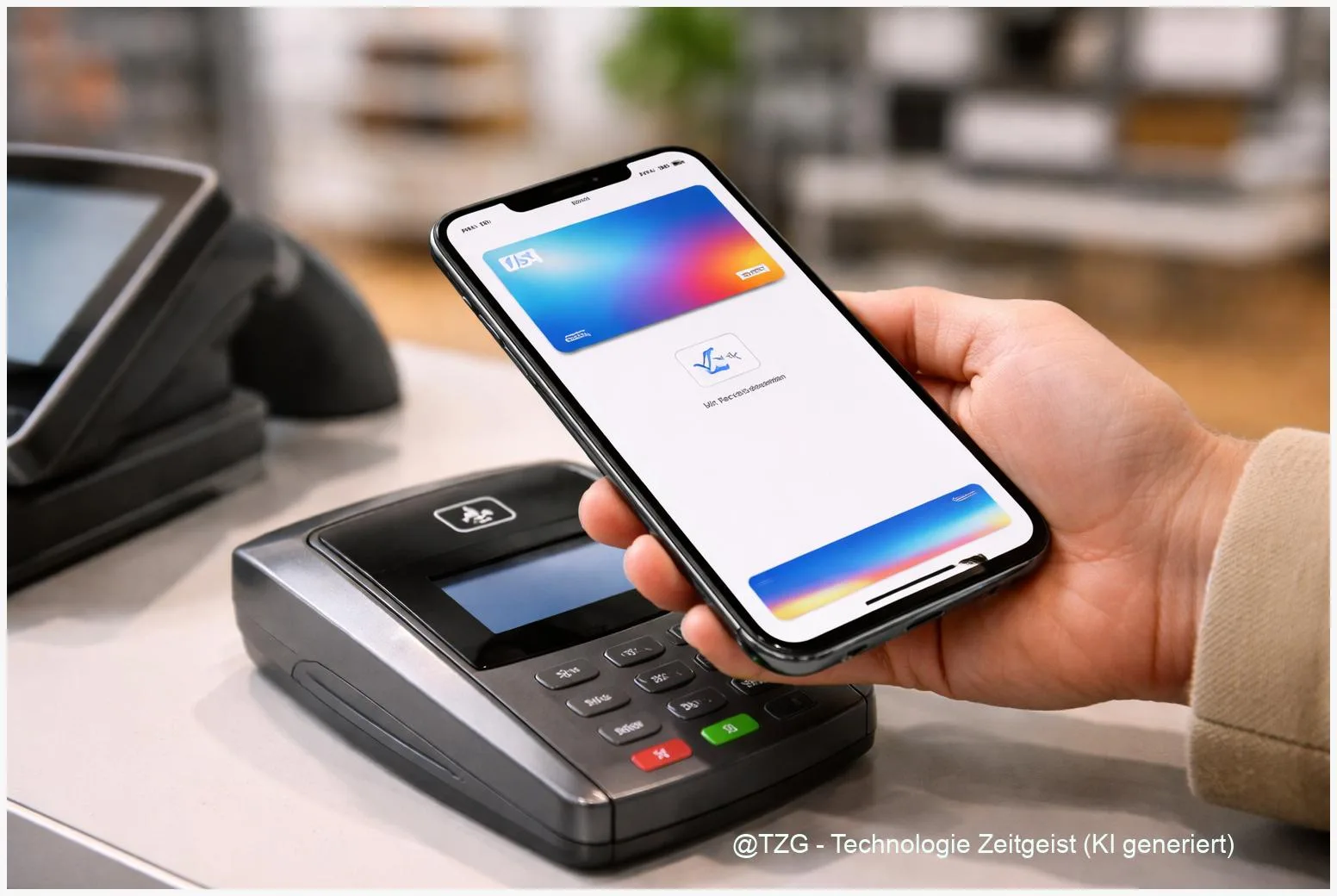
Du willst kontaktlos bezahlen mit dem Handy, aber bist unsicher, welche Einstellungen wirklich nötig sind? Mit Apple Pay auf dem iPhone und Google Wallet auf Android klappt das meist in wenigen Minuten – wenn Karte, Gerätesperre und NFC richtig vorbereitet sind. In dieser Anleitung richtest du deine Debit- oder Kreditkarte in der Wallet-App ein, aktivierst die nötigen Sicherheitsfunktionen und machst eine erste Testzahlung. Außerdem bekommst du praxisnahe Tipps, was du bei typischen Fehlermeldungen tun kannst und wie du im Alltag schneller und sicherer zahlst.
Einleitung
Du stehst an der Kasse, hast die Hände voll, der Geldbeutel steckt irgendwo in der Jacke – und das Kartenterminal zeigt das Kontaktlos-Symbol. Genau für solche Momente sind Apple Pay und Google Wallet gemacht: Du bezahlst, indem du dein Smartphone kurz ans Terminal hältst. Kein Kramen nach Münzen, keine Karte aus dem Portemonnaie ziehen, und je nach Betrag oft auch kein PIN-Eintippen.
Trotzdem hakt es in der Praxis häufig an Kleinigkeiten: NFC ist zwar im Handy eingebaut, aber ausgeschaltet. Die Karte wird nicht akzeptiert, weil die Bank sie noch nicht für Wallets freigeschaltet hat. Oder du hältst das Gerät an die falsche Stelle des Terminals und denkst, es funktioniert nicht.
Die gute Nachricht: Du brauchst kein Technikstudium. Mit ein paar Checks vorab und einer klaren Reihenfolge ist die Einrichtung schnell erledigt. Du richtest eine Zahlungskarte ein, bestätigst sie bei deiner Bank und lernst, wie du im Alltag zuverlässig und sicher bezahlst – egal ob iPhone oder Android.
Grundlagen und Überblick
Kontaktloses Bezahlen mit dem Smartphone funktioniert über NFC (Near Field Communication). Das ist eine Funktechnik mit sehr kurzer Reichweite, die dein Handy mit dem Kartenterminal „reden“ lässt, wenn du es nah genug heranhältst. Apple Pay (iPhone) und Google Wallet (Android) sind dabei deine „digitale Geldbörse“: Du hinterlegst eine Debit- oder Kreditkarte in der Wallet-App und kannst dann an Terminals zahlen, die kontaktlose Kartenzahlung unterstützen.
Wichtig: Dein Handy sendet in der Regel nicht einfach deine echte Kartennummer. Moderne Wallets arbeiten mit Tokenisierung. Das bedeutet: Statt der echten Kartendaten wird eine digitale Ersatznummer (ein „Token“) verwendet, die für dein Gerät und deine Karte steht. Zusätzlich wird jede Zahlung mit einem dynamischen Sicherheitscode abgesichert. Apple beschreibt dieses Prinzip in seinen Sicherheits- und Apple-Pay-Hinweisen, Google erläutert die Schritte in der Wallet-Hilfe.
Kontaktlos zahlen ist am bequemsten, wenn Sicherheit automatisch mitläuft: Gerätesperre aktiv, Karte verifiziert, fertig.
Im Alltag unterscheiden sich iPhone und Android vor allem in der Bedienung: Beim iPhone öffnest du die Wallet-App und bestätigst Zahlungen typischerweise mit Face ID oder Touch ID. Auf Android ist Google Wallet meist die Standard-App für Zahlungen; du entsperrst das Gerät und hältst es ans Terminal. Viele Terminals zeigen nach erfolgreicher Zahlung ein Häkchen oder geben einen kurzen Ton aus.
Damit du schnell das passende Setup findest, hilft dieser Überblick:
| Option oder Variante | Beschreibung | Geeignet für |
|---|---|---|
| Apple Pay (iPhone) | Karte in der Wallet-App hinzufügen und per Bank verifizieren; Zahlung mit Face ID/Touch ID oder Code. | iPhone-Nutzende, die schnell mit Biometrie zahlen möchten. |
| Google Wallet (Android) | Karte in Google Wallet hinzufügen, NFC aktivieren, ggf. Wallet als Standard für kontaktloses Bezahlen setzen. | Android-Nutzende mit NFC-fähigem Gerät und Google-Diensten. |
| Karte über Banking-App hinzufügen | Manche Banken bieten einen „Zu Wallet hinzufügen“-Button direkt in der Banking-App; die Verifizierung ist oft einfacher. | Wenn das Hinzufügen in Wallet selbst scheitert oder du es besonders unkompliziert willst. |
Vorbereitung und Voraussetzungen
Bevor du loslegst, lohnt sich ein kurzer Check. So vermeidest du die häufigsten Abbrüche bei der Einrichtung – und sparst dir frustrierendes Ausprobieren an der Kasse.
Diese Voraussetzungen sind typisch (Details können je nach Bank und Gerät leicht variieren):
- Kompatibles Smartphone: iPhone mit aktueller iOS-Version für Apple Pay bzw. Android-Smartphone mit NFC für Google Wallet (Google beschreibt NFC als Grundlage für „Tap to pay“ in der Wallet-Hilfe).
- Internetverbindung: Für das Hinzufügen und die Verifizierung der Karte brauchst du meist WLAN oder mobile Daten.
- Unterstützte Karte: Nicht jede Debit-/Kreditkarte ist automatisch freigeschaltet. Entscheidend ist, ob deine Bank bzw. der Kartenaussteller Apple Pay oder Google Wallet unterstützt. Bei Apple ist das auch eine häufige Ursache, wenn sich Karten nicht hinzufügen lassen.
- Gerätesperre aktiv: Lege einen Code, Fingerabdruck oder Face ID/Face Unlock fest. Ohne Sperre blockieren viele Systeme das Bezahlen.
- Aktuelle Apps und Updates: Aktualisiere iOS/Android und die Wallet-App. Viele „plötzliche“ Probleme lösen sich nach Updates.
Vorbereitung in 2 Minuten (empfohlen):
- Prüfe, ob du deine Karte und deine Banking-App griffbereit hast (für SMS-/App-Bestätigung).
- Entferne testweise sehr dicke Handyhüllen oder Metall-Cases, falls du schon einmal NFC-Probleme hattest.
- Stelle sicher, dass Datum/Uhrzeit automatisch gesetzt sind. Falsche Geräteeinstellungen können Verifizierungen stören.
Wenn du schon im TechZeitGeist-Archiv stöbern willst: Passend zum Thema sind Anleitungen wie Apple Pay und Google Wallet in wenigen Minuten einrichten oder der umfassendere Überblick kontaktlos bezahlen mit Wallets: Schritt-für-Schritt hilfreich, um Unterschiede zwischen den Systemen einzuordnen.
Schritt-für-Schritt-Anleitung
Die Schritte sind bewusst so aufgebaut, dass du sie ohne Vorwissen abarbeiten kannst. Entscheide dich unterwegs einfach für den iPhone- oder Android-Teil.
- Prüfe NFC (Android) bzw. Wallet-Basis (iPhone).
Android: Öffne die Einstellungen und suche nach „NFC“. Schalte es ein. Manche Geräte zeigen zusätzlich „Kontaktlos bezahlen“ oder „Tap to pay“.
iPhone: NFC für Apple Pay ist systemseitig aktiv, du musst es nicht separat einschalten. Wichtig ist, dass du eine Gerätesperre eingerichtet hast. - Apple Pay einrichten (iPhone): Karte in Wallet hinzufügen.
Öffne die Wallet-App. Tippe auf das „+“ (Karte hinzufügen). Wähle „Debit- oder Kreditkarte“ und folge den Anweisungen: Du kannst die Karte meist mit der Kamera scannen oder Daten manuell eingeben. Bestätige anschließend die Bedingungen und starte die Verifizierung durch deine Bank (z. B. per SMS-Code, Banking-App oder Hotline). Apple beschreibt diesen Ablauf in der Support-Anleitung zum Einrichten von Apple Pay. - Google Wallet einrichten (Android): Karte hinzufügen.
Installiere bzw. öffne Google Wallet. Tippe auf „Zu Wallet hinzufügen“ oder „Zahlungskarte“ (Bezeichnungen können je nach Version leicht abweichen). Scanne die Karte oder gib die Daten manuell ein. Akzeptiere die Bedingungen und führe die Verifizierung durch. Google führt diese Schritte in der Wallet-Hilfe („Add a debit or credit card“ und „Tap to pay with your phone“) aus. - Standard für kontaktloses Bezahlen prüfen (Android).
Auf manchen Android-Geräten musst du Google Wallet als Standard-App für kontaktlose Zahlungen auswählen. Suche in den Einstellungen nach „Kontaktlos bezahlen“ oder „NFC“ und prüfe, ob Wallet als Standard gesetzt ist. Falls du mehrere Zahlungs-Apps nutzt, hilft dieser Schritt gegen „Es passiert nichts“-Situationen an der Kasse. - Erste Testzahlung machen (kleiner Betrag).
Entsperre das Smartphone. Halte die Rückseite des Geräts nah ans Terminal (die NFC-Antenne sitzt je nach Modell eher oben oder mittig). Warte einen Moment, bis eine Bestätigung erscheint (oft Häkchen/OK im Display oder ein kurzer Ton am Terminal). Bei Apple Pay wird die Zahlung in der Regel zusätzlich mit Face ID/Touch ID oder Code bestätigt. - Standardkarte und Benachrichtigungen sinnvoll setzen.
Wenn du mehrere Karten hinzugefügt hast, lege eine Standardkarte fest (in Wallet/Google Wallet). Aktiviere Transaktionsbenachrichtigungen in deiner Banking-App, damit du Zahlungen sofort siehst. Das ist praktisch und hilft, Unregelmäßigkeiten früh zu bemerken.
Wenn alles geklappt hat, siehst du die Karte in der Wallet-App und kannst sie meist antippen, um Details wie letzte Transaktionen oder Karteneinstellungen zu öffnen. Bei Google Wallet findest du außerdem oft eine Ansicht, in der du schnell zwischen Karten wechseln kannst.
Tipps, Fehlerbehebung und Varianten
Wenn kontaktloses Bezahlen nicht sofort klappt, liegt es selten „am Terminal“ allein. Meist sind es ein paar typische Ursachen, die du schnell prüfen kannst.
Problem: „Karte kann nicht hinzugefügt werden“ (Apple Pay) oder „Card can’t be set up“ (Google Wallet).
Das passiert häufig, wenn der Kartenaussteller die Karte (noch) nicht unterstützt oder eine Verifizierung fehlt. Apple nennt als Standardlösung: iOS aktualisieren, erneut versuchen und bei Bedarf den Kartenaussteller kontaktieren. Auf Android gilt Ähnliches: Prüfe, ob deine Bank Google Wallet unterstützt und ob die Karte für mobile Zahlungen freigeschaltet ist. Ein guter Umweg ist das Hinzufügen über die Banking-App, falls sie diese Funktion anbietet.
Problem: An der Kasse passiert nichts.
Prüfe diese Punkte in Reihenfolge:
- Handy entsperrt? Bei vielen Geräten ist „entsperrt halten“ die wichtigste Voraussetzung.
- Android: NFC wirklich an? Nach Akku-Sparmodus oder Flugmodus kann NFC deaktiviert sein.
- Android: Standard-App korrekt? Falls mehrere Wallets installiert sind, kann das System die falsche App erwarten.
- Position: Halte das Handy 1–2 Sekunden ruhig. Manche Terminals reagieren empfindlich auf „Wackeln“.
- Hülle: Dicke Hüllen oder Magnete können stören. Teste kurz ohne Hülle.
Problem: Zahlung wird abgelehnt oder verlangt plötzlich PIN.
Das ist nicht automatisch ein Fehler. Bei kontaktlosen Zahlungen gibt es je nach Bank, Betrag und Sicherheitslogik zusätzliche Abfragen. Das kann auch passieren, wenn du viele kleine Zahlungen hintereinander machst. Bezahle dann einmal mit PIN oder entsperre das Gerät neu und versuche es erneut.
Tipps für mehr Sicherheit im Alltag (ohne Stress):
- Gerät nie ohne Sperre nutzen. Biometrie ist bequem, ein Code ist ein guter Fallback.
- Updates zeitnah installieren. Gerade Wallet- und Banking-Apps reagieren sensibel auf veraltete Systeme.
- Verlustfall vorbereiten: Speichere dir die Sperrnummer deiner Bank oder nutze die Sperrfunktionen in deinem Konto. So kannst du bei Diebstahl schnell reagieren.
Variante: Bezahlen mit Smartwatch.
Viele Banken und Wallets unterstützen auch Zahlungen mit einer Smartwatch (z. B. Apple Watch oder Wear OS). Die Einrichtung läuft meist über das Smartphone und die zugehörige Watch-App. Die Grundlogik bleibt gleich: Karte hinzufügen, verifizieren, dann per Doppelklick/Bestätigung zahlen.
Variante: Alternative Wallets.
Es gibt zusätzliche Lösungen, die je nach Region und Bank verfügbar sind. Für den Einstieg ist es aber am einfachsten, mit den Standard-Wallets des Systems zu beginnen und erst später zu experimentieren.
Fazit
Apple Pay und Google Wallet sind im Alltag vor allem dann angenehm, wenn die Basics sauber sitzen: Eine unterstützte Karte ist hinterlegt, die Bank hat sie verifiziert, und dein Smartphone ist sinnvoll abgesichert. Danach ist der Bezahlvorgang simpel: Gerät entsperren, kurz ans Terminal halten, Bestätigung abwarten. Falls es hakt, lohnt sich ein schneller Blick auf NFC (bei Android), die Standard-App für kontaktlose Zahlungen und die Frage, ob die Bank die Karte wirklich freigeschaltet hat. Mit einer kleinen Testzahlung bekommst du schnell Vertrauen in das Setup. Und mit Benachrichtigungen aus der Banking-App behältst du deine Ausgaben im Blick, ohne extra nachzuschauen. So wird kontaktloses Bezahlen nicht nur bequem, sondern auch zuverlässig.





