
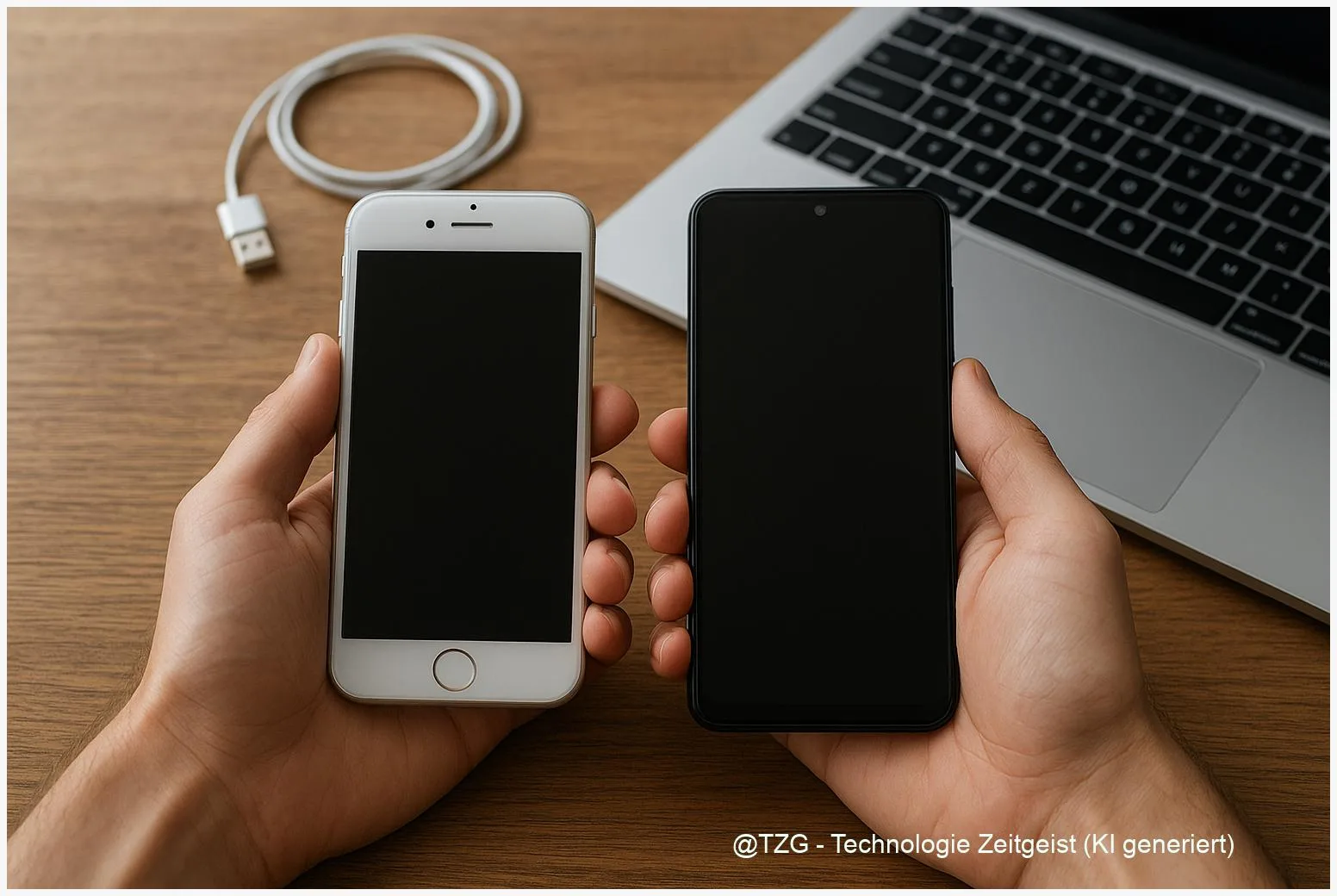
Wer sein Smartphone wechselt, steht oft vor technischen Hürden. Diese iPhone zu Android umziehen Anleitung zeigt, welche Daten sich zuverlässig mitnehmen lassen und welche Schritte vor dem Wechsel wichtig sind. Sie enthält praktische Tipps für Kontakte, Fotos, Nachrichten und WhatsApp sowie Hinweise zu Sperren wie iMessage, eSIM oder geschützten Inhalten. Ziel ist ein realistischer, praxistauglicher Plan, damit der Wechsel nicht unnötig Zeit kostet und möglichst vollständig gelingt.
Einleitung
Beim Handywechsel sind es nicht die Geräte, die am meisten Kopfzerbrechen machen, sondern die Daten: Kontakte, Fotos, Chatverläufe, Einstellungen. Viele Nutzer haben Jahre an Fotos und Nachrichten; sie wollen nicht stundenlang manuell sortieren oder etwas verlieren. Gleichzeitig haben Hersteller in den letzten Jahren deutlich nachgebessert: Standard-Tools für den Wechsel existieren, und 2025 bringen Kooperationen zwischen Plattformen zusätzliche Erleichterungen. Trotzdem bleiben Fallen bestehen — etwa iMessage oder geschützte Inhalte — die man vorher kennen sollte, um unnötige Frustration zu vermeiden.
Diese Einleitung bereitet auf die folgenden Abschnitte vor: kurze technische Grundlagen, eine praktische Schritt-für-Schritt-Anleitung, mögliche Stolpersteine mit Lösungen und ein Blick auf künftige Verbesserungen. So lässt sich der Wechsel gezielt planen, ohne Fachwissen vorauszusetzen.
iPhone zu Android umziehen: Grundlagen des Datenwechsels
Ein einfacher Weg, Unterschiede zu verstehen: Manche Daten sind an ein Konto gebunden (z. B. iCloud), andere liegen lokal auf dem Gerät. Übertragbar sind in der Regel Kontakte, Fotos und Videos, Kalender-Einträge, SMS/MMS sowie App-Daten wie WhatsApp-Chats, wenn der Hersteller das unterstützt. Nicht automatisch mitkommen können geschützte Inhalte wie DRM-geschützte Musik, manche App-Käufe, Health-Daten oder Passwörter, sofern sie nicht exportierbar sind.
Die wichtigste Vorbereitung ist das Deaktivieren von Diensten, die Nachrichten blockieren können — allen voran iMessage.
Die offiziellen Tools haben sich deutlich verbessert: Hersteller bieten inzwischen systemunterstützte Transfer-Mechanismen an, die während der Erst-Einrichtung des neuen Android-Geräts arbeiten. WhatsApp bietet einen kabelgebundenen Import der Chat-History, Google hat eine “Switch to Android”-Seite mit Details, und es existieren geräteherstellerspezifische Lösungen wie Samsung Smart Switch.
Die folgende Tabelle gibt einen schnellen Überblick, was typischerweise übertragbar ist und wo Vorsicht geboten ist.
| Typ | Wahrscheinlichkeit der Übertragung | Hinweis |
|---|---|---|
| Kontakte, Kalender | Hoch | Via Google-Konto oder Direkttransfer |
| Fotos & Videos | Hoch bis Mittel | iCloud-Fotos müssen ggf. exportiert oder synchronisiert werden |
| WhatsApp-Chats | Hoch (kabelgebunden) | Wird während Android-Setup importiert; Telefonnummer erforderlich |
Praktische Schritte: So läuft der Wechsel in der Praxis
Die folgende Reihenfolge reduziert Risiken und spart Zeit. Planen Sie insgesamt 30 Minuten bis mehrere Stunden ein, je nach Datenmenge.
1. Vorbereitung: Laden Sie beide Geräte, sichern Sie ein iCloud-Backup und prüfen Sie, ob Sie das Lightning-auf-USB‑C-Kabel oder ein geeignetes OTG-Kabel haben. Entfernen Sie außerdem alte, ungenutzte Accounts von beiden Geräten.
2. iMessage/FaceTime ausschalten: Auf dem iPhone unter Einstellungen > Nachrichten > iMessage aus. FaceTime ebenfalls deaktivieren. Falls das iPhone nicht mehr verfügbar ist, nutzen Sie Apples Deregister-Seite, um die Nummer von iMessage zu lösen.
3. Neues Android starten: Beim Einrichtungsassistenten die Option zum Übertragen von Daten wählen. Google bietet eine “Switch to Android”-Anleitung; viele Hersteller (z. B. Samsung) haben eigene Tools. Verbinden Sie die Geräte per Kabel, wenn möglich — kabelgebundene Übertragungen sind stabiler und oft schneller.
4. WhatsApp übertragen: Öffnen Sie in WhatsApp auf dem iPhone Einstellungen > Chats > Move Chats to Android (sofern vorhanden). Folgen Sie den Anweisungen im Android-Setup, scannen Sie den QR-Code und starten Sie den Import. Dies funktioniert in der Regel nur während der Ersteinrichtung des Android-Geräts.
5. Fotos & Medien: Wenn iCloud-Fotos genutzt werden, empfiehlt es sich, die Fotos in Google Fotos zu synchronisieren oder von iCloud.com herunterzuladen und auf das neue Gerät zu kopieren. Für große Mediensammlungen ist eine WLAN-Verbindung stabiler.
6. Konten und Passwörter: Richten Sie das Google-Konto ein; viele Passwörter lassen sich per Passwort-Manager übertragen, wenn dieser plattformübergreifend genutzt wurde. Manche gespeicherte WLAN-Passwörter oder Passkeys können aktuell noch fehlen — hier hilft das manuelle Eintragen oder das Abwarten kommender System-Updates.
7. eSIM und Mobilfunk: Klären Sie mit dem Provider, ob die eSIM übertragen werden kann oder ein neues Profil notwendig ist. Bei physischen SIM-Karten ist das Einlegen meist ausreichend.
Typische Probleme und wie man sie entschärft
Ein häufiger Stolperstein ist iMessage: Solange die Nummer bei iMessage registriert bleibt, landen SMS eventuell nicht auf dem Android-Gerät. Daher ist das Deaktivieren oder Deregistrieren ein wichtiger Schritt. Eine weitere übliche Schwierigkeit sind große Backups: Bei sehr vielen Fotos oder langen Chatverläufen kann der Import abbrechen.
Bei WhatsApp hilft ein vorheriges Aufräumen: Alte Medien bereinigen, nicht mehr benötigte Chats archivieren und ein iCloud-Backup erstellen. Sollte der Transfer fehlschlagen, ist es meist nötig, das Android-Gerät zurückzusetzen und den Import nochmals während der Ersteinrichtung zu starten.
Health- und Fitnessdaten sind sensibel. Apple speichert Health-Daten verschlüsselt in iCloud; ein einfacher Transfer ist nicht vorgesehen. Für wichtige Messwerte empfiehlt sich ein Export aus Apple Health (CSV/Archiv) und das Sichern in einem lokalen Backup oder in einem kompatiblen Dienst.
DRM-geschützte Inhalte, etwa gekaufte Musik oder Abos, sind oft an die Plattform gebunden. Hier ist zu prüfen, ob der Anbieter plattformübergreifend Lizenzen vergibt oder ob ein Neu-Kauf nötig ist.
Wenn etwas schiefgeht: Ruhe bewahren, sinnvolle Schritte sind Backups prüfen, Supportseiten der Hersteller konsultieren und bei Bedarf den Kundendienst des Mobilfunkanbieters kontaktieren. Viele Probleme lassen sich ohne Datenverlust lösen.
Wohin geht die Reise? Ausblick und sinnvolle Entscheidungen
Technisch gesehen verbessern Kooperationen zwischen Plattformanbietern die Wechselbarkeit: seit 2025 arbeiten Hersteller enger zusammen, sodass künftig auch Passwörter, WLAN-Zugänge oder Wallet‑Karten leichter übertragbar sein sollen. Das erleichtert einen echten Plattformsprung und reduziert Hemmungen beim Wechsel.
Für Nutzer bedeutet das: Kurzfristig weiter sorgfältig planen, langfristig aber mit weniger manuellen Schritten rechnen. Eine sinnvolle Entscheidung heute ist die Nutzung plattformübergreifender Dienste (z. B. Google Fotos, ein unabhängiger Passwort-Manager), weil sie den nächsten Wechsel deutlich vereinfachen.
Außerdem empfiehlt es sich, regelmäßig Backups zu pflegen und wichtige Inhalte nicht nur auf einem Gerät zu belassen. So bleibt die Kontrolle über die eigenen Daten erhalten, unabhängig davon, welches Betriebssystem gerade verwendet wird.
Schließlich ist es hilfreich, bei Providern und App-Anbietern nachzufragen, welche Migrationspfade existieren — manche Spezialfälle wie Banking-Apps oder Gesundheitsdaten erfordern oft zusätzliche Schritte.
Fazit
Ein geplanter Wechsel von iPhone zu Android ist heute deutlich praktikabler als noch vor wenigen Jahren. Kontakte, Fotos, Nachrichten und viele App-Daten lassen sich zuverlässig mitnehmen, wenn man die richtigen Vorbereitungen trifft: iMessage deaktivieren, aktuelle Backups anfertigen, das passende Kabel bereithalten und die Übertragung während des Android‑Setup durchführen. Manche Inhalte — etwa Health‑Daten oder DRM-geschützte Käufe — bleiben jedoch komplizierter und erfordern zusätzliche Schritte oder erneute Aktivierung auf der neuen Plattform. Wer auf plattformübergreifende Dienste setzt und vor dem Wechsel aufräumt, reduziert das Risiko von Datenverlust und beschleunigt den Prozess.



Schreibe einen Kommentar