
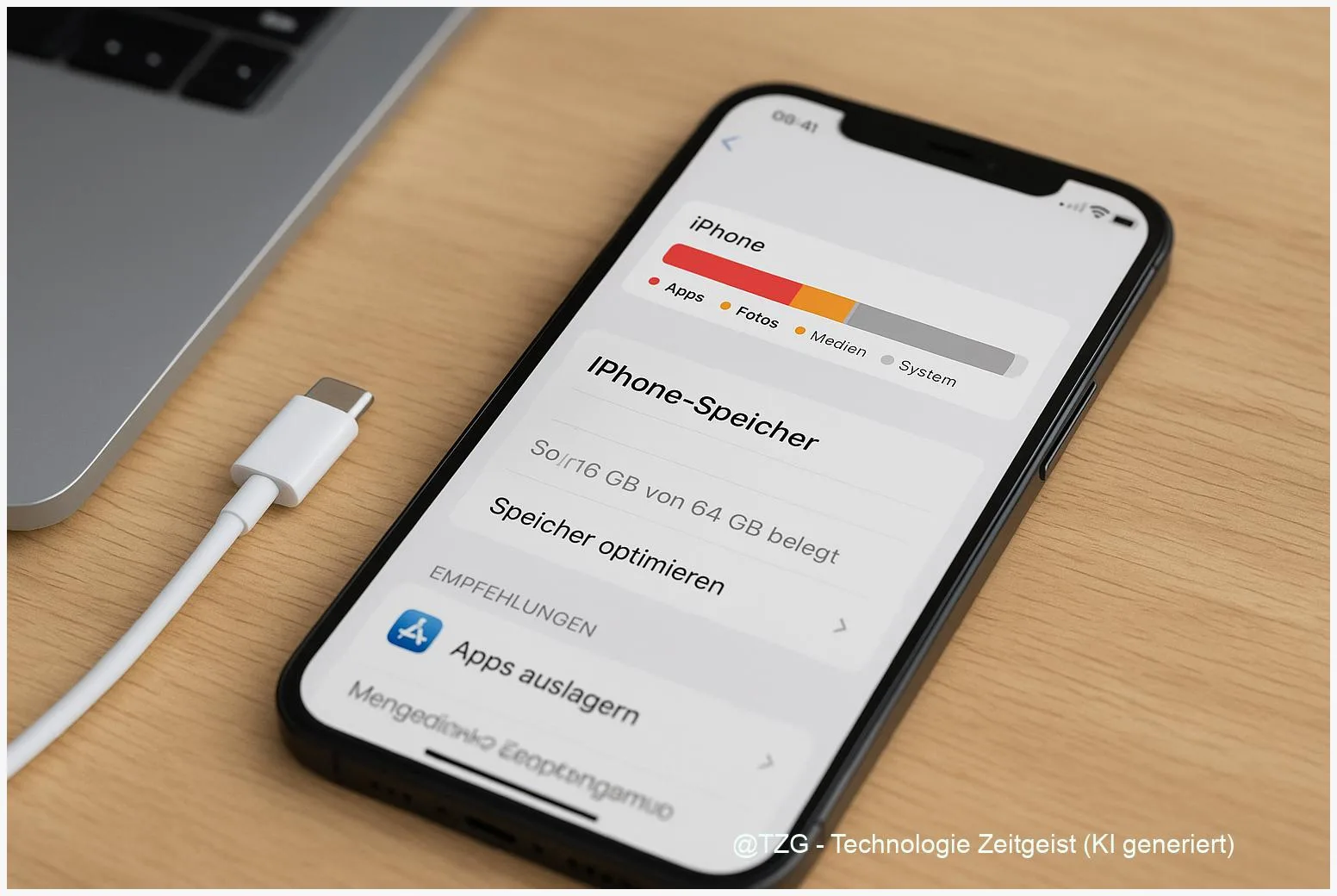
Wenn der Platz knapp wird, hilft ein klarer Plan: iPhone Speicher aufräumen heißt gezielt prüfen, auslagern und löschen, damit Fotos, Apps und Nachrichten wieder Platz lassen. Nach dieser Anleitung wissen Sie, wie Sie den Speicher unter iOS systematisch analysieren, welche Einstellungen (z. B. “iPhone-Speicher optimieren” und “App auslagern”) den größten Effekt haben und wie Sie Fotos, große Anhänge und App-Caches sicher entfernen oder auslagern, ohne wichtige Daten zu verlieren.
Einleitung
Knapp werdender Speicher zeigt sich durch Warnungen, langsame Backups oder weil neue Fotos nicht mehr gespeichert werden können. Viele Nutzerinnen und Nutzer treffen dieses Problem auf älteren Modellen mit 64 GB oder 128 GB, aber auch große Media-Sammlungen auf aktuellen Geräten füllen den Speicher schnell. Die häuf gsten Ursachen sind Fotos und Videos, App-Daten und Nachrichtendateien. Ziel dieser Anleitung ist es, Ihnen eine praktikable Routine zu geben: Sie erkennen die größten Speicherfresser, nutzen eingebaute iOS-Funktionen sinnvoll und schaffen dauerhaft Platz, ohne wichtige Daten zu verlieren.
Grundlagen und Überblick
Technisch betrachtet teilt iOS den verfügbaren Speicher in Kategorien wie Apps, Medien (Fotos & Videos), Nachrichten, Mail, System und “Sonstiges”. Die Anzeige unter Einstellungen > Allgemein > iPhone-Speicher liefert eine zeitnahe Übersicht und konkrete Empfehlungen. Wichtige Funktionen zum Platzsparen sind “iPhone-Speicher optimieren” (für Fotos) und “App auslagern” (lässt App-Dateien, entfernt nur die App selbst).
Ein regelmäßiger Blick in die Speicherübersicht zeigt, welche Bereiche sofort Platz bringen — Fotos, große Anhänge und ungenutzte Apps sind meist die größten Gewinner.
Die folgenden Begriffe sind nützlich:
- iPhone-Speicher optimieren: Vollauflösende Fotos liegen in iCloud, lokal bleiben platzsparende Versionen.
- App auslagern: Die App wird entfernt, persönliche Daten und Einstellungen bleiben erhalten.
- Sonstiges/Systemdaten: Temporäre Dateien und Systemdateien, teilweise nur durch Neustart oder iOS-Update zu reduzieren.
Kurzvergleich der Optionen:
| Option oder Variante | Beschreibung | Geeignet für |
|---|---|---|
| iCloud-Fotomediathek + Optimieren | Originale in iCloud, kleine lokale Vorschaubilder. | Wer viele Fotos/Videos hat und Online-Zugriff akzeptiert. |
| Apps auslagern | App entfernt, Daten bleiben lokal oder in iCloud erhalten. | Bei selten genutzten, großen Apps (Spiel, Navigation). |
Vorbereitung und Voraussetzungen
Bevor Sie aktiv Speicher löschen, prüfen Sie ein paar grundlegende Dinge, um Datenverlust zu vermeiden und Vorgänge zu beschleunigen.
Wichtige Voraussetzungen:
- iOS-Version: Verwenden Sie eine aktuelle iOS-Version (Einstellungen > Allgemein > Softwareupdate). Viele Speicheroptimierungen werden mit Updates stabiler.
- Backup: Erstellen Sie ein Backup via iCloud oder über den Mac/PC. So sind Fotos und App-Daten gesichert, falls etwas schiefgeht.
- iCloud-Zugang: Für “iPhone-Speicher optimieren” und iCloud-Fotos benötigen Sie ein aktives iCloud-Konto; der Standardplan bietet 5 GB kostenlos, meist ist ein Upgrade nötig.
- Netzwerk: Schnelle WLAN-Verbindung für Uploads zu iCloud oder für das Verschieben großer Datenmengen auf einen Mac/PC.
Weitere sinnvolle Prüfungen:
- Notieren Sie den aktuellen freien Speicher (oben in der iPhone-Speicher-Ansicht).
- Schauen Sie, welche Apps am meisten Speicher belegen (Liste in den Einstellungen).
- Sichern Sie wichtige Fotos manuell auf einem Computer, wenn Sie wenig iCloud-Speicher haben.
Schritt-für-Schritt-Anleitung: iPhone Speicher aufräumen
Die folgenden Schritte sind in der Reihenfolge empfohlen: prüfen, auslagern/optimieren, gezielt löschen, ggf. verschieben. Folgen Sie der Liste und prüfen Sie nach jedem größeren Schritt den freien Speicher.
- Speicherübersicht öffnen: Einstellungen > Allgemein > iPhone-Speicher. Warten Sie, bis iOS die Nutzung vollständig analysiert hat. Notieren Sie die größten Kategorien (z. B. Fotos, Nachrichten, Apps).
- Empfehlungen prüfen: Tippen Sie in der Übersicht auf vorgeschlagene Maßnahmen wie “Unnötige Anhänge überprüfen” oder “Nicht verwendete Apps auslagern” und aktivieren Sie sinnvolle Vorschläge.
- Fotos optimieren: Einstellungen > Fotos > iCloud-Fotos aktivieren und “iPhone-Speicher optimieren” wählen. Prüfen Sie in Fotos > Alben > Zuletzt gelöscht und entfernen Sie dort gelöschte Dateien dauerhaft.
- Große Videos und Live-Fotos: Exportieren Sie lange Videos auf einen Computer oder kopieren Sie sie auf eine externe Festplatte; löschen Sie danach die Kopien vom iPhone.
- Apps auslagern oder löschen: In der Speicherübersicht jede große App öffnen und entweder “App auslagern” (Daten behalten) oder “App löschen” wählen. Bei Streaming-Apps zuvor Offline-Inhalte löschen.
- Nachrichten aufräumen: Einstellungen > Nachrichten > Nachrichten behalten auf 30 Tage oder 1 Jahr stellen, und in Konversationen große Anhänge entfernen (Tippen auf Infos > Anhänge anzeigen und löschen).
- Browser- und App-Caches: Safari: Einstellungen > Safari > Verlauf und Websitedaten löschen. Andere Apps: innerhalb der App Einstellungen nach “Cache löschen” suchen oder App auslagern und neu installieren.
- Systemdaten reduzieren: Neustart durchführen; wenn “Sonstiges” ungewöhnlich groß bleibt, iOS aktualisieren oder ein Backup/Restore über Mac/PC durchführen (als letzte Option).
- Speicher erneut prüfen: Nach allen Schritten zurück zur Speicherübersicht und vergleichen. Gegebenenfalls weitere große Dateien löschen oder auf externen Speicher verschieben.
Sie sollten nach jeder größeren Löschaktion einige hundert MB bis mehrere GB gewinnen – abhängig von Medienumfang und App-Cache.
Tipps, Fehlerbehebung und Varianten
Häufige Probleme und einfache Lösungen:
- Speicheranzeige ändert sich nicht: Warten Sie einige Minuten; iOS berechnet die Kategorien neu. Ein Neustart hilft oft, temporäre Dateien zu entfernen.
- “Sonstiges” / “Systemdaten” sehr groß: Meist temporäre Dateien; Neustart, iOS-Update oder ein Backup & Restore über einen Computer reduziert diesen Bereich oft sichtbar.
- Datenverlust vermeiden: Vor größeren Löschaktionen immer ein Backup erstellen (iCloud oder über den Mac/PC).
Praktische Zusatz-Tipps:
- Fotos: Nutzen Sie die “Duplikate”-Funktion in Fotos (sofern iOS-Version vorhanden) oder ein vertrauenswürdiges Tool auf dem Rechner, um gleiche Bilder zu entfernen.
- Medien auslagern: Alternativ zu iCloud können Sie Fotos & Videos manuell auf einen Mac/PC kopieren oder ein externes Laufwerk mit Lightning- bzw. USB-C-Adapter verwenden.
- iCloud+-Abo: Für viele Nutzer ist ein kostengünstiges iCloud+ Upgrade (z. B. 50 GB) die schnellste Lösung, um Fotos in Originalqualität zu behalten und lokalen Speicher zu sparen.
- Automatisierung: Aktivieren Sie “App auslagern” automatisch in den Einstellungen, um künftigen Speicherbedarf zu begrenzen.
Varianten je nach Gerät oder iOS-Version:
- Bei älteren iPhones mit Lightning-Anschluss: Export über ein Lightning-USB-Kamera-Adapter-Kabel auf eine Festplatte.
- Bei iPhones mit großer Mediennutzung: Regelmäßiges Archivieren von Videos auf den Rechner statt dauerhaftes Speichern auf dem Gerät.
Fazit
Ein strukturiertes Aufräumen schafft schnell spürbaren Platz: zuerst analysieren, dann automatisierte Funktionen wie “iPhone-Speicher optimieren” und “App auslagern” nutzen und schließlich gezielt große Dateien und Anhänge entfernen oder auf einen Rechner auslagern. So bleibt das iPhone flotter und wichtige Daten bleiben gesichert. Kleine, regelmäßige Routinen (einmal pro Monat prüfen) verhindern, dass der Speicher wieder an seine Grenzen stößt.






Schreibe einen Kommentar