
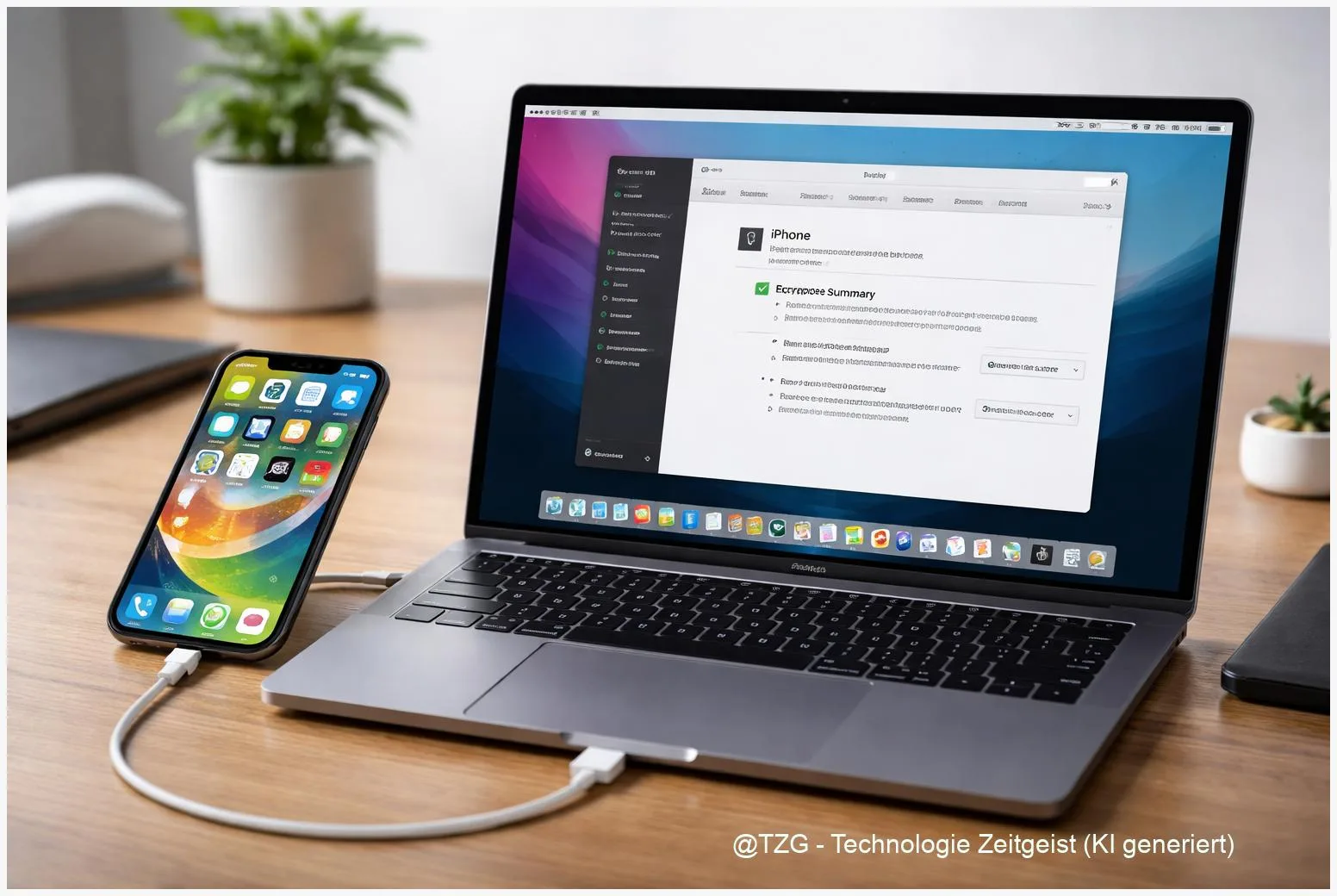
Ein iPhone kann von einem Moment auf den nächsten ausfallen: Display kaputt, Akku tot, neues Gerät gekauft. Mit einem lokalen, verschlüsselten Backup am PC oder Mac bist du in solchen Fällen deutlich entspannter. In dieser Anleitung lernst du, wie du ein iPhone Backup erstellen, es sicher mit einem Passwort verschlüsseln und später wiederherstellen kannst – unter Windows (mit Apple-Geräte bzw. iTunes) und unter macOS (mit dem Finder). Du bekommst außerdem Tipps, woran du erkennst, ob das Backup wirklich komplett ist, und was du tun kannst, wenn das Backup-Passwort fehlt.
Einleitung
Viele iPhone-Nutzende merken erst beim Gerätewechsel, wie viel Alltag im Smartphone steckt: Chatverläufe, Fotos, App-Daten, Notizen, Einstellungen, sogar WLAN-Passwörter. Und dann passiert der Klassiker: Das neue iPhone liegt bereit, aber das letzte Backup ist alt – oder es existiert nur in der Cloud, obwohl du lieber eine Kopie unter eigener Kontrolle hättest.
Ein lokales Backup am PC oder Mac ist dafür ideal. Du entscheidest, wann gesichert wird, und brauchst dafür keine schnelle Internetleitung. Noch wichtiger: Mit einem verschlüsselten Backup werden zusätzliche sensible Inhalte gesichert, die in unverschlüsselten Computer-Backups oft fehlen – zum Beispiel gespeicherte Passwörter oder Gesundheitsdaten. Apple weist außerdem klar darauf hin, dass dieses Backup-Passwort nicht einfach „zurückgesetzt“ werden kann. Es lohnt sich also, von Anfang an sauber vorzugehen.
Die nächsten Abschnitte führen dich ruhig durch die Grundlagen und dann durch konkrete Schritte für Windows und macOS. Am Ende weißt du, wie du dein Backup prüfst, wo es auf dem Computer liegt und wie du es im Ernstfall sicher wieder einspielst.
Grundlagen und Überblick
Ein iPhone-Backup am Computer ist eine lokale Sicherungskopie, die du per Kabel (und teils auch per WLAN-Synchronisation) anstößt. Auf dem Mac läuft das seit macOS Catalina (10.15) direkt im Finder. Unter Windows nutzt du je nach Setup die Apple-Geräte-App (Apple Devices, aus dem Microsoft Store) oder weiterhin iTunes. Apple beschreibt diese Wege als offizielle Methoden, um Daten zu sichern und wiederherzustellen.
Der entscheidende Schalter heißt „Lokales Backup verschlüsseln“ (oder ähnlich). „Verschlüsselt“ bedeutet: Die Backup-Dateien werden so gespeichert, dass sie ohne Passwort praktisch nicht lesbar sind. Gleichzeitig enthält ein verschlüsseltes Backup laut Apple mehr sensible Inhalte, etwa gespeicherte Passwörter, WLAN-Einstellungen sowie Gesundheits- und Aktivitätsdaten. Genau deshalb ist die Verschlüsselung für viele der „Komplett-Umzug“-Fälle die bessere Wahl.
Ein verschlüsseltes Backup ist nur so gut wie sein Passwort: Ohne Passwort lässt es sich nicht wiederherstellen.
Diese Aussage klingt streng, ist aber im Alltag hilfreich. Sie zwingt zu einer einfachen Routine: Passwort sicher ablegen (z. B. in einem Passwort-Manager) und ab und zu prüfen, ob das Backup wirklich funktioniert.
Wichtig zum Einordnen: Ein Computer-Backup ist nicht dasselbe wie ein iCloud-Backup. iCloud ist bequem und automatisch, hängt aber von Speicherplatz und Internet ab. Das lokale Backup ist dein „Rettungsanker“, den du unabhängig von der Cloud in der Hand hast.
| Option oder Variante | Beschreibung | Geeignet für |
|---|---|---|
| Finder-Backup (macOS) | iPhone im Finder auswählen, Backup lokal sichern, Verschlüsselung per Checkbox aktivieren. | Mac-Nutzende, die ohne Zusatzsoftware sichern wollen. |
| Apple-Geräte / iTunes (Windows) | Backup-Funktionen in der Apple-App bzw. in iTunes; Verschlüsselung ebenfalls per Checkbox. | Windows 11-PCs, besonders für lokale Backups per Kabel. |
| Unverschlüsseltes Backup | Ohne Passwort, aber es fehlen laut Apple bestimmte sensible Datenkategorien. | Nur, wenn Verschlüsselung nicht möglich ist oder du bewusst weniger sichern willst. |
| iCloud-Backup (Ergänzung) | Automatisch über WLAN, abhängig von iCloud-Speicher. | Als zweite Sicherheitskopie neben dem Computer-Backup. |
Vorbereitung und Voraussetzungen
Bevor du startest, lohnen sich ein paar kurze Checks. Sie sparen dir später die typischen „Warum wird mein iPhone nicht erkannt?“-Momente und stellen sicher, dass das Backup nicht mitten drin scheitert.
Das solltest du bereitlegen oder prüfen:
- Ein passendes Kabel (USB/USB‑C, möglichst original oder zertifiziert). Wackelkontakte sind ein häufiger Grund für Abbrüche.
- Genug freier Speicher auf dem PC/Mac. Backups können je nach iPhone-Inhalt mehrere GB groß sein. Wenn dein Laufwerk fast voll ist, lösche oder verschiebe vorher Daten.
- Aktuelle Software: Unter macOS die Systemupdates, unter Windows die Apple-Geräte-App oder iTunes auf aktuellem Stand halten. Das erhöht die Chance, dass iOS-Version und Computer-Software zusammenpassen.
- iPhone entsperrt und bereit, dem Computer zu vertrauen. Beim ersten Verbinden erscheint auf dem iPhone meist eine Abfrage wie „Diesem Computer vertrauen?“.
- Eine Passwort-Strategie für die Verschlüsselung: Ein Passwort, das du sicher wiederfindest (Passwort-Manager oder ein gut geschützter Eintrag). Apple betont: Wenn du es vergisst, ist das Backup nicht nutzbar.
Optional, aber praktisch:
- Stromversorgung für Laptop und iPhone: Wenn das Backup länger dauert, soll kein Gerät in den Energiesparmodus fallen.
- Kurzer Vorab-Check der iCloud: Selbst wenn du lokal sicherst, ist ein iCloud-Backup als zweite Kopie sinnvoll (wenn genug iCloud-Speicher vorhanden ist).
Wenn du dich zusätzlich mit dem Speicherort beschäftigst (z. B. für eigene Archivierung): Apple beschreibt offizielle Standardpfade, über die du lokale Backups auf Mac und Windows finden kannst. Das brauchst du nicht zwingend für die Erstellung, hilft aber beim Aufräumen und bei der Kontrolle.
Schritt-für-Schritt-Anleitung
Die Schritte sind auf allen Plattformen ähnlich: iPhone verbinden, Gerät am Computer auswählen, Verschlüsselung aktivieren, Backup starten. Unten findest du die Schritte so formuliert, dass du dich sowohl unter Windows als auch unter macOS gut orientieren kannst.
- iPhone per Kabel verbinden und entsperren. Wenn auf dem iPhone eine Abfrage erscheint, tippe auf „Vertrauen“ und gib den Gerätecode ein.
- Auf dem Mac: Finder öffnen. In der Seitenleiste taucht dein iPhone unter „Standorte“ oder ähnlich auf. Klicke es an. Unter Windows: Öffne die Apple-Geräte-App (Apple Devices). Falls du sie nicht nutzt, öffne iTunes und wähle dort das iPhone-Symbol.
- Zur Backup-Ansicht wechseln: Auf dem Mac siehst du nach dem Klick auf das iPhone eine Übersichtsseite. Unter Windows findest du meist einen Bereich wie „Allgemein“ oder „Übersicht“ mit Backup-Optionen.
- „Lokales Backup verschlüsseln“ aktivieren. Setze das Häkchen bei der Verschlüsselung. Du wirst aufgefordert, ein Passwort festzulegen. Wähle ein Passwort, das du später sicher wiederfindest, und bestätige es.
- Passwort sicher ablegen, bevor du weitermachst. Ein kurzer Stopp lohnt sich: Speichere es in einem Passwort-Manager oder an einem Ort, den du nicht verlierst. Apple weist darauf hin, dass ein vergessenes Passwort nicht wiederhergestellt werden kann.
- Backup starten: Klicke auf „Backup jetzt erstellen“ (oder „Jetzt sichern“). Lass iPhone und Computer in Ruhe arbeiten. Je nach Datenmenge kann das einige Minuten bis deutlich länger dauern.
- Warten, bis das Backup fertig ist. Viele Oberflächen zeigen einen Fortschritt an. Trenne das Kabel erst, wenn keine Sicherung mehr läuft.
- Backup-Erfolg prüfen: Suche nach einer Anzeige wie „Letztes Backup“ mit Datum/Uhrzeit. Wenn die Zeit gerade eben ist, war der Lauf erfolgreich.
- Wiederherstellung vorbereiten (für den Ernstfall): Um ein iPhone aus einem Computer-Backup wiederherzustellen, verbindest du das (neue oder zurückgesetzte) iPhone wieder mit dem gleichen Mac/PC und wählst „Backup wiederherstellen“. Danach wählst du das gewünschte Backup aus und gibst das Backup-Passwort ein (bei verschlüsselten Backups).
Orientierungshilfe: Wenn du die Verschlüsselung korrekt aktiviert hast, bleibt die Checkbox dauerhaft gesetzt. Und beim Wiederherstellen wirst du nach dem Passwort gefragt – das ist ein gutes Zeichen, dass es wirklich ein verschlüsseltes Backup ist.
Falls du zusätzlich nachlesen willst, wie sich der Ablauf je nach Windows-App und iTunes unterscheidet: Auf TechZeitGeist findest du eine passende Ergänzung, zum Beispiel in der Anleitung iPhone-Backup auf PC oder Mac erstellen und verschlüsseln – Schritt für Schritt.
Tipps, Fehlerbehebung und Varianten
Auch bei einer einfachen Backup-Funktion gibt es ein paar typische Stolpersteine. Die gute Nachricht: Meist sind es Kleinigkeiten wie Kabel, Berechtigungen oder ein vergessenes Passwort.
Problem: Das iPhone wird am PC/Mac nicht erkannt.
Prüfe zuerst das Offensichtliche: anderes Kabel, anderer USB-Port, iPhone entsperrt. Achte darauf, dass du die Abfrage „Diesem Computer vertrauen?“ bestätigt hast. Unter Windows kann auch ein Update der Apple-Geräte-App bzw. von iTunes helfen.
Problem: Backup bricht ab oder dauert „ewig“.
Backups werden größer, wenn viele Fotos/Videos und App-Daten anfallen. Starte den Rechner neu, schließe große Hintergrundprogramme und nutze nach Möglichkeit eine direkte Kabelverbindung. Wenn der Speicherplatz knapp wird, räume zuerst das Laufwerk auf.
Problem: iPhone-Backup Passwort vergessen.
Apple formuliert das klar: Das Passwort für ein verschlüsseltes lokales Backup kann nicht von Apple wiederhergestellt werden. Wenn du es nicht mehr weißt, kannst du das alte Backup nicht nutzen. Für iPhones mit iOS 11 und neuer beschreibt Apple einen Weg, um die Verschlüsselung für zukünftige Backups „neu aufzusetzen“: Auf dem iPhone Einstellungen > Allgemein > Übertragen oder [Gerät] zurücksetzen > Zurücksetzen > Alle Einstellungen zurücksetzen. Danach kannst du ein neues verschlüsseltes Backup anlegen – das alte bleibt aber unzugänglich.
Tipp: Backup-Speicherort finden, um Platz zu sparen.
Wenn dein Rechner voll läuft, möchtest du vielleicht alte Backups löschen oder archivieren. Apple beschreibt, wo Backups standardmäßig liegen und wie du sie findest. Das ist hilfreich, wenn du Backups bewusst verwalten willst (zum Beispiel nach einem Gerätewechsel).
Variante: Zwei Backups für mehr Sicherheit.
Viele fahren gut mit einer Kombination: iCloud-Backup als automatische Grundsicherung und zusätzlich ein verschlüsseltes Computer-Backup vor großen Änderungen (iOS-Update, neues iPhone, Reparatur). Das ist kein Muss, aber es reduziert das Risiko, im falschen Moment ohne aktuelle Sicherung dazustehen.
Wenn du dich gerade mit Ordnung auf dem iPhone beschäftigst, passt als nächster Schritt oft auch ein Speicher-Check. Auf TechZeitGeist findest du dafür weitere HowTos, zum Beispiel iPhone Speicherplatz freimachen: praktische Tipps (falls du vor dem Backup erst einmal aufräumen willst).
Fazit
Ein verschlüsseltes iPhone-Backup am PC oder Mac ist eine der zuverlässigsten Methoden, um dein Gerät für Notfälle abzusichern und einen späteren Umzug auf ein neues iPhone sauber vorzubereiten. Der Ablauf ist schnell gelernt: iPhone verbinden, in Finder oder Apple-Geräte/iTunes auswählen, „Lokales Backup verschlüsseln“ aktivieren, Passwort sicher ablegen und das Backup starten. Der wichtigste Punkt steckt dabei nicht in einem Menü, sondern in deiner Routine: Ohne das Passwort ist ein verschlüsseltes Backup nicht wiederherstellbar. Wer es konsequent in einem Passwort-Manager speichert und gelegentlich das Backup-Datum kontrolliert, hat im Ernstfall eine echte Rettungsleine. Und wenn du zusätzlich iCloud als zweite Kopie nutzt, bist du noch flexibler – ohne dich allein darauf verlassen zu müssen.





