Dein iPhone Akku schnell leer und du hast das Gefühl, dass irgendetwas im Hintergrund heimlich Strom zieht? Mit den Batterie-Statistiken in iOS findest du in wenigen Minuten heraus, welche Apps und Systemfunktionen besonders viel Energie verbrauchen – und welche Einstellungen wirklich helfen. In dieser Anleitung prüfst du den Batterieverbrauch pro App, erkennst typische „Stromfresser“ wie Hintergrundaktivität und Standortdienste und setzt gezielt Maßnahmen um: von Hintergrundaktualisierung bis Stromsparmodus. Am Ende hält dein iPhone im Alltag spürbar länger durch – ohne dass du wichtige Funktionen komplett opfern musst.
Einleitung
Der Akku war morgens noch voll – und am frühen Nachmittag ist das iPhone schon im roten Bereich. Das passiert oft nicht, weil „der Akku plötzlich schlecht“ ist, sondern weil sich Nutzungsmuster und Einstellungen unbemerkt verändern: Eine neue App synchronisiert im Hintergrund, eine Fitness-App fragt dauernd den Standort ab oder nach einem Update laufen im Hintergrund vorübergehend mehr Prozesse.
Das Gemeine: Du merkst es meist erst, wenn du unterwegs bist – im Zug, in der Schule oder beim Stadtbummel – und ausgerechnet dann fehlt dir Strom für Ticket, Navigation oder eine Nachricht. Gleichzeitig willst du nicht jedes Mal alles deaktivieren, denn viele Komfortfunktionen sind im Alltag sinnvoll.
Genau dafür sind die iPhone-Batterieansichten da: iOS zeigt nicht nur einen Prozentwert, sondern auch, welche App wie viel verbraucht hat – und ob das eher durch aktive Nutzung (Display an) oder durch Hintergrundaktivität passiert ist. Mit ein paar klaren Schritten sortierst du das ein und stellst dein iPhone so ein, dass es wieder verlässlich durch den Tag kommt.
Grundlagen und Überblick
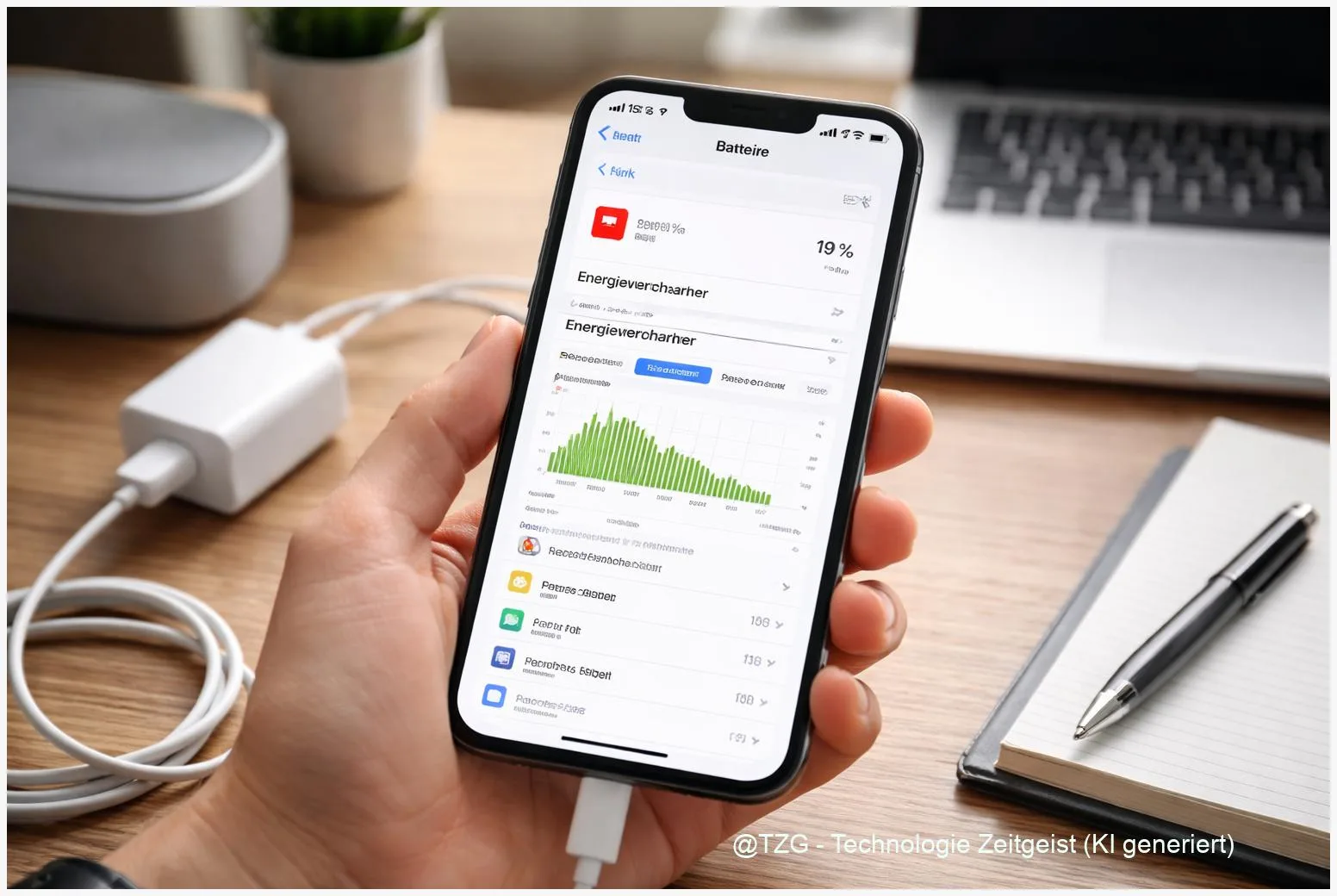
Beim iPhone hängt die Laufzeit vor allem von drei Dingen ab: wie hell und lange das Display leuchtet, wie oft Funkverbindungen arbeiten (Mobilfunk, WLAN, Bluetooth) und wie viel im Hintergrund passiert. iOS bietet dafür eigene Übersichten in Einstellungen > Batterie. Dort siehst du, welche Apps in den letzten 24 Stunden und in den letzten Tagen besonders auffallen.
Wichtig ist dabei die Unterscheidung in der Batterienutzung pro App: iOS zeigt typischerweise, ob Energie vor allem durch „Bildschirm“ (du nutzt die App aktiv) oder durch „Hintergrund“ verbraucht wurde (die App arbeitet, obwohl du sie gerade nicht offen hast). Genau dieser Hintergrundanteil ist oft der Hebel, wenn der Akku „einfach so“ leer wird.
Nicht jede App mit hohem Verbrauch ist automatisch „schlecht“ – entscheidend ist, ob der Verbrauch zu deinem Nutzungsverhalten passt.
Wenn du zum Beispiel viel Video schaust oder navigierst, ist ein höherer Verbrauch normal. Wenn dagegen eine App, die du kaum öffnest, sehr viel Hintergrundaktivität hat, lohnt sich ein Blick auf Standortrechte, Hintergrundaktualisierung oder Benachrichtigungen.
Zusätzlich spielt der Batteriezustand eine Rolle. Das ist die „Gesundheit“ des Akkus (Lithium‑Ionen‑Akku), die mit der Zeit nachlässt. Apple beschreibt dafür die maximale Kapazität als Prozentwert im Vergleich zu einem neuen Akku. Bei einigen iPhone-Generationen nennt Apple als Orientierung, dass Akkus unter idealen Bedingungen nach rund 500 (ältere Modelle) beziehungsweise 1000 (neuere Modelle) Ladezyklen noch etwa 80 % Kapazität erreichen können.
| Option oder Variante | Beschreibung | Geeignet für |
|---|---|---|
| Batterienutzung pro App | Zeigt, welche Apps wie viel Energie verbrauchen – getrennt nach Bildschirm- und Hintergrundaktivität. | Wenn du Stromfresser finden willst, statt nur „zu raten“. |
| Stromsparmodus | Reduziert Hintergrundaktivitäten und einige Effekte, um Laufzeit zu gewinnen. | Wenn du unterwegs bist und der Tag noch lang wird. |
| Hintergrundaktualisierung | Erlaubt Apps, Inhalte im Hintergrund zu aktualisieren – lässt sich global oder pro App einschränken. | Wenn Apps „im Hintergrund“ auffällig viel verbrauchen. |
| Standortdienste | Ortung per GPS/WLAN/Mobilfunk; „Immer“ kann deutlich mehr Akku kosten als „Beim Verwenden“. | Bei Navigation, Fitness-Tracking – oder wenn du Ortung gezielt reduzieren willst. |
Vorbereitung und Voraussetzungen
Bevor du Einstellungen änderst, lohnt sich ein kurzer Check, damit du später klar siehst, was wirklich geholfen hat. Du brauchst dafür keine Zusatz-App.
Das solltest du vorab erledigen:
- iPhone einmal normal nutzen: Idealerweise siehst du in Einstellungen > Batterie mindestens ein paar Stunden echte Nutzung, sonst sind die Hinweise wenig aussagekräftig.
- iOS und Apps aktualisieren: Akku-Probleme entstehen manchmal durch Bugs, die mit Updates behoben werden. Prüfe Einstellungen > Allgemein > Softwareupdate und im App Store die App-Updates.
- WLAN einschalten, wenn möglich: Apple empfiehlt für viele Situationen WLAN, weil es oft energieeffizienter als Mobilfunk sein kann – besonders bei schwachem Empfang.
- Einmal den Batteriezustand prüfen: Unter Einstellungen > Batterie > Batteriezustand siehst du die maximale Kapazität und Hinweise zur Leistungsfähigkeit. Das hilft, Erwartung und Realität zusammenzubringen.
Optional, aber praktisch: Notiere dir gedanklich zwei bis drei typische Situationen, in denen der Akku schnell fällt (z. B. „TikTok im Mobilfunk“, „Navigation mit Musik“, „viele Fotos im Urlaub“). So erkennst du später, welche Maßnahme in deinem Alltag am meisten bringt.
Wenn du bei den nächsten Schritten etwas deaktivierst, das du später vermisst: Kein Stress. Du kannst alles jederzeit wieder aktivieren. Ziel ist nicht „alles aus“, sondern „so viel wie nötig, so wenig wie möglich“.
Schritt-für-Schritt-Anleitung
Jetzt gehst du systematisch vor: erst messen, dann die größten Hebel einstellen, danach kontrollieren. So findest du heraus, wie du Stromfresser am iPhone erkennst und abstellst, ohne dich durch Dutzende Menüs zu verlieren.
- Batterieverbrauch iPhone prüfen: Öffne Einstellungen und tippe auf Batterie. Schau dir die Grafik an und scrolle zu den Apps. Wechsle – falls angeboten – zwischen letzte 24 Stunden und letzte Tage, um Ausreißer zu erkennen.
- Auf „Hintergrund“ achten: Tippe (je nach iOS-Version) auf die Liste, um Details zu sehen. Wenn eine App viel Anteil durch Hintergrundaktivität hat, ist sie ein Kandidat für Einschränkungen. Eine Musik- oder Podcast-App ist oft okay; eine selten genutzte Shopping-App eher nicht.
- Hintergrundaktualisierung gezielt reduzieren: Gehe zu Einstellungen > Allgemein > Hintergrundaktualisierung. Setze sie oben entweder auf Aus oder als Kompromiss auf WLAN. Alternativ kannst du in der App-Liste einzelne Apps deaktivieren, die du nicht „live“ aktualisiert brauchst.
- Standortdienste prüfen und entschärfen: Öffne Einstellungen > Datenschutz & Sicherheit > Ortungsdienste. Gehe App für App durch. Für viele Anwendungen reicht Beim Verwenden der App statt Immer. Wenn eine App „Immer“ nutzen darf, prüfe kritisch, ob du das wirklich brauchst (z. B. bestimmte Navigation oder Sicherheit).
- Stromsparmodus für kritische Stunden nutzen: Aktiviere den Stromsparmodus unter Einstellungen > Batterie oder über das Kontrollzentrum. Apple beschreibt, dass der Modus Hintergrundaktivitäten reduziert und sich typischerweise automatisch wieder deaktiviert, wenn das iPhone wieder ausreichend geladen ist.
- Display als größten Hebel einstellen: Reduziere die Helligkeit im Kontrollzentrum oder aktiviere Automatische Helligkeit (in den Bedienungshilfen). Stelle außerdem Automatische Sperre (Auto-Lock) in Einstellungen > Anzeige & Helligkeit eher kurz ein, wenn dein iPhone häufig „einfach an“ bleibt.
- Batteriezustand und Laden optimieren: Unter Einstellungen > Batterie > Batteriezustand findest du Optionen wie optimiertes Laden und – je nach Modell – ein Ladelimit. Diese Funktionen zielen weniger auf „heute mehr Stunden“, sondern darauf, dass der Akku über Monate länger fit bleibt.
- Nach 1–2 Tagen erneut prüfen: Schau wieder in Einstellungen > Batterie. Haben sich die Top‑Verbraucher verändert? Ist der Hintergrundanteil gesunken? Das ist dein Feedback, ob die Änderungen greifen.
Wenn du nach Schritt 1 schon siehst, dass fast alles durch „Bildschirm an“ entsteht, ist das kein Defekt – dann lohnt sich vor allem Display-Feintuning und eine bewusste Nutzung (z. B. kürzere Sessions, WLAN statt Mobilfunk, weniger Video mit voller Helligkeit).
Tipps, Fehlerbehebung und Varianten
Manchmal wirkt es, als hätte man alles richtig eingestellt – und trotzdem ist der Akku schnell leer. Häufig steckt dann ein Muster dahinter, das man erst beim zweiten Blick erkennt.
Typische Stolpersteine – und was du tun kannst:
- Nach einem iOS-Update ist der Verbrauch kurz höher: In den ersten Stunden oder am ersten Tag können Hintergrundprozesse (z. B. Indexierung) laufen. Gib dem iPhone etwas Zeit und prüfe dann erneut die Batterieansicht.
- Schlechter Empfang zieht Akku: Wenn das iPhone ständig nach Netz sucht, steigt der Verbrauch. In Gebäuden, Kellern oder auf dem Land kann das spürbar sein. Wo möglich: WLAN nutzen oder den Flugmodus kurz testen, wenn du gerade keine Verbindung brauchst.
- „App schließen“ ist nicht immer die Lösung: Apps aus dem App-Umschalter zu „wegwischen“ verhindert nicht automatisch jede Hintergrundaktivität. Wirksamer sind die echten Schalter: Hintergrundaktualisierung, Standortrechte, Benachrichtigungen.
- Ortung ist nicht gleich Ortung: Manche Apps brauchen Standort nur, während du sie nutzt. Wenn eine App trotzdem im Hintergrund auffällig ist, setze sie testweise auf Beim Verwenden und beobachte zwei Tage.
Praktische Varianten, je nachdem, wie du dein iPhone nutzt:
- „Komfort behalten, Akku sparen“: Hintergrundaktualisierung global auf WLAN setzen und nur bei wenigen Apps aktiv lassen (z. B. Messenger, Kalender). Standort für die meisten Apps auf Beim Verwenden.
- „Maximale Laufzeit für unterwegs“: Stromsparmodus aktiv, Display-Helligkeit runter, Ortung nur bei Bedarf, unnötige Benachrichtigungen aus. Das ist besonders praktisch auf Reisen.
- „Akku langfristig schonen“: Nutze optimiertes Laden und – falls dein Modell es anbietet – ein Ladelimit (z. B. 80–90 %), wenn du oft stundenlang am Ladegerät hängst. Das zielt darauf, die Alterung zu verlangsamen.
Datenschutz-Notiz: Weniger Standortfreigaben bedeuten nicht nur weniger Akkuverbrauch, sondern auch weniger Bewegungsdaten. Wenn du Apps Standort nur „beim Verwenden“ erlaubst, bleibt die Funktion meist erhalten – nur eben dann, wenn du sie wirklich brauchst.
Wenn trotz allem die maximale Kapazität deutlich gesunken ist oder iOS im Batteriezustand „Service“ empfiehlt, kann ein Batteriewechsel sinnvoll sein. Das ist keine „Schuldfrage“, sondern normale Alterung eines Akkus.
Fazit
Ein iPhone, das gefühlt ohne Grund schnell leer ist, lässt sich meistens mit zwei Blicken entzaubern: zuerst auf die Batterienutzung pro App, dann auf die Unterscheidung zwischen Bildschirm- und Hintergrundverbrauch. Genau dort findest du die echten Hebel. Häufig bringen schon kleine Änderungen viel: Hintergrundaktualisierung auf WLAN oder aus, Standortdienste von „Immer“ auf „Beim Verwenden“ umstellen und den Stromsparmodus für lange Tage aktivieren. Dazu kommt das Display als Dauerverbraucher – wer Helligkeit und Auto-Sperre sinnvoll einstellt, gewinnt oft spürbar Zeit.
Wenn du diese Schritte einmal sauber durchgehst und nach ein bis zwei Tagen kontrollierst, bekommst du ein Setup, das zu deinem Alltag passt. Und falls der Akku trotzdem schwächelt, hilft der Batteriezustand als ehrlicher Check: Manchmal ist es schlicht Zeit, über Service nachzudenken.