
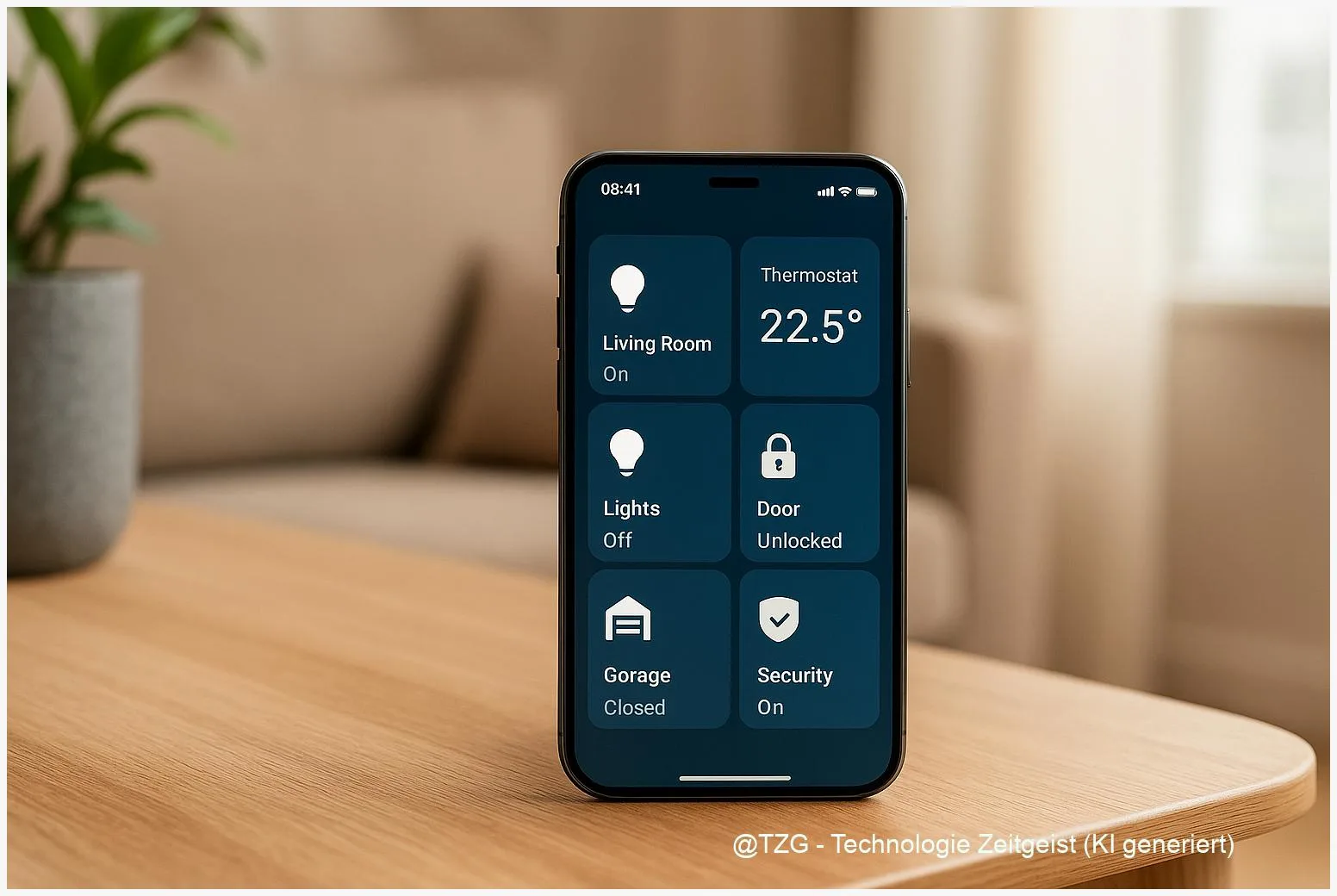
Home Assistant Widgets bringen häufig genutzte Schalter, Sensorwerte und Kamerabilder direkt auf den Startbildschirm des Smartphones. Sie sparen Zeit, weil einzelne Funktionen nicht erst in der App gesucht werden müssen. Dieser Text zeigt praktische Einsatzszenarien und erklärt wichtige Einstellungen, Automatisierungen wie den “update_widgets”-Push sowie Sicherheitsfragen, damit Home Assistant Widgets zuverlässig funktionieren und keine unnötigen Berechtigungen erfordern.
Einleitung
Wenn ein Licht in der Küche, die Musik im Wohnzimmer oder die Haustürkamera schnell zugänglich sein sollen, führt der Weg oft über mehrere App-Menüs. Widgets legen solche Funktionen direkt auf den Startbildschirm und reduzieren Klicks. Für Nutzerinnen und Nutzer mit Home Assistant bedeutet das: schnelleres Ein- und Ausschalten von Geräten, ein schneller Check des Türstatus und einfache Kontrolle über Automationen. Das spart Zeit im Alltag und macht die Smart‑Home‑Steuerung intuitiver.
Die mobile Companion‑App von Home Assistant bietet verschiedene Widget‑Typen für Android und iOS: Schalter für Entities, Media‑Steuerung, Kamerabilder, Vorlagen und seit 2025 auch erweiterte Custom‑Widgets auf iOS. Allerdings arbeiten Widgets anders als die Weboberfläche: Update‑Intervalle, Berechtigungen und Push‑Triggers bestimmen, wie aktuell die Anzeige ist. Deshalb ist ein kurzer Blick auf Technik und Einstellungen hilfreich, bevor man mehrere Widgets auf dem Homescreen platziert.
Wie Home Assistant Widgets funktionieren
Widgets sind kleine Schnittstellen auf dem Startbildschirm, die Informationen darstellen oder Aktionen auslösen. Bei Home Assistant gibt es je nach Plattform unterschiedliche Typen. Android unterstützt neben klassischen Action‑Widgets auch Entity‑State‑Widgets, Media‑Player‑Kontrollen, Kamerabilder und Templates. Auf iOS finden sich ähnlich aufgebaute Widgets; seit 2025 existieren dort zudem experimentelle Custom‑Widgets, die mehr Gestaltung erlauben.
Technisch unterscheiden sich Widgets von der Hauptapp dadurch, dass sie nicht permanent über eine Websocket‑Verbindung aktualisiert werden. Stattdessen gelten feste Update‑Intervalle (bei Android häufig rund 30 Minuten, bei iOS oft näher an 15 Minuten) oder sie reagieren auf Push‑Benachrichtigungen. Die Companion‑App stellt dafür ein Notification‑Kommando zur Verfügung: ein stiller Push mit der Nachricht “update_widgets” veranlasst die App, Widgets kurzfristig zu aktualisieren. Das ist praktisch, hat aber Limits, weil Plattformen wie iOS die Häufigkeit regulatorisch begrenzen.
Widgets zeigen den aktuellen Zustand, sind aber abhängig von Systemregeln für Hintergrund‑Aktualisierungen.
Beim Anlegen eines Widgets wählt man meist eine Entität oder eine Aktion (z. B. Licht ein/aus, Script starten). Viele Widgets unterstützen Tap‑Aktionen: einmal tippen führt den konfigurierten Service aus, längeres Tippen öffnet die App‑Seite. Manche Typen erlauben zusätzliche Anzeigen wie Attribut‑Werte oder Zeitstempel der letzten Aktualisierung.
Eine einfache Tabelle hilft beim Überblick:
| Merkmal | Beschreibung | Wert |
|---|---|---|
| Update‑Verhalten | Push oder Intervall | ~15–30 Min |
| Aktionstypen | Toggle, Script, Assist, Custom | Mehrere |
Praktische Beispiele für den Alltag
Widgets entfalten ihren Nutzen besonders dort, wo schnelle Entscheidungen gefragt sind. Ein typisches Setup für Morgenroutinen: ein Widget, das die Kaffeemaschine einschaltet, eines zur Steuerung der Badezimmerbeleuchtung und ein Widget für die Heizungsvorwärmung. Statt die App zu öffnen, reicht ein Fingertipp. Für Haushalte mit Kindern kann ein Widget für das Treppenlicht oder die Klingel sinnvoll sein, damit schnell reagiert werden kann.
Ein weiteres Beispiel ist die Mediensteuerung. Ein Media‑Widget auf dem Sperrbildschirm oder Startbildschirm ermöglicht Play/Pause, Lautstärke und Wechsel des Inputs – praktisch beim Kochen oder wenn das Smartphone als Fernbedienung fungiert. Kamerawidgets zeigen ein aktuelles Standbild der Haustür‑ oder Baby‑Kamera; sie eignen sich gut als visuelle Kontrolle, ohne die gesamte App zu laden.
Automatisierungen können Widgets gezielt aktuell halten. Wird etwa die Haustürkamera ausgelöst, sendet eine Automation einen stillen Notify‑Push mit “update_widgets” an das Gerät; das Kamera‑Widget aktualisiert sein Bild sofort. Solche Push‑basierten Updates sind effizienter als häufige automatische Abfragen und schonen Akku und Bandbreite. Wichtig ist, die Push‑Frequenz zu begrenzen, weil Plattformen Limits setzen: iOS erlaubt nur eine bestimmte Anzahl von Widget‑Updates pro 24 Stunden.
Ein Beispiel‑Snippet (konzeptionell): Trigger: Türsensor → Aktion: notify.mobile_app_MeinPhone (message: “update_widgets”). Das sendet den stillen Befehl, die Widgets des Geräts zu aktualisieren. Praktisch lässt sich das über die Automations‑UI oder YAML einrichten.
Sicherheit, Berechtigungen und typische Probleme
Widgets verlangen oft Zugriffsrechte, die über das hinausgehen, was reine Apps benötigen. Android‑Widgets profitieren von Notification‑Access für schnellere Updates; iOS‑Widgets brauchen mitunter Hintergrund‑Erlaubnisse, damit sie regelmäßig aktualisiert werden. Diese Rechte erleichtern die Nutzung, können aber auch Datenschutzfragen aufwerfen, etwa wenn Standort oder Benachrichtigungen zu breit freigegeben werden.
Empfehlungen: HTTPS mit gültigem Zertifikat zwingend aktivieren, Zugriffe nur gezielt erteilen und überprüfbar dokumentieren. Bei Multi‑User‑Haushalten empfiehlt sich, sensible Entitäten nicht als Widget anzubieten oder Zugriffsrechte über getrennte Instanzen zu regeln. Widgets sollten keine vertraulichen Daten wie detaillierte Anwesenheitsinformationen offen anzeigen.
Typische Probleme sind veraltete Anzeigen, Rate‑Limits und IP‑Sperren bei zu häufigen Requests. Android kann bei aktivem Battery‑Saver oder fehlender Notification‑Permission Updates unterdrücken. iOS begrenzt die Anzahl von widget‑Updates pro 24 Stunden; Automatisierungen mit zu vielen Pushes erreichen dann nicht immer das gewünschte Ergebnis. Deshalb ist sparsamer Einsatz sinnvoll: nur kritische Widgets automatisiert aktualisieren.
Bei Fehlfunktionen hilft die systematische Prüfung: App‑Version prüfen, Logeinträge in Home Assistant ansehen, Notification‑Berechtigungen kontrollieren und Widgets neu anlegen. In vielen Fällen löst ein einmaliges manuelles Neuanlegen oder ein Test‑Push das Problem. Wer maximale Sicherheit möchte, betreibt die mobile App nur in Kombination mit einem sicheren Reverse‑Proxy und aktiviert zusätzliche Prüfungen wie Home‑WiFi‑Checks.
Blick nach vorn: Was sich ändert und was bleibt
Die Plattformen entwickeln Widgets weiter, aber grundlegende Grenzen bleiben: Betriebssysteme steuern, wie oft und unter welchen Bedingungen Widgets im Hintergrund aktualisiert werden dürfen. Das bedeutet, dass Widgets weiterhin als Ergänzung zu Dashboards und Sprachsteuerung bestehen bleiben, nicht als vollwertiger Ersatz für die App‑Oberfläche.
Erwartbar sind bessere Konfigurationsmöglichkeiten für Custom‑Widgets, feingranularere Berechtigungsoptionen und effizientere Push‑Mechanismen. Auf Nutzerseite heißt das: Wer heute Widgets nutzt, profitiert in Zukunft von mehr Gestaltungsfreiheit und stabileren Updates. Techniken wie gezielte Silent‑Pushes für kritische Events und intelligente Throttle‑Regeln bleiben wichtig, damit Akku und Datenschutz geschützt bleiben.
Für Einsteiger empfiehlt es sich, mit wenigen, klaren Widgets zu starten: ein Licht‑Toggle, ein Kamera‑Snapshot und eine Mediensteuerung genügen oft. Fortgeschrittene Nutzer können dann Automatisierungen ergänzen, die bei bestimmten Ereignissen gezielt Updates auslösen. So bleibt die Steuerung schnell, die Privatsphäre gewahrt und die Systemlast gering.
Fazit
Home Assistant Widgets machen die Steuerung des Smart Homes schneller und direkter, wenn sie bewusst und sparsam eingesetzt werden. Sie eignen sich besonders für häufig genutzte Schalter, Mediensteuerung und Kamerablicke. Technisch arbeiten Widgets mit festen Intervallen und Push‑Triggers; das ist effizient, verlangt aber ein Verständnis für Limits und Berechtigungen. Wer auf Sicherheit achtet, HTTPS erzwingt und Push‑Automatisierungen dosiert, erhält eine verlässliche und komfortable Ergänzung zur regulären App‑Oberfläche.


Schreibe einen Kommentar