
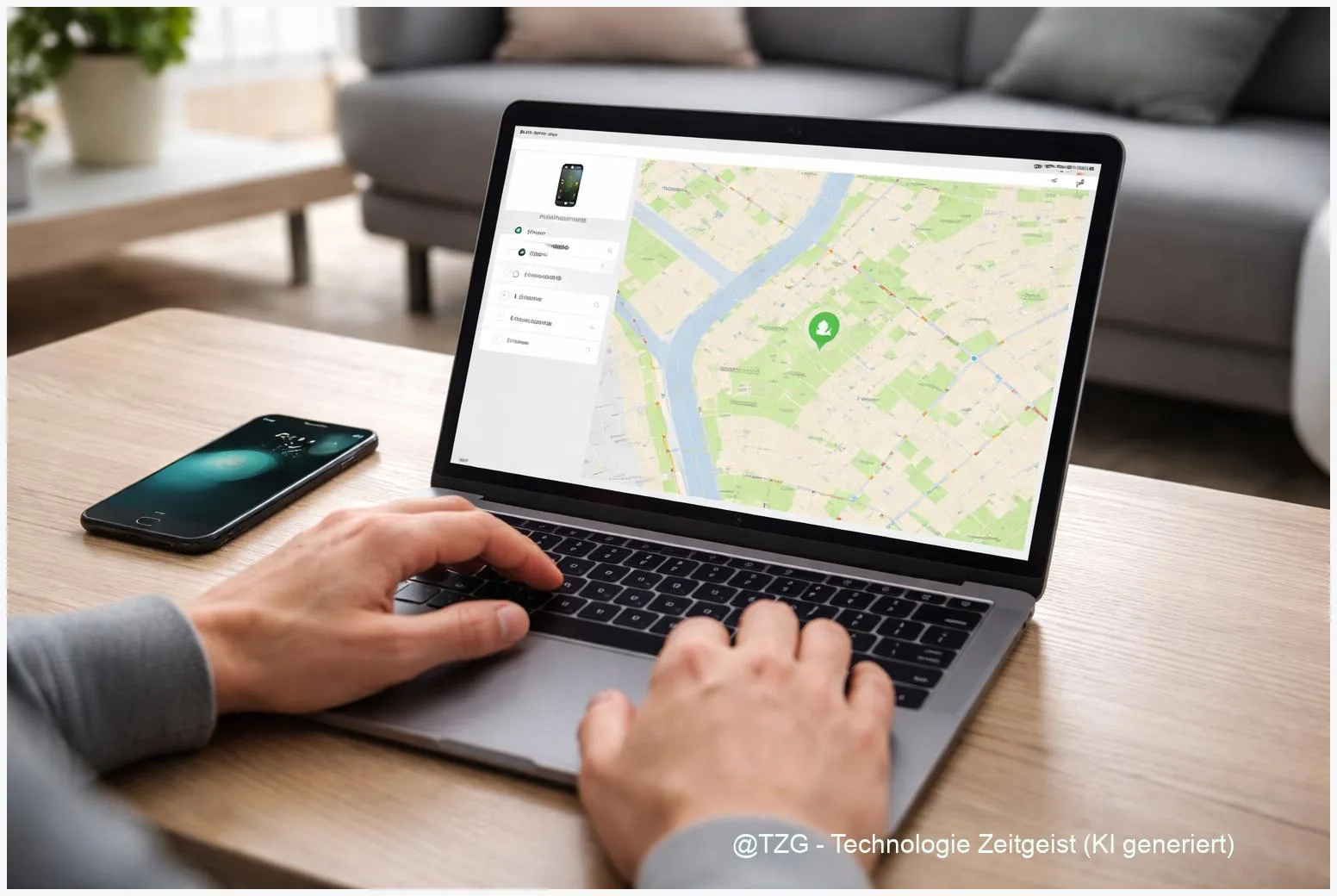
Handy orten: Das klappt im Ernstfall nur dann zuverlässig, wenn du die Ortungsfunktionen vorher aktivierst. Mit „Wo ist?“ auf dem iPhone und „Mein Gerät finden“ auf Android kannst du ein verlorenes Smartphone auf einer Karte sehen, einen Ton abspielen lassen und es aus der Ferne sperren oder im Notfall löschen. In dieser Anleitung richtest du beide Dienste so ein, dass sie im Alltag unauffällig im Hintergrund laufen – und du im Verlustmoment nicht erst nach Menüs suchen musst.
Einleitung
Das Handy rutscht aus der Jackentasche, bleibt im Café auf dem Tisch liegen oder verschwindet irgendwo zwischen Sofa-Kissen und Kinderzimmer. In solchen Momenten ist das Smartphone nicht nur „ein Gerät“: Es ist Ticket, Kamera, Bankzugang, Messenger, Fotospeicher und oft auch der zweite Faktor fürs Einloggen.
Viele merken erst nach dem Verlust, dass die nötigen Schalter nicht gesetzt sind: Ortung aus, kein Konto angemeldet, keine Displaysperre – und damit fehlen genau die Optionen, die jetzt helfen würden. Dabei sind die Bordmittel von iOS und Android für die meisten Fälle ausreichend, solange sie vorher eingerichtet wurden.
Du richtest im nächsten Schritt die beiden Standards ein: Apples „Wo ist?“ (Find My) und Googles „Mein Gerät finden“ (Find My Device). Danach kannst du dein Handy orten, einen Ton abspielen, das Gerät in einen „Verloren“-Modus versetzen und im Zweifel deine Daten schützen. Alles so, dass es auch bei kleinen Änderungen in den Menüs nachvollziehbar bleibt.
Grundlagen und Überblick
Bei iPhones heißt der Dienst „Wo ist?“. Auf Android-Geräten ist es „Mein Gerät finden“. Beide funktionieren nach einem ähnlichen Prinzip: Dein Smartphone meldet seinen Standort an dein Konto (Apple Account oder Google-Konto). Du kannst dann über eine App oder über eine Website auf einer Karte sehen, wo es zuletzt war, und Aktionen auslösen – zum Beispiel klingeln lassen oder sperren.
Wichtig ist der Unterschied zwischen Ortungsdiensten und dem eigentlichen Geräte-Finder: Ortungsdienste sind die allgemeine Systemfunktion, die Apps den Standort liefert. Der Geräte-Finder ist der konkrete Dienst, der dein eigenes Gerät in deiner Konto-Übersicht sichtbar macht. Für beides müssen Schalter aktiviert sein.
Je früher du die Ortung einrichtest und einmal testest, desto ruhiger bleibst du im Verlustmoment – weil du dann nur noch handeln musst.
„Wo ist?“ kann zusätzlich über das „Wo ist?“-Netzwerk helfen: Dabei melden andere Apple-Geräte in der Nähe anonym und verschlüsselt, dass sie dein Gerät „gesehen“ haben. Apple beschreibt außerdem, dass eine Offline-Ortung noch bis zu 24 Stunden nach dem Ausschalten bzw. bei leerem Akku möglich sein kann, abhängig vom Gerät und den Einstellungen.
Bei Android gibt es ebenfalls eine Weboberfläche (android.com/find) und je nach Gerät/Version eine Offline-Suche über ein Netzwerk, das auf Bluetooth-Signalen basiert. Welche Offline-Funktionen verfügbar sind, hängt von Android-Version, Hersteller und Gerätemodell ab.
| Option oder Variante | Beschreibung | Geeignet für |
|---|---|---|
| „Ton abspielen“ | Lässt das Handy klingeln, auch wenn es lautlos ist (je nach System). | Handy in der Wohnung, im Auto, im Büro „verlegt“. |
| „Als verloren markieren“ / „Sperren“ | Aktiviert eine Fernsperre und zeigt optional eine Nachricht/Nummer am Sperrbildschirm. | Handy wahrscheinlich verloren oder gestohlen, aber du willst es noch zurückbekommen. |
| „Löschen“ (Fernlöschung) | Setzt das Gerät zurück und entfernt deine Daten. Danach ist Ortung in der Regel nicht mehr möglich. | Starker Diebstahlverdacht oder sensible Daten, Rückgabe unwahrscheinlich. |
| Web statt App | Ortung über Browser am PC/Tablet, falls du kein Zweitgerät hast. | Wenn dein einziges Smartphone weg ist. |
Vorbereitung und Voraussetzungen
Bevor du auf „aktivieren“ tippst, lohnt sich ein kurzer Check. Das Ziel: Du willst im Verlustmoment Zugriff auf dein Konto haben und sicher sein, dass das Handy überhaupt Standortdaten liefern darf.
Diese Punkte solltest du einmal sauber vorbereiten:
- Apple Account oder Google-Konto ist angemeldet: Ohne Konto kann der Dienst dein Gerät nicht zuordnen.
- Bildschirmsperre ist aktiv: Mindestens PIN. Das ist nicht nur für die Fernsperre wichtig, sondern auch für den Basisschutz deiner Daten.
- Ortungsdienste sind eingeschaltet: Auf dem iPhone unter „Datenschutz & Sicherheit“ > „Ortungsdienste“. Auf Android je nach Gerät unter „Standort“.
- Mobile Daten oder WLAN sind erlaubt: Für eine Live-Ortung muss das Gerät online sein. Offline-Netzwerke können helfen, sind aber nicht garantiert.
- Du kennst dein Kontopasswort und hast Zugriff auf die Anmeldung: Viele Konten nutzen Zwei-Faktor-Authentifizierung. Hinterlege idealerweise einen zweiten Anmeldeweg (z. B. vertrauenswürdige Telefonnummer oder ein Zweitgerät).
Praktisch ist außerdem ein Mini-Test: Öffne die Ortungs-App einmal und prüfe, ob dein aktuelles Gerät in der Liste auftaucht. Das dauert unter einer Minute – spart aber im Ernstfall viel Zeit.
Wenn du noch tiefer absichern willst: Auf TechZeitGeist findest du passende Ergänzungen wie App-Berechtigungen auf iPhone und Android prüfen und einschränken oder Diebstahlschutz-Einstellungen für iPhone und Android.
Schritt-für-Schritt-Anleitung
Die folgenden Schritte sind so formuliert, dass du sie auf aktuellen iPhones und Android-Geräten schnell wiederfindest. Kleine Abweichungen in Menünamen sind normal, je nach Hersteller und Version.
-
iPhone: „Wo ist?“ aktivieren
Öffne Einstellungen > tippe oben auf deinen Namen (Apple Account) > Wo ist?. Aktiviere „Mein iPhone suchen“. Wenn vorhanden, aktiviere zusätzlich das „Wo ist?“-Netzwerk und „Letzten Standort senden“ (Apple beschreibt diese Optionen als wichtig für die Suche, auch wenn das Gerät offline ist).
-
iPhone: Ortungsdienste prüfen
Gehe zu Einstellungen > Datenschutz & Sicherheit > Ortungsdienste und schalte sie ein. Achte darauf, dass „Wo ist?“ nicht blockiert wird. Wenn du „Genauer Standort“ siehst, ist das für präzisere Suche hilfreich.
-
iPhone: Testlauf über die „Wo ist?“-App
Öffne die App „Wo ist?“. Tippe unten auf „Geräte“. Dein iPhone sollte in der Liste erscheinen. Tippe es an: Du siehst eine Karte und Aktionen wie „Ton abspielen“ oder „Route“.
-
Android: „Mein Gerät finden“ aktivieren
Öffne die Einstellungen und suche nach „Mein Gerät finden“ (oder gehe über Google > Mein Gerät finden, je nach Gerät). Schalte die Funktion ein. Google beschreibt, dass du damit ein verlorenes Android-Gerät orten, sperren oder die Daten löschen kannst.
-
Android: Standort aktivieren
Öffne Einstellungen > Standort und aktiviere den Standortzugriff. Ohne Standort kann „Mein Gerät finden“ meist nur sehr grob oder gar nicht orten.
-
Android: Testlauf im Browser
Öffne am PC oder Tablet die Seite Infos zu Googles „Find Hub“/„Mein Gerät finden“ oder nutze die Google-Ortung im Browser (offiziell: android.com/find). Melde dich mit demselben Google-Konto an. Wähle dein Gerät aus: Wenn alles passt, siehst du eine Karte sowie Optionen wie Klingeln, Sichern/Sperren und Löschen (Begriffe können leicht variieren).
-
Für beide Systeme: „Verloren“-Modus/Sperre sinnvoll vorbereiten
Lege eine starke PIN fest und überlege dir eine Kontaktzeile für den Sperrbildschirm, z. B. „Bitte anrufen: …“. Diese Info kannst du bei Apple im „Als verloren markieren“-Modus und bei Google beim Sperren/Markieren als verloren hinterlegen (je nach Oberfläche).
Woran du merkst, dass alles korrekt ist: Dein Gerät taucht im jeweiligen Dienst auf, lässt sich auf der Karte anzeigen und reagiert auf „Ton abspielen/Klingeln“ (sofern es online ist oder die Offline-Funktion greift).
Tipps, Fehlerbehebung und Varianten
Wenn die Ortung nicht klappt, liegt es meist nicht an „kaputt“, sondern an einem fehlenden Schalter oder an einer ganz normalen Alltagssituation (Akku leer, Flugmodus, Funkloch). Mit den folgenden Checks kommst du schnell weiter.
Problem: Das Handy wird nicht auf der Karte angezeigt.
Prüfe zuerst das Offensichtliche: Ist das Gerät überhaupt online (WLAN/Mobilfunk)? Ist der Akku leer? Bei iPhone und Android kann die Anzeige dann auf „zuletzt gesehen“ springen. Wenn du Ortung zu Hause testen willst, deaktiviere nicht aus Versehen WLAN und mobile Daten gleichzeitig.
Problem: „Mein Gerät finden“ ist an, aber ich sehe keine Aktionen.
Google nennt als häufige Ursachen unter anderem: falsches Konto angemeldet, Standort aus oder Dienste/Berechtigungen eingeschränkt. Suche in den Einstellungen gezielt nach „Mein Gerät finden“ und „Standort“ und schalte beides ein. Auch ein Neustart kann helfen, wenn gerade ein Update im Hintergrund hängt.
Problem: „Wo ist?“ zeigt das iPhone nicht.
Stelle sicher, dass du mit dem richtigen Apple Account angemeldet bist und dass „Mein iPhone suchen“ aktiv ist. Außerdem müssen die Ortungsdienste eingeschaltet sein. Apple bietet als Alternative zur App auch „Geräte suchen“ über iCloud im Browser an (praktisch, wenn dein einziges Apple-Gerät weg ist).
Tipp: Erst sperren, dann in Ruhe entscheiden.
Bei echtem Diebstahlverdacht ist „Sperren/Als verloren markieren“ oft der beste erste Schritt. Die Fernlöschung ist wirksam, aber endgültig: Nach dem Löschen ist eine Ortung in der Regel nicht mehr möglich, weil das Gerät zurückgesetzt wird (Google weist darauf ausdrücklich hin).
Tipp: Offline-Ortung realistisch einordnen.
Netzwerke wie Apples „Wo ist?“-Netzwerk oder Googles Offline-Funktionen können helfen, wenn das Handy nicht online ist. Sie sind aber abhängig von Gerätemodell, Umgebung und aktivierten Einstellungen. Plane deshalb immer so, als müsstest du im Zweifel auch ohne Live-Standort auskommen: SIM sperren, Passwörter ändern, wichtige Konten absichern.
Variante: Kein Zweitgerät verfügbar?
Merke dir zwei Wege: iCloud „Geräte suchen“ im Browser (Apple) und android.com/find (Google). Am besten speicherst du dir die Zugangsdaten so, dass du sie auch ohne dein Smartphone zur Hand hast (z. B. in einem Passwortmanager mit Desktop-Zugriff).
Fazit
Damit du dein Handy orten kannst, zählt vor allem eins: Die Funktionen müssen eingerichtet sein, bevor etwas passiert. Auf dem iPhone aktivierst du „Wo ist?“ inklusive „Mein iPhone suchen“ und prüfst die Ortungsdienste. Auf Android schaltest du „Mein Gerät finden“ und den Standort ein und testest den Zugriff über den Browser. Danach hast du im Ernstfall klare Optionen: klingeln lassen, sperren, Nachricht anzeigen – und nur im Notfall löschen.
Am meisten bringt dir das Ganze, wenn du es einmal kurz ausprobierst: Gerät in der Liste sehen, Karte öffnen, Ton abspielen. So weißt du, dass die Basics sitzen. Und falls du das Thema Sicherheit weiter ausbauen willst, helfen zusätzliche Einstellungen wie SIM-PIN, starke Passcodes und ein aufgeräumter Berechtigungs-Check.





