
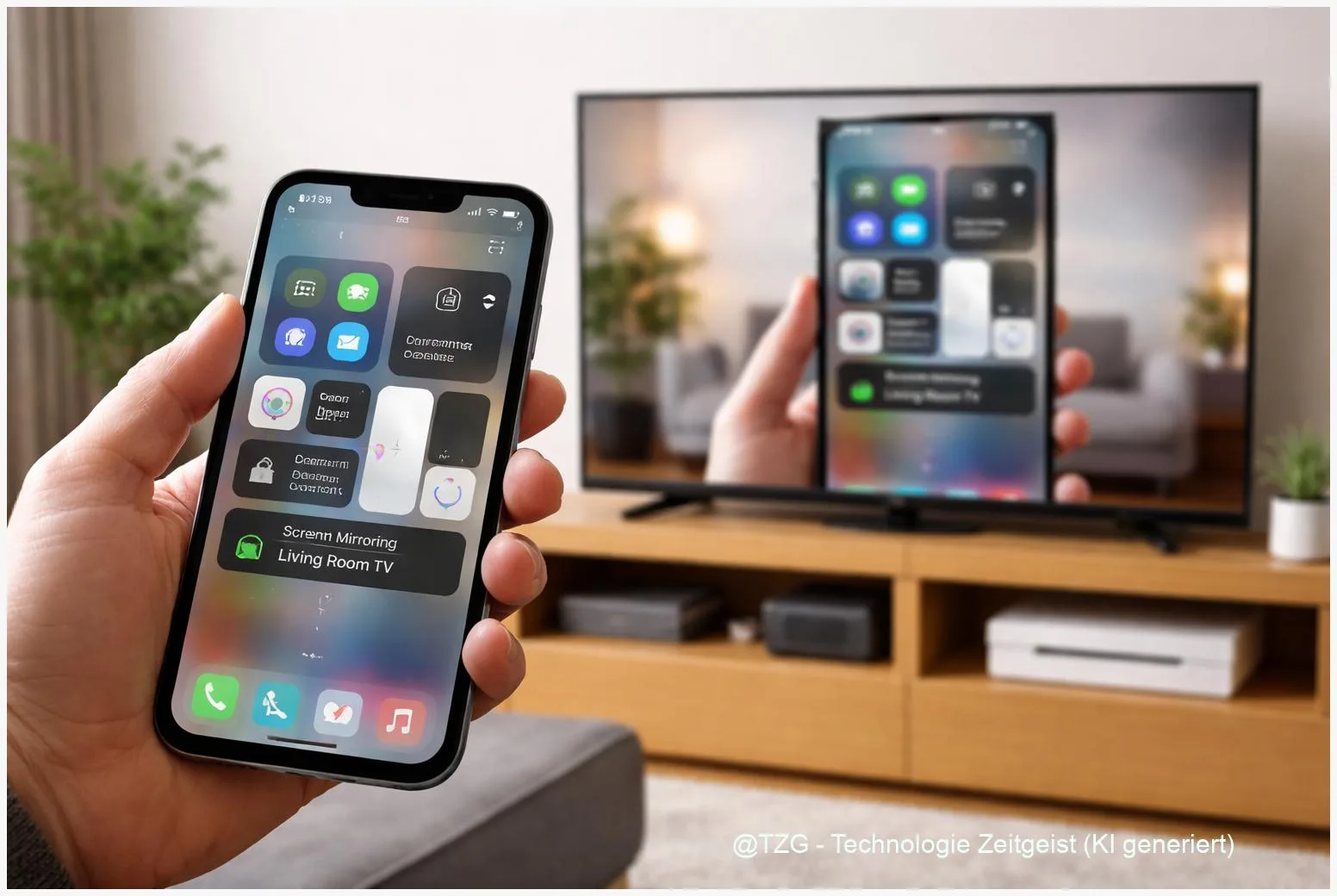
Handy auf TV spiegeln klappt meist in wenigen Minuten – wenn du die richtige Technik erwischst. Mit einem iPhone nutzt du dafür in der Regel AirPlay (zum Beispiel mit Apple TV oder einem AirPlay‑fähigen Smart TV). Bei Android ist Chromecast bzw. Google Cast der häufigste Weg, entweder über einen Chromecast/Google TV‑Streamer oder direkt über “Chromecast built‑in” im Fernseher. In dieser Anleitung richtest du beides sauber ein, startest die Bildschirmspiegelung und beendest sie wieder – plus typische Lösungen, falls der Fernseher nicht auftaucht oder die Verbindung ruckelt.
Einleitung
Du willst schnell ein Fotoalbum zeigen, ein Tutorial vom Handy auf groß abspielen oder bei einer App gemeinsam auf dem Sofa mitsehen – und am Ende soll es einfach funktionieren. Genau da hakt es oft: Der Fernseher wird nicht gefunden, das Bild ist verzögert, oder du landest in einem Menü, das auf deinem Gerät anders heißt als im Video, das du gerade schaust.
Der Grund: “Spiegeln” ist kein einzelner Standard. Bei iPhones ist AirPlay der typische Weg. Bei Android heißt es je nach Hersteller mal “Bildschirm übertragen”, “Cast”, “Smart View” oder ähnlich – und dahinter steckt oft Chromecast/Google Cast, manchmal aber auch eine ganz andere Technik. Dazu kommt: Manche Apps streamen lieber direkt (Cast‑Symbol in der App), statt den kompletten Bildschirm zu spiegeln. Beides sieht ähnlich aus, fühlt sich aber unterschiedlich an.
Damit du nicht raten musst, gehst du in dieser Anleitung systematisch vor: erst kurz das Prinzip und die Begriffe, dann die Vorbereitung (WLAN, TV‑Einstellungen, Apps), anschließend klare Schritte für iPhone mit AirPlay und Android mit Chromecast. Zum Schluss findest du Lösungen für typische Stolpersteine – inklusive Tipps, wie du Benachrichtigungen nicht aus Versehen mit auf dem TV zeigst.
Grundlagen und Überblick: Handy auf TV spiegeln
Beim Spiegeln wird das, was du auf dem Smartphone siehst, 1:1 auf dem Fernseher angezeigt. Das ist praktisch für Präsentationen, Apps ohne eigenes TV‑Streaming oder das gemeinsame Durchscrollen von Fotos. Technisch gibt es dafür zwei verbreitete Wege:
AirPlay ist Apples Technik, um Bild und Ton vom iPhone oder iPad auf ein Zielgerät zu senden – typischerweise Apple TV oder ein Smart TV mit AirPlay 2. Du startest die Spiegelung meist über das Kontrollzentrum mit “Bildschirmsynchronisierung”. Apple beschreibt das als Streamen oder Synchronisieren (Spiegeln) des Bildschirms.
Chromecast/Google Cast ist Googles Ansatz. Viele Apps (z. B. YouTube) haben ein Cast‑Symbol und schicken den Inhalt direkt an den TV. Für echte Bildschirmspiegelung nutzt du bei Android oft eine Funktion wie “Bildschirm übertragen” oder die Google Home‑App (je nach Gerät). Google beschreibt außerdem, wie du Inhalte auf Google TV oder Chromecast‑Geräte castest.
Für Videos ist “Casting” aus der App oft stabiler als komplette Bildschirmspiegelung – weil der Fernseher den Stream direkt abruft und dein Handy nur noch steuert.
Im Alltag lohnt es sich, zwischen diesen Modi zu unterscheiden: Willst du nur ein Video ansehen, ist App‑Casting meist die bessere Wahl. Willst du “genau das zeigen, was ich gerade am Handy mache”, brauchst du Bildschirmspiegelung.
Damit du schnell die passende Methode findest, hilft diese Übersicht:
| Option oder Variante | Beschreibung | Geeignet für |
|---|---|---|
| iPhone: AirPlay‑Bildschirmsynchronisierung | Kompletter iPhone‑Bildschirm wird auf Apple TV oder AirPlay‑Smart TV gespiegelt. | Apps, Einstellungen, Fotos, kurze Demos. |
| Android: Bildschirm übertragen (Cast) | Android spiegelt den Bildschirm über Chromecast/Google Cast an TV/Streamer. | Präsentationen, Browser, Apps ohne Cast‑Symbol. |
| App‑Casting (Cast‑Symbol) | Eine App sendet nur ihren Inhalt an den TV; Handy bleibt Fernbedienung. | YouTube, Mediatheken, viele Streaming‑Apps. |
| Kabel (USB‑C/Lightning zu HDMI) | Direktverbindung per Adapter/Kabel, unabhängig vom WLAN. | Sehr stabile Verbindung, wenig Verzögerung, schwieriges WLAN. |
Vorbereitung und Voraussetzungen
Bevor du startest, lohnt sich ein kurzer Check. Viele Probleme entstehen nicht durch “falsche Knöpfe”, sondern durch Netzwerk‑ oder TV‑Einstellungen.
Das solltest du bereitlegen bzw. prüfen:
- Ein kompatibles Zielgerät: Apple TV oder AirPlay‑fähiger Smart TV für iPhone; Chromecast/Google TV‑Streamer oder TV mit “Chromecast built‑in” für Android.
- Gleiches WLAN: Smartphone und TV/Streamer sollten im selben WLAN sein. Apple nennt das als typische Voraussetzung für AirPlay; auch Google setzt fürs Casting in der Praxis meist ein gemeinsames Netzwerk voraus.
- Aktuelle Software: Update‑Stand auf Handy und TV/Streamer prüfen. Das reduziert Verbindungsprobleme und sorgt dafür, dass Menüpunkte gleich heißen.
- Bluetooth ist kein Ersatz: Für AirPlay/Chromecast läuft Bild meist über WLAN (Bluetooth kann in manchen Setups nur beim Finden/Einrichten helfen).
Auf dem Fernseher einmal prüfen (2 Minuten, spart oft 20):
- TV oder Streaming‑Stick einschalten und mit dem WLAN verbinden.
- Bei AirPlay‑TVs: In den TV‑Einstellungen sicherstellen, dass AirPlay aktiviert ist (Bezeichnung variiert je nach Hersteller).
- Bei Google TV/Android TV: Prüfen, ob “Google Cast”/”Chromecast built‑in” aktiv ist. Manche Geräte haben dafür einen eigenen Menüpunkt.
Auf dem Handy sinnvoll (vor allem für Spiegelung): Aktiviere für die Dauer der Spiegelung den “Nicht stören”‑Modus, wenn du keine Benachrichtigungen auf dem Fernseher sehen willst. Beim Spiegeln wird oft wirklich der gesamte Bildschirm inklusive Pop‑ups übertragen.
Wenn du häufiger spiegelst, kannst du dir die Funktion im Schnellzugriff ablegen: Beim iPhone ist es das Kontrollzentrum; bei Android kannst du in den Schnelleinstellungen die Kachel “Bildschirm übertragen” (oder ähnlich) nach vorn ziehen.
Schritt-für-Schritt-Anleitung
Die folgenden Schritte funktionieren mit aktuellen iPhone‑/Android‑Geräten, auch wenn Menünamen je nach Version leicht abweichen können. Orientiere dich zusätzlich an Symbolen: bei AirPlay ist es meist ein Bildschirm‑Symbol, bei Google Cast ein kleines Rechteck mit WLAN‑Wellen.
-
Entscheide: Spiegeln oder direkt aus der App streamen.
Willst du ein Video aus einer App schauen, suche zuerst in der App nach dem Cast‑/AirPlay‑Symbol. Das ist oft stabiler als das komplette Spiegeln. Willst du den ganzen Handy‑Bildschirm zeigen, mach mit den nächsten Schritten weiter.
-
iPhone per AirPlay spiegeln (Apple TV oder AirPlay‑Smart TV).
Öffne das Kontrollzentrum (je nach iPhone von oben rechts nach unten wischen oder von unten nach oben). Tippe auf “Bildschirmsynchronisierung” und wähle deinen Fernseher bzw. Apple TV aus. Falls ein AirPlay‑Code am TV erscheint, gib ihn am iPhone ein. Apple beschreibt genau diesen Ablauf im Support.
Zum Beenden: Öffne erneut das Kontrollzentrum > “Bildschirmsynchronisierung” > “Synchronisierung stoppen” (oder tippe auf das markierte Zielgerät).
-
Android per Chromecast/Google Cast spiegeln (Schnelleinstellungen).
Wische zweimal von oben nach unten, um die Schnelleinstellungen zu öffnen. Suche nach einer Kachel wie “Bildschirm übertragen”, “Cast” oder “Screen Cast”. Tippe darauf und wähle deinen TV/Chromecast aus der Liste. Bestätige den Hinweis, dass der Bildschirm geteilt wird.
Zum Beenden: Tippe auf die Cast‑Benachrichtigung oder öffne wieder die Schnelleinstellungen und stoppe die Übertragung.
-
Android per Google Home‑App spiegeln (Alternative, wenn die Kachel fehlt).
Öffne die Google Home‑App, wähle deinen Fernseher/Chromecast aus und starte die Funktion zum Bildschirm übertragen (Google nennt das je nach Ansicht “Bildschirm streamen”/”Cast my screen”). Diese Methode ist besonders hilfreich, wenn dein Hersteller die Cast‑Kachel anders versteckt oder umbenannt hat.
-
Ton und Bild prüfen.
Starte ein kurzes Video oder öffne ein Foto. Du solltest am TV sofort dasselbe sehen wie auf dem Handy. Falls Ton fehlt, erhöhe die TV‑Lautstärke (bei Spiegelung landet Audio häufig auf dem Fernseher).
Wenn der TV in der Liste nicht auftaucht, springe direkt zu Kapitel 4: Dort findest du die schnellsten Ursachen (WLAN, Gäste‑Netz, TV‑Einstellung, Neustart).
Tipps, Fehlerbehebung und Varianten
Die meisten Probleme lassen sich mit wenigen, klaren Checks lösen – ohne Spezialwissen. Wichtig ist: AirPlay und Chromecast sind empfindlich, wenn Geräte in unterschiedlichen Netzen hängen oder wenn der TV in einem “Spar”‑ oder “Gast”‑Modus steckt.
Problem: Der Fernseher wird nicht gefunden.
- WLAN vergleichen: Sind Handy und TV wirklich im selben WLAN (gleicher Netzwerkname)? Ein Gäste‑WLAN trennt Geräte oft voneinander.
- Geräte neu starten: iPhone/Android neu starten, TV/Streamer kurz vom Strom trennen. Apple empfiehlt bei AirPlay‑Problemen ebenfalls Neustarts als Standard‑Schritt.
- Funktion am TV aktivieren: Bei AirPlay‑TVs AirPlay einschalten; bei Google TV/Android TV prüfen, ob Google Cast/Chromecast aktiviert ist (siehe Hersteller‑Menüs).
- VPN ausschalten: Ein VPN am Smartphone kann die Erkennung im lokalen Netz stören. Testweise deaktivieren.
Problem: Bild ruckelt oder hängt hinterher.
- Router näher/5 GHz testen: Wenn möglich, nutze ein stabiles WLAN. Für Spiegelung braucht es mehr Durchsatz als reines App‑Casting.
- App‑Casting statt Spiegeln: Bei Videos lieber das Cast‑/AirPlay‑Symbol in der App nutzen. Dann muss dein Handy nicht dauerhaft das komplette Bild übertragen.
- Hintergrundlast senken: Schließe Downloads oder große Uploads im Heimnetz (z. B. Cloud‑Backups) während der Spiegelung.
Problem: Schwarzer Bildschirm in einer Streaming‑App.
Einige Apps schützen Inhalte (Stichwort DRM). Dann kann Bildschirmspiegelung blockiert werden, obwohl das Handy sonst problemlos spiegelt. In dem Fall hilft oft nur direktes Casting aus der App (wenn verfügbar) oder eine offizielle TV‑App auf dem Fernseher.
Praktische Alltags‑Tipps:
- Benachrichtigungen vermeiden: “Nicht stören” aktivieren oder sensible Apps schließen, bevor du den Bildschirm teilst.
- Querformat wirkt besser: Viele Apps sehen auf dem TV im Querformat ruhiger aus, weil weniger schwarze Ränder entstehen.
- Für Präsentationen: Wenn du maximale Stabilität brauchst (z. B. Schule, Vortrag), ist ein HDMI‑Adapter oft die stressfreiere Variante als WLAN‑Spiegelung.
Mehr Hintergrund zum Streaming ohne Umwege findest du auch bei TechZeitGeist, zum Beispiel in der Anleitung Streaming ohne Chromecast: praktische Alternativen für den Fernseher.
Fazit
Handy auf TV spiegeln ist heute vor allem eine Frage der richtigen Kombination: iPhone plus AirPlay‑Empfänger, Android plus Chromecast/Google Cast. Wenn beide Geräte im selben WLAN sind und die Funktion am Fernseher aktiviert ist, klappt die Verbindung meist in unter einer Minute. Für Videos lohnt sich oft der Umweg über das AirPlay‑ oder Cast‑Symbol direkt in der App, weil das stabiler läuft und dein Handy nebenbei weiter nutzbar bleibt. Spiegelung ist dagegen perfekt, um Apps zu zeigen, Fotos gemeinsam zu sortieren oder kurz etwas zu erklären. Und wenn es hakt: WLAN prüfen, Neustart machen, VPN testweise aus – das löst die typischen Fälle erstaunlich zuverlässig.






Schreibe einen Kommentar