
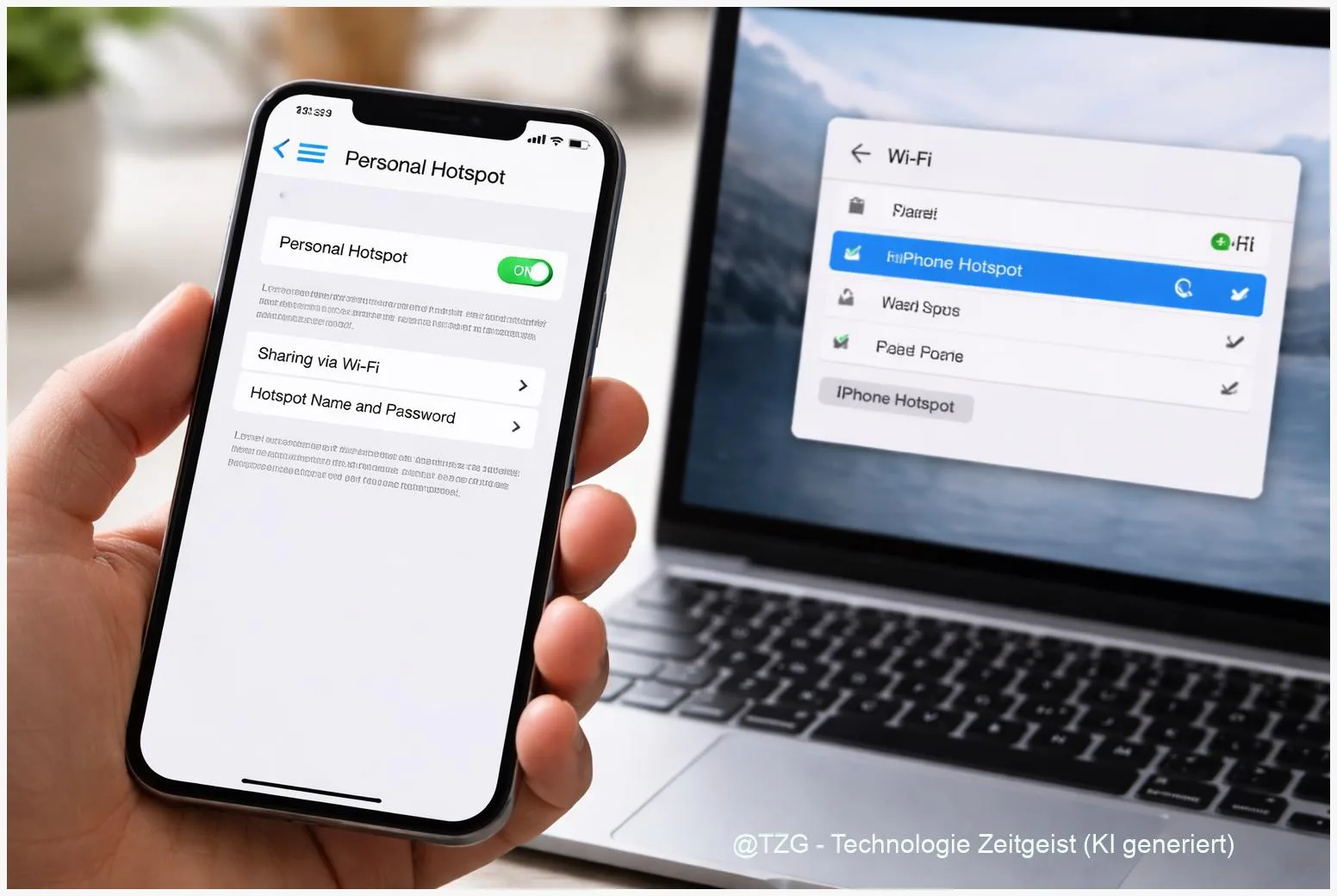
Wenn zu Hause das WLAN streikt, im Zug kein Netz am Laptop ankommt oder du unterwegs kurz ein Tablet online bringen willst, hilft ein mobiler Hotspot. In dieser Anleitung lernst du, wie du dein Handy Hotspot einrichten kannst – auf iPhone und Android – und wie du PC, Mac oder ein anderes Smartphone sicher damit verbindest. Du richtest einen eigenen WLAN-Namen und ein starkes Passwort ein, wählst bei Bedarf USB- oder Bluetooth-Tethering als Alternative und bekommst klare Tipps, falls der Hotspot nicht auftaucht oder die Verbindung abbricht.
Einleitung
Es gibt diese Momente, in denen „Internet“ plötzlich nicht mehr selbstverständlich ist: Das Heim-WLAN fällt aus, im Ferienhaus gibt es nur schwaches WLAN, oder du brauchst am Laptop dringend eine stabile Verbindung für ein Formular, ein Update oder einen Video-Call. Genau dann kann dein Smartphone einspringen – als kleiner, mobiler Router in der Hosentasche.
Die Idee ist simpel: Dein Handy nutzt sein Mobilfunknetz (5G/4G) und stellt diese Verbindung über WLAN für andere Geräte bereit. Für den Laptop wirkt das wie ein normales WLAN. Für dich heißt das: kein Extra-Gerät, kein langes Einrichten, und du bist flexibel – egal ob du Windows, macOS, iPad oder ein zweites Smartphone nutzt.
Damit das im Alltag zuverlässig klappt, sind zwei Dinge entscheidend: die richtigen Schalter in den Einstellungen und ein sauberes Setup (Name, Passwort, Sicherheitsoptionen). Außerdem lohnt es sich, ein paar typische Stolpersteine zu kennen – zum Beispiel, warum ein Hotspot manchmal nicht angezeigt wird oder warum der Akku plötzlich sehr schnell leer ist. Die folgenden Schritte führen dich ruhig und praxisnah durch alles Wichtige.
Grundlagen und Überblick
Ein Hotspot ist ein WLAN, das dein Smartphone selbst erzeugt. Technisch teilt das Handy dabei seine Mobilfunk-Datenverbindung mit anderen Geräten. Oft heißt das in Menüs auch „Tethering“ (englisch für „Anbinden“), weil du andere Geräte an die Handy-Verbindung „anbindest“.
Wichtig ist der Unterschied zwischen den drei gängigen Varianten:
Ein WLAN-Hotspot ist am bequemsten für mehrere Geräte, USB-Tethering ist oft am stabilsten für einen PC, und Bluetooth-Tethering ist eher eine Notlösung, wenn WLAN nicht geht.
Beim iPhone heißt die Funktion „Persönlicher Hotspot“. Auf Android findest du sie meist unter „Hotspot & Tethering“ (die genaue Bezeichnung variiert je nach Hersteller). In beiden Fällen kannst du ein Passwort setzen und Geräte verbinden, die sich dann wie in jedem anderen WLAN verhalten.
Ein paar Begriffe helfen beim Orientieren:
- SSID: Der Name deines Hotspot-WLANs (oft der Gerätename).
- WLAN-Passwort: Der Schlüssel, damit nicht jede Person in Reichweite mitnutzt.
- Getaktete Verbindung (Windows): Eine Einstellung, die Hintergrunddownloads reduziert, damit dein Datenvolumen geschont wird.
Apple weist darauf hin, dass das Hotspot-Passwort mindestens 8 Zeichen lang sein muss und für gute Kompatibilität aus einfachen Zeichen bestehen sollte (ASCII). Das ist praktisch relevant, wenn sich ein Gerät trotz „richtigem“ Passwort nicht verbinden will.
| Option oder Variante | Beschreibung | Geeignet für |
|---|---|---|
| WLAN-Hotspot | Handy erstellt ein WLAN; andere Geräte verbinden sich mit Passwort. | Laptop, Tablet, mehrere Geräte gleichzeitig. |
| USB-Tethering | Internet über USB-Kabel; oft sehr stabil, Handy wird dabei meist geladen. | Ein PC/Laptop, lange Sessions, schwaches WLAN-Umfeld. |
| Bluetooth-Tethering | Internet über Bluetooth; meist langsamer als WLAN/USB. | Notfall, wenn WLAN nicht nutzbar ist. |
Wenn du zusätzlich Hintergrundwissen willst, findest du bei TechZeitGeist eine weiterführende Perspektive zu typischen Hotspot-Einstellungen und Sicherheitsdetails, zum Beispiel in Android-Hotspot schneller und sicherer einstellen sowie in Handy als Hotspot einrichten (iPhone & Android).
Vorbereitung und Voraussetzungen
Bevor du den Hotspot einschaltest, lohnt sich ein kurzer Check. Viele Probleme entstehen nicht in den Hotspot-Einstellungen, sondern durch Tarif, Empfang oder kleine Details wie ein ungünstiges Passwort.
Diese Voraussetzungen solltest du prüfen:
- Mobilfunk ist aktiv: Der Hotspot teilt in der Regel deine mobile Datenverbindung. Ohne Empfang oder mit deaktivierten „Mobilen Daten“ bleibt der Hotspot oft zwar sichtbar, aber ohne Internet.
- Tarif erlaubt Tethering: Bei manchen Tarifen kann es Einschränkungen geben. Wenn Hotspot zwar an ist, aber keine Daten durchgehen, ist das ein möglicher Grund.
- Akku und Ladeoption: Hotspot zieht spürbar Strom. Für längere Nutzung: Powerbank bereitlegen oder am Laptop/Netzteil laden.
- Passwort notieren: Gerade unterwegs ist es praktisch, das Passwort parat zu haben. Apple empfiehlt ein Passwort mit mindestens 8 Zeichen; Sonderzeichen außerhalb des üblichen Zeichensatzes können bei manchen Geräten Ärger machen.
- Gerätename sinnvoll setzen: Der Hotspot-Name ist oft dein Gerätename. Wenn der „iPhone von …“ heißt, ist das zwar bequem, kann aber unnötig persönliche Infos in der Umgebung sichtbar machen.
Optional, aber hilfreich – besonders für Windows-Laptops: Stelle die Verbindung später als getaktet ein. Laut Microsoft reduziert das Hintergrunddownloads und kann Datenvolumen sparen, was bei Hotspots fast immer sinnvoll ist.
Wenn du für die Verbindung einen Windows-PC nutzt, halte außerdem ein USB-Kabel bereit. USB-Tethering kann die stabilere Alternative sein, wenn das WLAN-Umfeld voll ist (Hotel, Messe, Schule) oder wenn die Verbindung per WLAN immer wieder abbricht.
Schritt-für-Schritt-Anleitung
Die folgenden Schritte führen dich so, dass du am Ende sicher online bist – entweder per WLAN-Hotspot (Standard) oder über USB/Bluetooth als Alternative. Menünamen können je nach Version leicht abweichen, die Logik bleibt aber gleich.
-
Auf dem iPhone den Persönlichen Hotspot aktivieren
Öffne Einstellungen und suche nach Persönlicher Hotspot. Aktiviere Zugriff für andere erlauben. Lege unter WLAN-Passwort ein Passwort fest (mindestens 8 Zeichen). Merke dir den angezeigten Netzwerknamen: Meist ist das dein iPhone-Name.
-
Auf Android den mobilen Hotspot einschalten
Öffne Einstellungen > Netzwerk & Internet (oder Verbindungen) > Hotspot & Tethering. Aktiviere WLAN-Hotspot. Prüfe Netzwerkname und Passwort. In vielen Android-Versionen geht es auch schneller über die Schnelleinstellungen: Von oben wischen und auf Hotspot tippen (ggf. länger drücken, um Details zu öffnen).
-
Windows-Laptop mit dem Hotspot verbinden
Klicke in der Taskleiste auf das WLAN-Symbol, wähle das Hotspot-Netzwerk (Name deines iPhones/Android-Handys) und gib das Passwort ein. Wenn du das Netzwerk häufiger nutzt, kannst du „Automatisch verbinden“ aktivieren – das ist praktisch, aber nur sinnvoll, wenn du dem Hotspot wirklich vertraust.
Anschließend kannst du in Windows unter Einstellungen > Netzwerk & Internet > WLAN > (dein Hotspot) die Option Getaktete Verbindung aktivieren, um Daten zu sparen.
-
macOS, iPad oder ein zweites Smartphone verbinden
Öffne die WLAN-Liste, wähle den Hotspot-Namen aus und gib das Passwort ein. Bei Apple-Geräten kann „Instant Hotspot“ greifen, wenn Geräte mit derselben Apple-ID genutzt werden – dann ist die Verbindung oft besonders komfortabel.
-
Alternative: USB-Tethering nutzen (oft stabiler)
Verbinde das Handy per USB-Kabel mit dem Computer. Auf Android findest du die Option meist unter Hotspot & Tethering > USB-Tethering. Aktiviere sie. Windows erkennt die Verbindung in der Regel automatisch. Beim iPhone funktioniert Internet über USB typischerweise über die Hotspot-Funktion in Kombination mit der USB-Verbindung; wenn es hakt, hilft oft ein Kabelwechsel oder ein Neustart.
-
Alternative: Bluetooth-Tethering (nur wenn nötig)
Kopple Handy und Computer/Tablet per Bluetooth und aktiviere dann Bluetooth-Tethering. Diese Variante ist häufig langsamer, kann aber helfen, wenn WLAN aus bestimmten Gründen nicht nutzbar ist.
Woran du merkst, dass alles klappt: Das verbundene Gerät zeigt eine normale Internetverbindung an, und auf dem Handy siehst du meist einen Hotspot-Hinweis (bei iPhone häufig in der Statusleiste). Falls eine Verbindung besteht, aber „Kein Internet“ angezeigt wird, springe direkt zu den Tipps zur Fehlerbehebung.
Tipps, Fehlerbehebung und Varianten
Hotspots sind praktisch, aber sie hängen von mehreren Faktoren ab: Mobilfunkempfang, Energiesparen, WLAN-Umgebung und manchmal auch von Tarifdetails. Mit den folgenden Punkten bekommst du die häufigsten Probleme schnell in den Griff.
Problem: Der Hotspot taucht nicht in der WLAN-Liste auf.
- Prüfe, ob der Hotspot wirklich aktiv ist und der Bildschirm nicht sofort wieder in einen Sparmodus wechselt.
- Schalte WLAN am Endgerät kurz aus und wieder an. Manchmal hilft auch „Netzwerk suchen“ erneut.
- Ändere den Hotspot-Namen (Gerätename) und starte den Hotspot neu. So erzwingst du eine neue Erkennung.
Problem: Verbunden, aber kein Internet.
- Prüfe am Handy: Sind Mobile Daten aktiv? Gibt es Empfang?
- Teste kurz im Handy-Browser eine Seite. Wenn das Handy selbst kein Internet hat, kann es auch nichts teilen.
- Aktiviere einmal kurz den Flugmodus und deaktiviere ihn wieder. Das baut die Mobilfunkverbindung oft neu auf (Apple nennt solche Basis-Schritte auch in der eigenen Hotspot-Fehlerhilfe).
Problem: Passwort wird nicht akzeptiert.
- Vergiss das WLAN-Netzwerk am verbundenen Gerät und verbinde dich neu.
- Setze ein Passwort mit mindestens 8 Zeichen, ohne exotische Sonderzeichen. Apple weist darauf hin, dass einfache (ASCII-)Zeichen die Kompatibilität verbessern.
- Wenn du das Passwort änderst, werden bestehende Verbindungen getrennt. Danach müssen sich alle Geräte neu anmelden.
Problem: Verbindung bricht ständig ab.
- Lege Handy und Laptop näher zusammen; Wände und Menschenmengen schwächen das Signal.
- Wechsle, wenn möglich, auf USB-Tethering. Das umgeht viele WLAN-Störquellen und lädt nebenbei oft das Handy.
- Deaktiviere aggressive Energiesparmodi, die Hotspot-Funktionen im Hintergrund abschalten können.
Datensicherheit & Kosten im Blick behalten
- Nutze immer ein Passwort und lass den Hotspot nicht unnötig lange aktiv.
- Für Windows lohnt es sich, den Hotspot als getaktete Verbindung zu markieren. Microsoft beschreibt diese Option explizit dafür, Datenverbrauch zu reduzieren.
- Bei öffentlichen Orten: Vermeide es, persönliche Namen im Hotspot sichtbar zu machen (Gerätename anpassen).
Und falls du dich fragst, warum es „mal geht und mal nicht“: Hotspot ist eine Kette aus mehreren Gliedern. Wenn eines davon schwächelt (Netz, Akku, WLAN-Störungen), wirkt es so, als sei die Funktion kaputt. Mit USB als Backup und einem sauberen Passwort-Setup bist du in der Praxis am schnellsten wieder online.
Fazit
Ein Smartphone als Hotspot ist eine der nützlichsten Alltagsfunktionen, weil sie dich unabhängig macht: Du kannst Laptop, Tablet oder ein zweites Handy in wenigen Minuten online bringen, ohne auf fremdes WLAN angewiesen zu sein. Am einfachsten ist der WLAN-Hotspot, weil er für mehrere Geräte funktioniert und sich wie ein normales WLAN anfühlt. Wenn Stabilität wichtiger ist als Bequemlichkeit, ist USB-Tethering oft die bessere Wahl – besonders bei langen Sitzungen oder in Umgebungen mit vielen WLANs.
Für zuverlässige Ergebnisse zählen die Basics: mobile Daten und Empfang prüfen, ein starkes Passwort setzen (mindestens 8 Zeichen) und den Hotspot nach der Nutzung wieder ausschalten. Wenn etwas hakt, helfen meist einfache Schritte wie Flugmodus an/aus, Netzwerk „vergessen“ und neu verbinden oder der Wechsel auf USB. So wird der Hotspot vom Notbehelf zu einem Werkzeug, auf das du dich wirklich verlassen kannst.





